Genius Pen Mouse: Siap Digunakan Kapanpun dan di Manapun

Reading time:
February 10, 2011

Penggunaan

Walaupun kami perlu membiasakan diri selama beberapa waktu, Genius Pen Mouse ternyata cukup mudah digunakan. Penutup sensor di bagian bawah juga berfungsi sebagai tombol klik kiri, jadi Anda cukup menekan mouse berbentuk pena ini ke permukaan tempat Anda menggunakannya saat ingin meng-klik icon aplikasi. Begitupun saat ingin membuat bidang seleksi. Cukup tekan Pen Mouse ke meja, tahan, buat bidang seleksi, kemudian lepaskan tekanan. Mudah dan praktis.
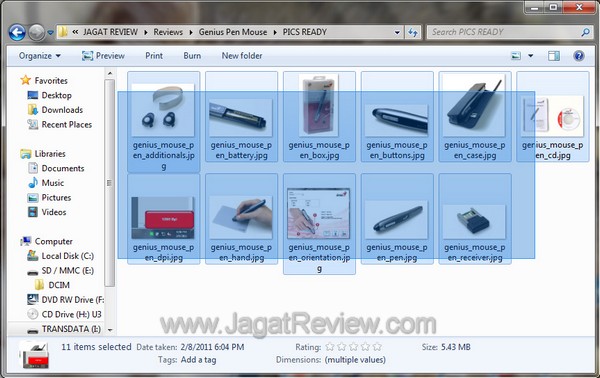
genius mouse pen multi
Tombol klik kiri terletak pada bagian bawah Pen Mouse yang bersentuhan dengan meja/ alas lain ketika digunakan. Karena lokasinya tersebut, Anda dapat meng-klik icon dengan mudah. Cukup tekan Pen Mouse ini ke permukaan benda tempat Anda menggunakannya. Proses seleksi multiple items seperti pada gambar di atas pun dapat dilakukan dengan mudah

Karena berbentuk seperti pena, Genius Pen Mouse juga dapat digunakan di tempat sempit dan di permukaan benda yang kasar seperti celana jeans. Ini dapat sangat membantu ketika Anda dibatasi oleh tempat yang sempit (seperti ketika berada di bangku pesawat terbang, misalnya). Akan tetapi, Genius Pen Mouse tetap sulit digunakan di permukaan benda yang bersifat reflektif atau transparan seperti kaca tembus pandang dan cermin. Genius sendiri merekomendasikan pengguna untuk memakai mousepad yang disediakan.
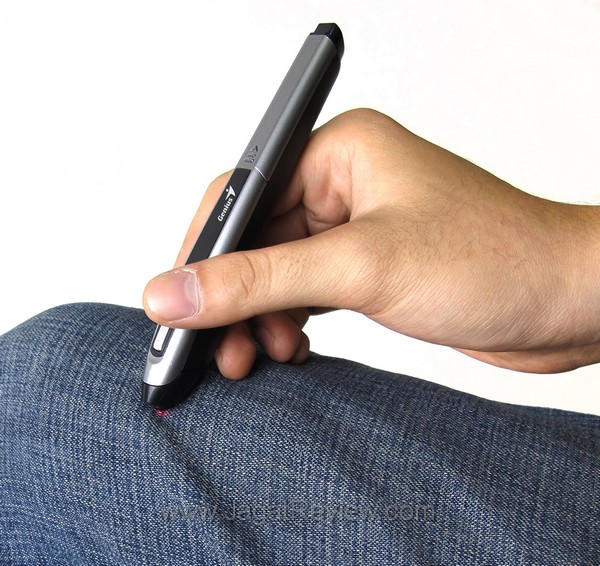
genius mouse pen jeans
Genius Pen Mouse dapat berfungsi dengan baik di atas benda yang memiliki permukaan kasar atau tidak rata, seperti celana jeans, misalnya. Akan tetapi, ia tetap tidak bisa bekerja dengan baik ketika digunakan di atas kaca atau permukaan benda yang bersifat reflektif

Dua buah tombol yang terdapat di tubuh pen mouse adalah tombol klik kanan dan “scroll”. Untuk melakukan scrolling di window, tekan dan tahan tombol “scroll” dan gerakkan Pen Mouse ke arah yang dikehendaki.

genius mouse pen buttons
Tombol klik kanan dan “scroll” terletak di permukaan Pen Mouse bagian atas

Mini-CD yang terdapat dalam kemasan memuat software konfigurasi Pen Mouse. Dengan aplikasi ini Anda dapat menyesuaikan orientasi Pen Mouse dengan cara Anda menggunakannya. Sekilas, software tersebut tampak seperti tidak melakukan perubahan konfigurasi apapun. Akan tetapi, begitu kami mulai menggunakan Pen Mouse setelah penyesuaian setting, nyatalah bahwa arah sensor dari mouse berbentuk pena ini benar-benar diubah oleh aplikasi tadi sehingga lebih mudah digunakan sesuai dengan gaya pemakaian kami. Efeknya, kursor pada layar jadi lebih mudah digerakkan.

genius mouse pen orientation
genius mouse pen orientation2
Apakah Anda menggunakannya dengan tangan kiri atau kanan? Software Pen Mouse menyesuaikan perangkat ini agar lebih mudah digunakan sesuai dengan gaya pemakaian Anda

Genius Pen Mouse memiliki tiga plihan sensitivitas: 400, 800, dan 1200 dpi. Untuk memilihnya, cukup tekan tombol klik kiri dan kanan secara bersamaan secara beberapa detik. Sebuah pop-up balloon akan muncul di atas taskbar untuk menunjukkan tingkat resolusi yang diaktifkan. Anda harus menginstall software dalam CD untuk melakukan ini.
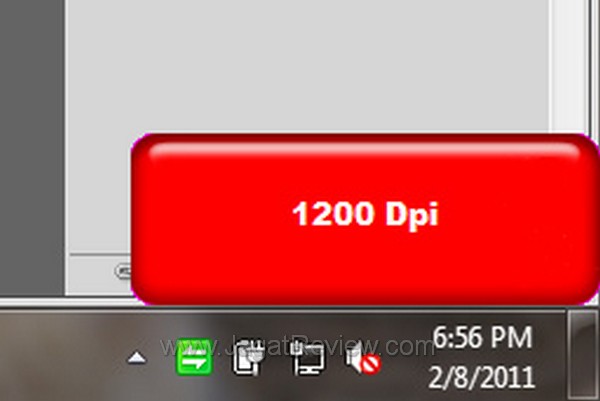
genius mouse pen dpi
Pilihan sensitivitas yang tengah aktif dapat diketahui lewat Pop-up Balloon yang muncul di atas taskbar, di pojok kanan bawah layar komputer Anda

Sedikit penasaran dengan bentuknya yang menyerupai pena, kami pun melangkah lebih jauh. Dapatkah Genius Pen Mouse difungsikan sebagai pengganti stylus dan tablet untuk menggambar di komputer? Ternyata tidak bisa. Pen Mouse lebih cocok dijadikan sebagai substitusi mouse karena gerakan pointer di layar tidak cukup halus untuk menghasilkan gambar yang bagus. Untuk keperluan lain yang lebih spesifik seperti editing gambar di Photoshop, Pen Mouse relatif mudah digunakan meski tidak senyaman mouse biasa.

genius mouse pen drawing
Anda tetap membutuhkan stylus dan tablet untuk menggambar di komputer. Dari hasil corat-coret kami, jelas terlihat bahwa Pen Mouse memang tidak dimaksudkan untuk keperluan ini
Share
Load Comments

Gadget

October 19, 2025 - 0

Review Infinix GT 30: Smartphone Gaming Padahal Aslinya All-Rounder!

Ini adalah Infinix GT 30! Ya, hape ini adalah versi…
July 10, 2025 - 0

Fossil Hadirkan Dua Jam Tangan Kolaborasi Marvel Fantastic Four

Fossil mengumumkan hadrinya dua jam tangan eksklusif hasil kolaborasi Marvel…
June 18, 2025 - 0

Review “Singkat” Samsung Galaxy S25 Edge: Smartphone Pemicu Pro-Kontra! Sebaik/Seburuk Itu?

Ini hape yang memicu Pro-kontra.  Banyak orang, bahkan kami pun…
June 17, 2025 - 0

Review Amazfit Active 2 Square: Smartwatch “Kotak” yang Klasik, Canggih, dan Baterai Awet!

Kalian sedang cari smartwatch bentuk kotak yang canggih, baterai irit,…

Laptop

December 15, 2025 - 0

Review ASUS ProArt P16 (H7606WW): Kencang Tanpa Kompromi Buat Kreator

Bodi ASUS ProArt P16 (H7606WW) Form Factor Clamshell. Material Aluminium.…
December 11, 2025 - 0

Review Infinix XBOOK B14: Harga Terjangkau, Performa Mumpuni, Cocok Buat Sekolah, Kuliah dan Kerja

Bodi Infinix XBOOK B14 Form Factor Clamshell Material Untuk cover…
December 6, 2025 - 0

Seri Mengenal Laptop Gaming Part 6 feat. HP: Main Game Lebih Kencang dengan AI!

AI yang satu ini mungkin akan kalian sukai. Tenang, AI…

Gaming

December 17, 2025 - 0

Sony Dituduh Mengelola China Hero Project Dengan Buruk

Sony Divisi China dituduh kelola dengan buruk China Hero Project,…
December 17, 2025 - 0

Hollow Knight Silksong Umumkan DLC Sea of Sorrow Untuk 2026

Hollow Knight Silksong buat kejutan untuk fansnya dengan umumkan DLC…
December 17, 2025 - 0

Divinity Original Sin 2 Berikan Upgrade Gratis

Larian Studios rilis upgrade gratis untuk Divinity Original Sin 2…
December 17, 2025 - 0

Fallout 4 Rilis Update Baru Menyambut Season 2 Serial TV di Amazon

Bethesda rilis update baru untuk Fallout 4 guna sambut dimulainya…