Uji Performa VGA MSI GeForce GTX TITAN pada Konfigurasi NVIDIA Surround

Konfigurasi NVIDIA Surround
Untuk mengaktifkan konfigurasi NVIDIA Surround pada GeForce GTX TITAN diperlukan beberapa persiapan.
- Monitor
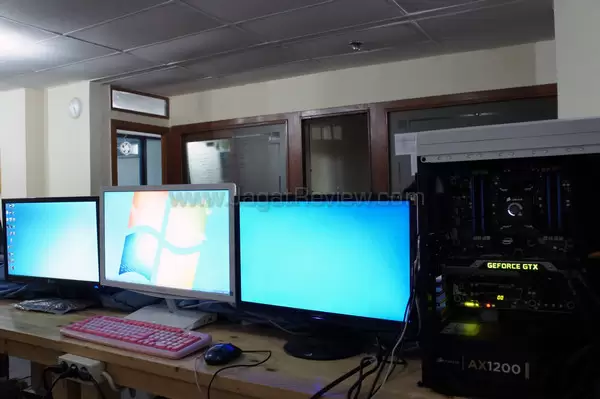
Pengguna perlu menyediakan paling tidak 3 buah monitor dengan input DVI, HDMI, atau Display Port. Tiga buah monitor ini bisa menggunakan merek dan ukuran layar yang berbeda tetapi harus memiliki resolusi gambar yang sama. Walaupun begitu, akan lebih baik jika tiga buah monitor ini serupa satu dengan yang lainnya. Sedangkan untuk monitor keempat (accessory display), tidak harus menggunakan monitor yang sama dengan tiga monitor lainnya, tetapi harus memiliki input DVI, HDMI, atau Display Port.
Kami sendiri menggunakan 3 buah monitor dengan resolusi gambar masing-masing setiap monitor adalah sebesar 1920×1080.
- Konektor Display
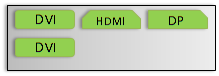
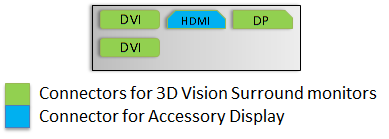
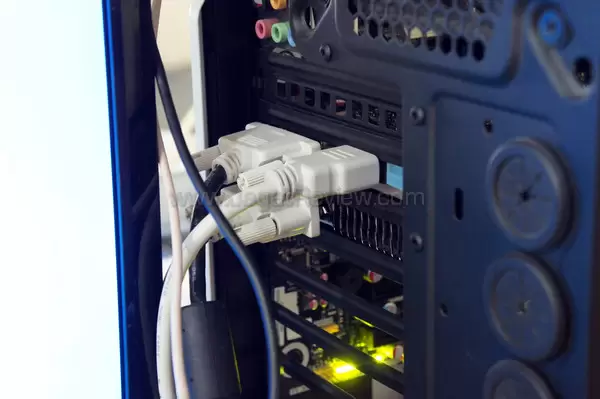
Untuk NVIDIA Surround (2D), monitor dengan input apapun dapat menjadi tiga monitor utama dan satu buah monitor dengan input apapun dapat menjadi monitor keempat. Sedangkan pada NVIDIA 3DVision Surround, monitor dengan input HDMI yang menjadi monitor keempat (accessory display).
Tiga buah monitor yang kami gunakan, dua buah kami sambungkan ke konektor display DVI pada graphics card dan sisanya pada HDMI.
- NVIDIA Control Panel
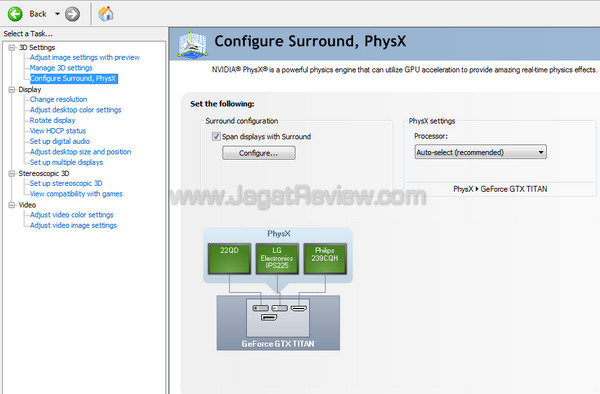
Setelah menghubungkan 3 atau 4 buah monitor ke konektor display GTX TITAN, masuk ke NVIDIA Control Panel dan masuk ke sub-menu “Configure Surround, PhysX” kemudian beri tanda centang pada pilihan “Span display with Surround”.
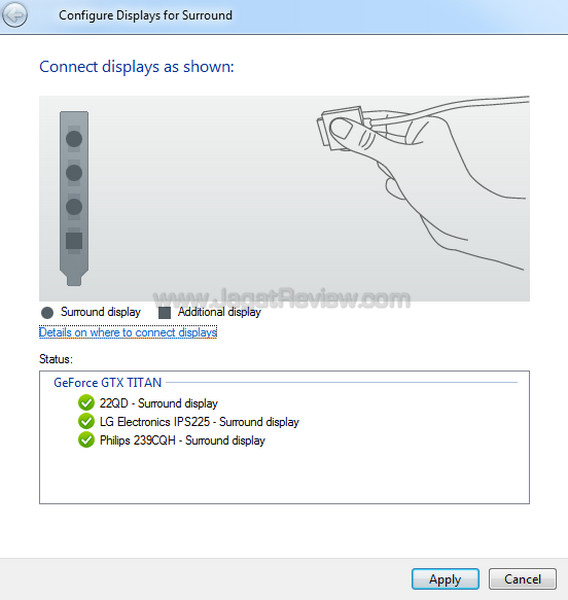
Menu ini akan muncul setelah memberikan tanda centang. Terlihat status yang menyatakan semua monitor telah terhubung dengan benar ke graphics card. Selanjutnya klik “Apply”.
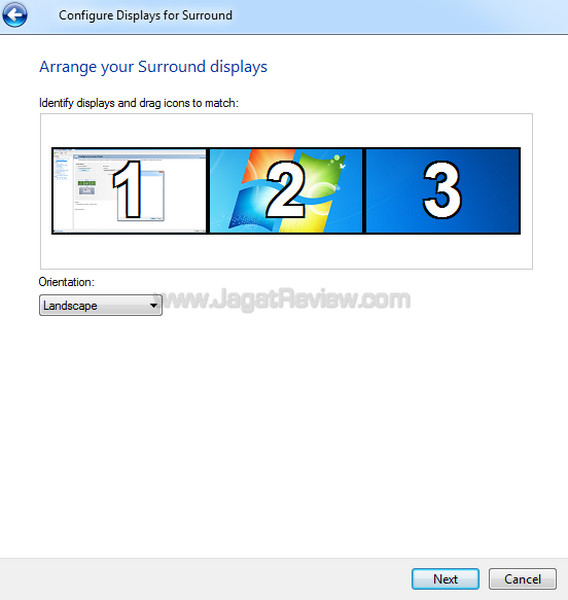
Menu berikutnya akan memberikan pilihan untuk menggunakan NVIDIA Surround pada kondisi “Landscape” atau “Potrait”. Selain itu di menu ini pengguna diarahkan untuk mengurutkan tampilan monitor jika urutan belum benar.
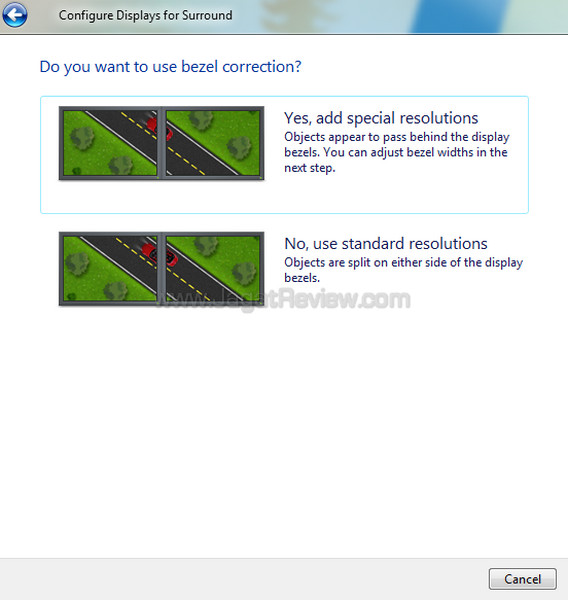
Menu selanjutnya meminta apakah pengguna ingin menggunakan feature “Bezel Correction” atau tidak. Feature ini adalah yang mengatur apakah Anda akan menganggap bezel (bingkai layar) sebagai bagian yang menutupi pandangan, atau tidak. Hal ini bisa berguna untuk memunculkan efek yang realistis saat gaming. Contohnya, saat bermain game balapan mobil, bezel correction akan membuat bingkai layar (bezel) tampak seperti tiang pembatas kaca mobil. Akan tetapi, untuk penggunaan biasa, seperti untuk editing spreadsheet (Excel), Anda tentu tidak menginginkan ada bagian dari gambar yang tertutup, bukan? Itulah sebabnya, pilihan normal tetap tersedia. Untuk mudahnya, Anda bisa melihat simulasi penggunaan bezel correction pada ilustrasi pengaturan NVIDIA surround, seperti pada gambar di bawah ini.
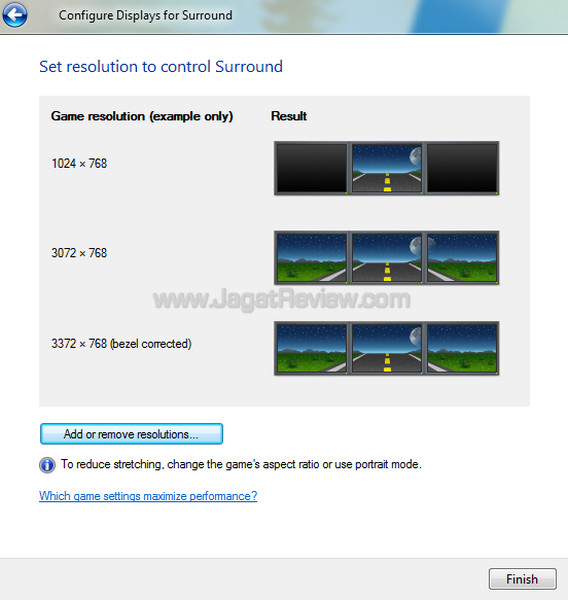
Jika sudah selesai klik tombol “Finish” dan kini Anda bisa menikmati feature NVIDIA Surround.
NVIDIA Surround Screenshot
Berikut ini adalah beberapa screenshot tampilan desktop dan game saat menggunakan konfigurasi NVIDIA Surround. (Klik gambar untuk memperbesar)




More Articles