Tips Editing Gambar Sederhana dengan Android

Tidak dapat dipungkiri bahwa para pengguna smartphone Android akan selalu menggunakan kamera yang ada untuk menangkap momen-momen yang tidak terduga. Sayangnya, tidak selalu kamera yang ada pada perangkat Android memiliki sensor dan lensa yang baik, sehingga hasil foto kerap gelap atau memiliki kekurangan lainnya. Untungnya, ada satu hal yang mampu memperbaiki hasil kekurangan tersebut, yaitu dengan mengedit gambar tersebut.
Banyak memang aplikasi yang mampu mengedit gambar yang ada, namun tidak semua orang ingin aplikasi yang menggunakan cukup banyak RAM tersebut terinstal di smartphone mereka. Untungnya, mulai dari Android Ice Cream Sandwich, semua perangkat yang menggunakan sistem operasi buatan Google tersebut dapat langsung melakukan editing gambar yang ada di Gallery. Lalu bagaimana caranya?
Pilih gambar yang diinginkan
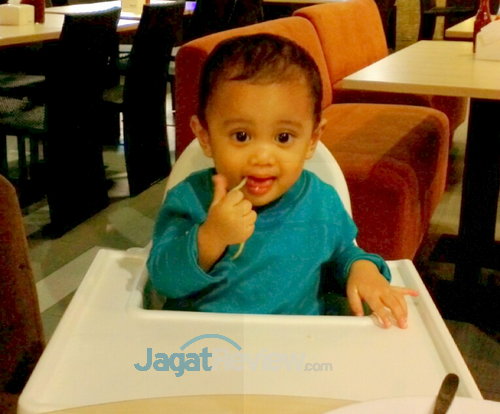
Anda mengambil gambar dengan menggunakan kamera? Atau menerima gambar dari smartphone lainnya? Atau mungkin gambar tersebut hasil jepretan kamera Anda di waktu sebelumnya? Tidak masalah. Anda tinggal memilih gambar mana yang Anda inginkan pada Gallery. Sebagai contoh, kami menggunakan gambar di bawah ini.

Buka menu tersembunyi
Setelah Anda memilih gambar yang diinginkan, tentunya tidak ada sama sekali tulisan pada layar untuk melakukan editing. Untuk itu, Anda dapat menekan tombol menu pada perangkat Android Anda (pada Jelly Bean, Anda bisa menekan tombol menu yang berada pada sisi kanan atas layar). Di sana, Anda akan menemukan perintah Edit.

Lakukan editing sederhana
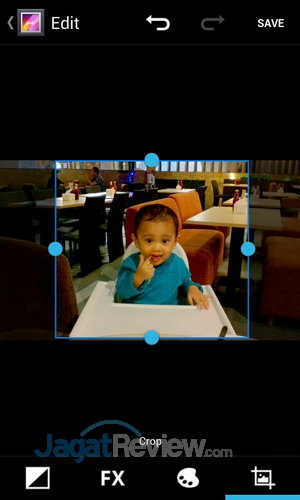
Setelah fungsi Editing terbuka, Anda dapat melakukan beberapa hal untuk melakukan perubahan pada gambar yang telah dipilih tadi. Misalkan saja Anda ingin meningkatkan tingkat cahaya yang ada pada gambar. Hal tersebut bisa Anda lakukan dengan menggunakan Fill Light atau Highlights. Selain itu, Anda juga dapat melakukan cropping dan memasang filter bak menggunakan Instagram.
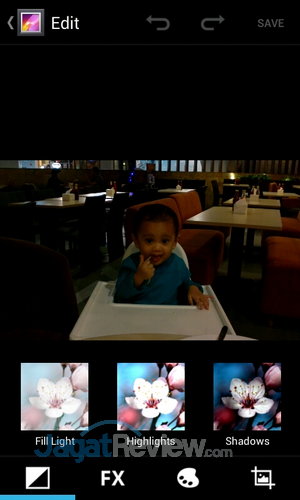
Anda pun dapat melakukan eksperimen lebih lanjut dengan fungsi sederhana editing bawaan Android ini. Perlu diketahui, pada beberapa Android, tombol back pada perangkat tidak berarti melakukan Undo. Jika Anda melakukan kesalahan editing, tekan tombol Undo pada sisi atas layar smartphone Anda. Dan setelah semuanya selesai, tekanlah kata SAVE pada sisi atas layar.
Selesai
Lalu bagaimana setelah melakukan penyimpanan hasil editing tersebut? Anda dapat menemukan gambar hasil editing tadi pada Gallery. Pada beberapa smartphone, letak gambar yang sudah diedit tersebut berdekatan dengan gambar sebelum diedit. Selamat mencoba!
More Articles