Tips: Mengubah Nama Banyak File Sekaligus pada Windows


Ingin merapikan nama file yang Anda miliki pada PC Anda tetapi tidak ingin kerepotan memberi nama file satu-persatu? Terlebih jika jumlah file yang hendak Anda rapikan namanya tersebut terlalu banyak. Memberi nama baru untuk masing-masing file yang Anda miliki tersebut pastinya akan membuang waktu percuma. Tahukah Anda bahwa sistem operasi Windows sebenarnya memiliki beberapa cara untuk memungkinkan Anda mengubah nama banyak file sekaligus?
Tiga cara yang terdapat pada sistem operasi Windows sebagai alternatif mengubah nama file dalam jumlah yang banyak ini antara lain dengan menggunakan Windows Explorer, Command Prompt, dan PowerShell. Ketiganya memiliki fungsi yang mirip tetapi memiliki tingkat kesulitan masing-masing. Sehingga Anda bisa mengikuti salah satu dari tiga langkah yang akan kami sajikan sesuai dengan keinginan Anda lebih menyukai langkah yang mana. Sebagai contoh, kami akan memberikan langkah-langkahnya sebagai berikut dengan menggunakan sistem operasi Windows 7. Dan ada baiknya Anda menaruh file yang hendak Anda ubah namanya tersebut di dalam folder tersendiri.
Menggunakan Windows Explorer
Cara ini merupakan cara termudah serta paling cepat untuk mengubah nama banyak file sekaligus pada PC Anda.
Untuk memulai cara ini, buka Windows Explorer dengan melakukan klik kanan pada tombol logo Windows dan pilih Open Windows Explorer, kemudian masuk ke dalam folder tempat penyimpanan banyak file yang namanya hendak Anda ubah.

Kemudian lakukan Select All terhadap semua file tersebut dengan menggunakan shortcut CTRL+A atau klik salah satu file yang paling atas kemudian klik file paling bawah sembari menekan tombol Shift.
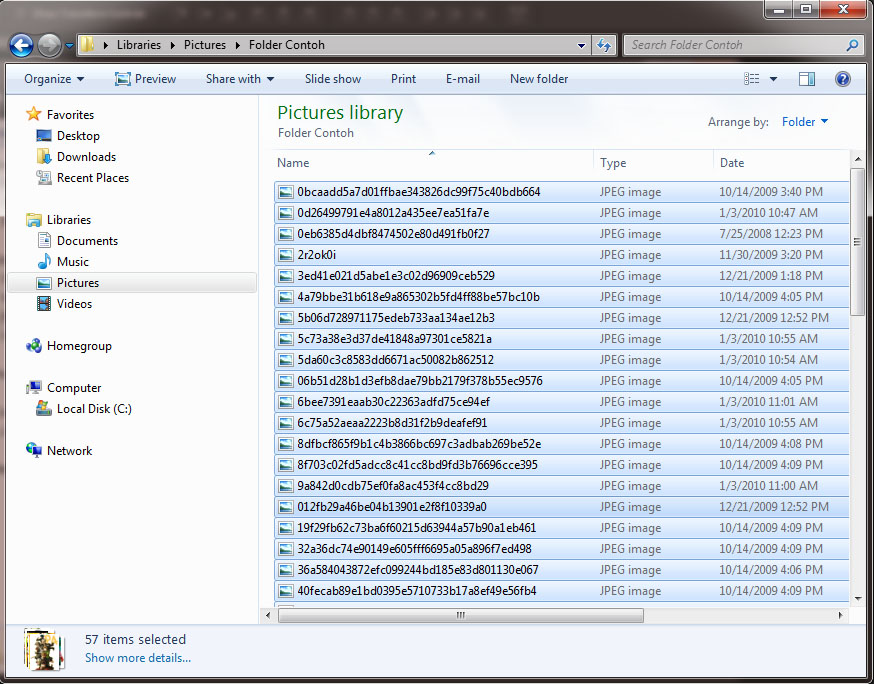
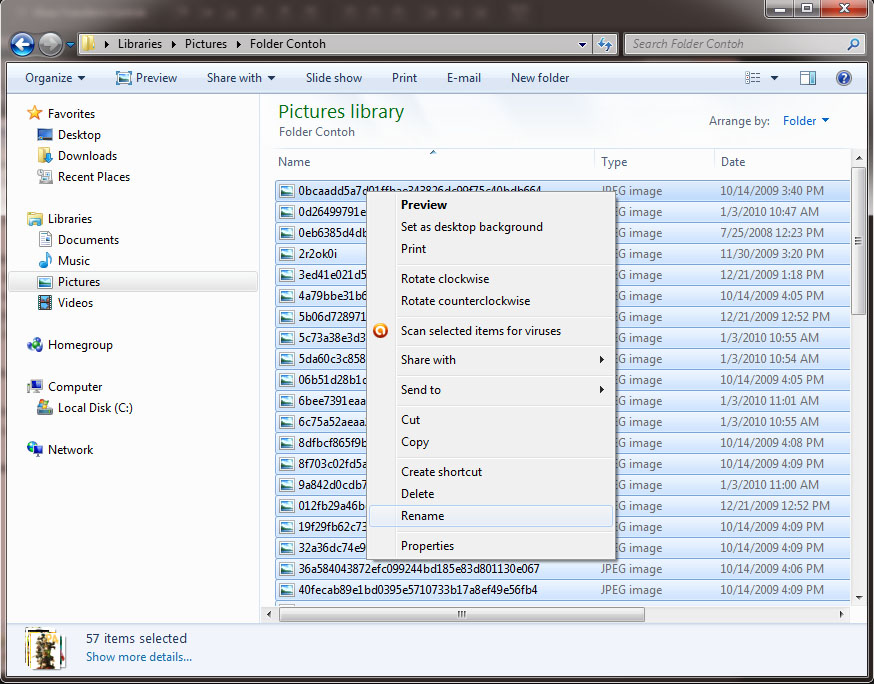
Setelah semua file yang hendak diubah namanya telah ter-select, klik kanan lalu pilih Rename atau tekan tombol F2 untuk melakukan mengubahan nama.

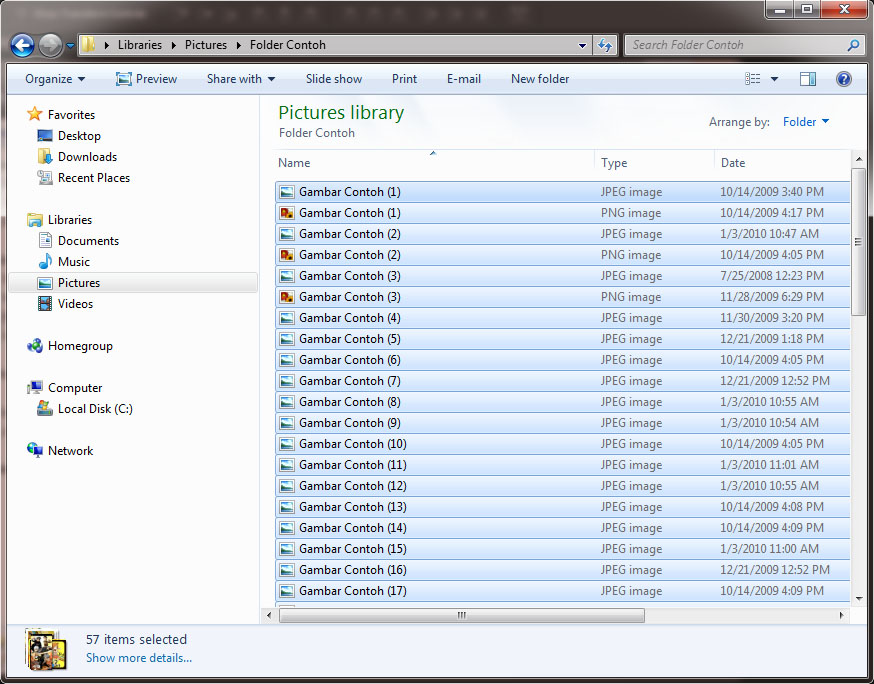
Setelah selesai, tekan tombol Enter. Dan hasilnya, seluruh file yang telah ter-select barusan akan memiliki nama baru secara otomatis mengikuti perubahan nama yang telah Anda masukkan sebelumnya.
Menggunakan Command Prompt
Dengan Command Prompt, Anda bisa mengubah nama file dengan perintah rename atau ren. Yang menjadi salah satu kelebihan dari Command Prompt adalah Anda tidak hanya bisa mengubah nama tetapi juga dapat mengubah tipe file sekaligus.
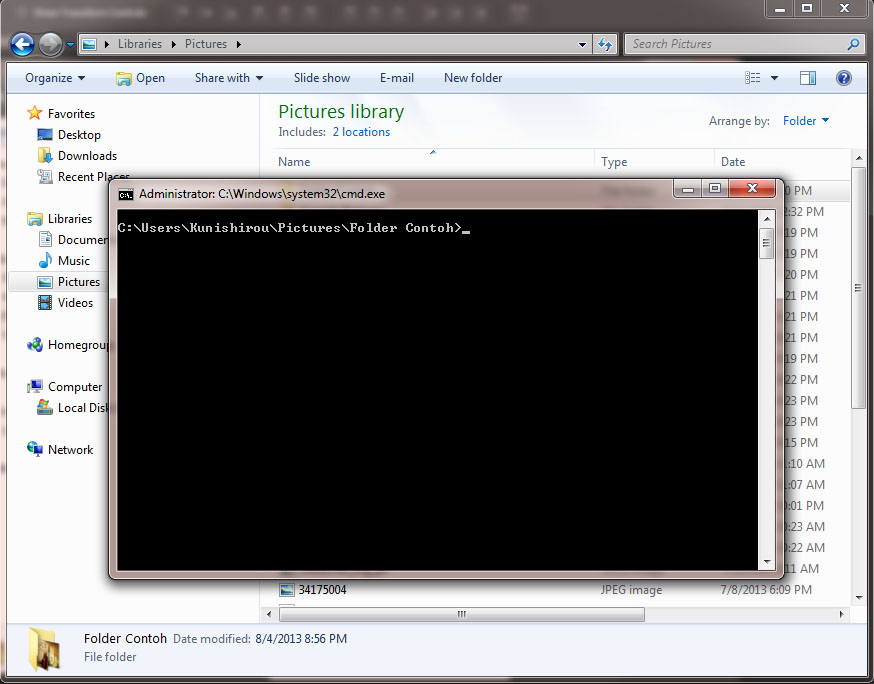
Untuk memulainya, klik kanan folder berisi file yang hendak Anda ubah namanya sambil menekan tombol Shift dan pilih “Open Command Window Here”.

Untuk mengubah tipe file, Anda tinggal menuliskan perintah “ren *.(tipe file awal) *.(tipe file yang hendak diubah)”. Seperti misalnya, Anda hendak mengubah file gambar tipe .JPG menjadi tipe .PNG, maka yang perlu Anda ketik adalah “ren *.JPG *.PNG”.
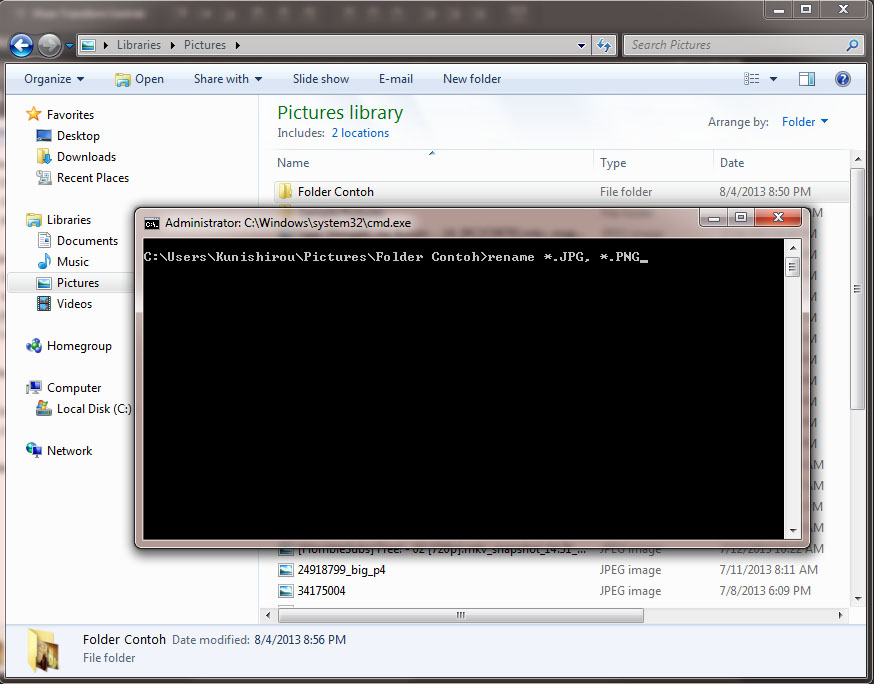
Berikut adalah contoh hasilnya.

Menggunakan PowerShell
Mengubah nama menggunakan PowerShell mungkin merupakan cara yang paling kompleks jika dibandingkan dengan dua cara yang telah dibahas di atas. Walaupun begitu, PowerShell memiliki fleksibilitas yang lebih banyak untuk mengubah nama file dengan menggunakan berbagai macam perintah. Tidak hanya sekedar akan mengubah nama menjadi “nama file (angka)” saja, tetapi Anda juga bisa mengatur namanya menjadi lebih bervariasi. Kami akan menunjukkan salah satu variasi pengubahan nama yang bisa Anda lakukan dengan PowerShell tersebut.
Untuk memulainya, buka PowerShell yang bisa Anda temukan lewat Accessories -> Windows PowerShell. Setelah window PowerShell terbuka, ketik “cd” kemudian destinasi folder file Anda seperti contoh di bawah ini.
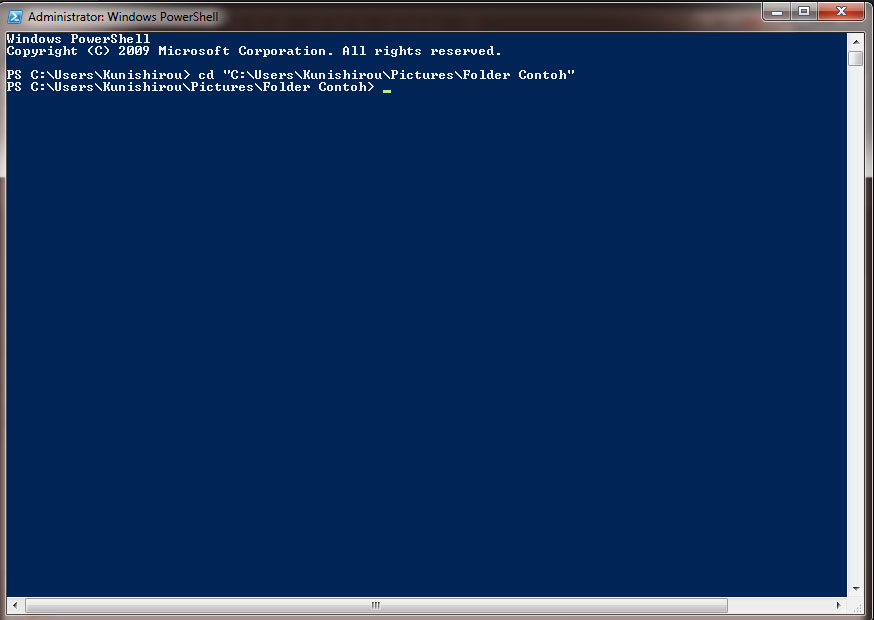
Kemudian, Anda bisa mulai bereksperimen dengan penamaan file yang Anda inginkan. Untuk contoh kali ini, kita akan coba membuat nama file dalam folder memiliki tanda “_”. Masukkan perintahnya sebagai berikut:
Dir | Rename-Item –NewName { $_.name –replace “ “,”_” }

Maka Anda akan mendapati nama file dalam folder akan berubah seperti contoh di bawah ini.

Untuk mencoba beragam variasi perintah lainnya, Anda bisa mengintip daftar perintah yang terdapat pada situs berikut ini.
Cukup mudah dan efisien dalam mengubah nama banyak file sekaligus tanpa merasa kerepotan, bukan? Demikian tips yang bisa kami bagikan untuk kali ini. Jika Anda memiliki cara lain, Anda boleh membagikan tips mengubah nama banyak file sekaligus pada Windows pada kotak komentar di bawah ini.
More Articles