Tips iPhone: Cara Menambahkan Ringtone

Pernahkah bunyi dari ringtone pada smartphone Anda terdengar sama dengan milik orang lain? Kemungkinan hal tersebut terjadi memang besar, apalagi jika Anda memakai ringtone bawaan dari smartphone tersebut. Tentunya suatu saat Anda ingin menambahkan ringtone pilihan Anda sendiri, misalnya lagu-lagu dari penyanyi populer atau suara-suara unik dan lucu.

Di beberapa platform seperti Android dan BlackBerry, hal ini sangat mudah dilakukan. Anda bisa menambahkan ringtone favorit Anda dari PC, mengunduh di dunia maya, atau berbagi dengan smartphone lainnya dengan koneksi wireless. Setelah audio yang Anda inginkan masuk ke smartphone, Anda langsung dapat menggunakannya sebagai ringtone.
Masalahnya, menambahkan ringtone di iPhone tidak semudah di Android dan BlackBerry. Ada beberapa langkah yang harus Anda lakukan sebelumnya dan tidak semua pengguna, khususnya yang baru beralih ke iPhone, mengerti cara melakukannya. Karena itu, JagatReview mencoba memberi panduan untuk memudahkan Anda para pengguna iPhone. Simak langkah-langkahnya berikut ini.
- Siapkan sebuah PC Windows atau Mac. (Dalam hal ini, kami menggunakan PC berbasis Windows 7)
- Install aplikasi iTunes. Bagi Anda yang belum punya, bisa mengunduhnya secara gratis dari di http://www.apple.com/asia/itunes/download/.
- Buka iTunes di PC Anda.
- Klik pojok kiri atas, dan pilih Add Files to Library
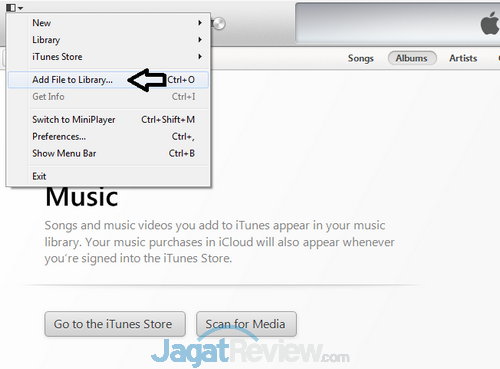
- Pilih file audio yang Anda inginkan. Pastikan kini file tersebut telah masuk ke iTunes.
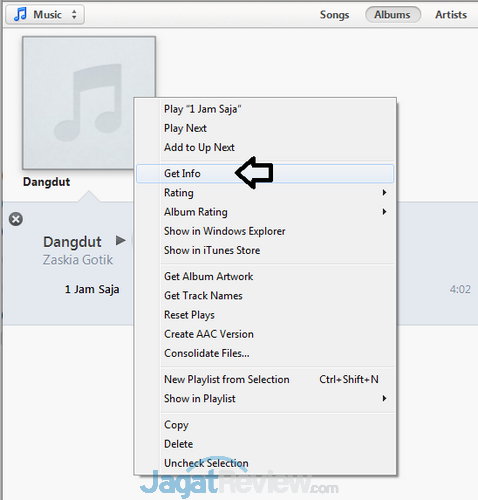
- Klik file audio Anda, lanjutkan dengan klik kanan hingga pilihan menu muncul, lalu pilih ‘Get Info’
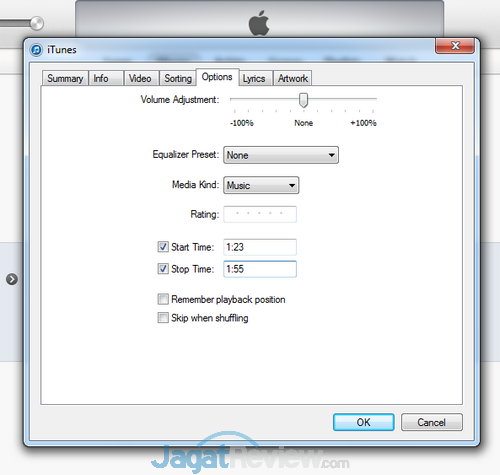
- Pilih Options. Tentukan bagian mana dari file audio yang ingin Anda jadikan ringtone di Start Time dan Stop Time. Misalnya sebagai contoh, dari menit 1 detik 23, hingga menit 1 detik 55. Lalu pilih OK.
- Klik lagi file audio Anda, lanjutkan dengan klik kanan hingga pilihan menu muncul, lalu pilih ‘Create AAC Version’.

- Setelah proses ‘Create AAC Version’ selesai, akan dua file audio dengan judul yang sama. Salah satunya punya durasi yang lebih pendek (tergantung pada pengaturan di langkah nomor 7). Pilih yang durasinya pendek, klik kanan, lalu pilih ‘Show in Windows Explorer’.

- Pastikan kini Anda berada di Windows Explorer dan sedang menatap file audio yang tadi Anda buat. Ganti extension file audio tersebut dari .m4a menjadi .m4r – Contohnya: ‘1 Jam Saja.m4a’ menjadi ‘1 Jam Saja.m4r’
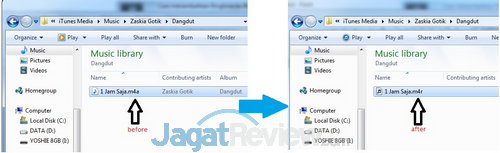
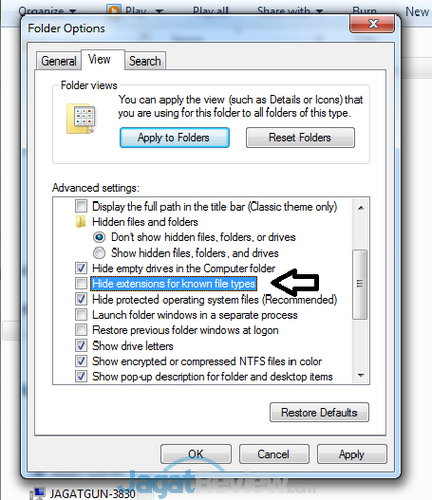
- Bila extension .m4a tidak terlihat pada file audio tersebut, pilih ‘Organize’ di kiri atas (Windows 7), lalu klik ‘Folder and search options’, pilih ‘View’, hilangkan checklist pada ‘Hide extensions for known file types’, lalu Apply.
- Setelah berhasil mengubah extension, klik dan tahan, lalu drag file audio tersebut keiTunes.
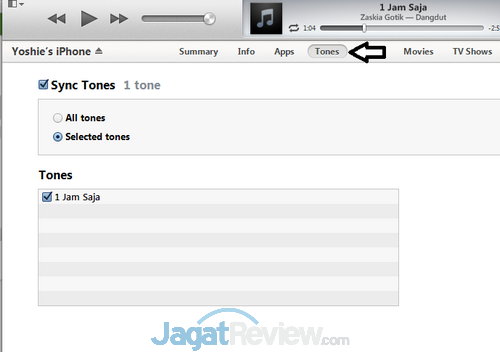
- File audio berformat .m4r tidak akan muncul di kategori ‘music’. Untuk dapat melihatnya, Anda klik ‘Music’ di kiri atas iTunes, dan pilih ‘Tones’.

- Hubungkan iPhone Anda ke PC (kami menggunakan iPhone 4S pada tips kali ini). Klik dan tahan ringtone yang telah Anda buat, lalu drag ke arah kanan. iPhone Anda akan muncul. Letakkan audio yang Anda drag ke iPhone.

- Jika Anda ingin memasukkan beberapa ringtone sekaligus, Anda cukup melakukan sinkroninasi antara iTunes dan iPhone. Klik iPhone, pilih ‘Tones’, checklist pada ‘Sync Tones’, pilih antara ‘All Tones’ atau ‘Selected Tones’, lalu klik ‘Sync’ di kanan bawah.
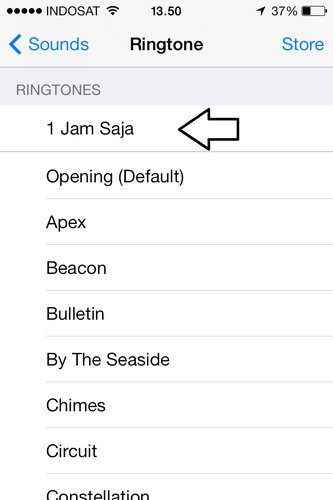
- Selesai..!!! Ringtone yang Anda buat kini sudah muncul dan bisa digunakan di iPhone.
Semoga bermanfaat.
More Articles