Tutorial: Memasang SSD mSATA pada Notebook

Teknologi mSATA dimunculkan oleh Intel saat mereka memperkenalkan cara untuk meningkatkan kinerja sebuah sistem. Pada saat itu, SSD yang ditancapkan pada slot mSATA menggunakan teknologi Intel Rapid Storage Technology, yang membuat SSD tersebut menjadi sebuah cache dalam kapasitas besar. Hal ini tentu akan membuat sebuah sistem yang menggunakan hard disk sebagai storage utama akan lebih kencang.
Saat ini, mSATA tidak lagi hanya digunakan sebagai cache drive saja. Pada beberapa notebook keluaran terbaru, mSATA sudah digunakan untuk menjadi drive utama untuk diinstalasikan sistem operasi. Sayangnya, tidak semua notebook yang memiliki slot mSATA sudah menyediakan SSD-nya. Untungnya, saat ini sudah banyak produsen SSD yang memproduksi dengan interface mSATA.
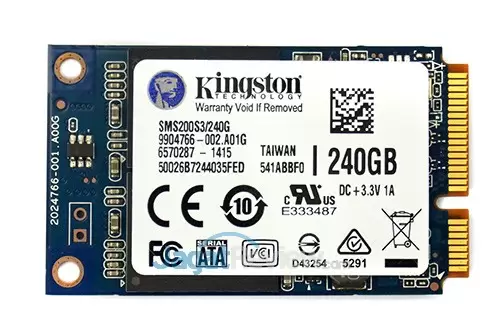
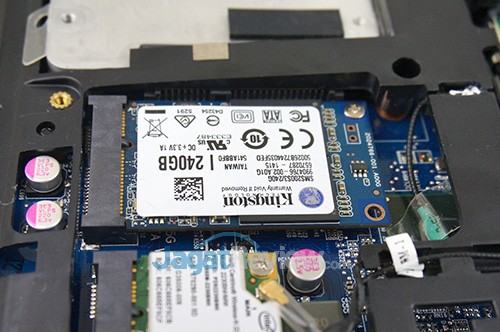
Pada tutorial kali ini, kami akan memandu Anda bagaimana memasang sebuah SSD mSATA. Hal pertama yang harus dilakukan adalah mencari tahu bagaimana membuka notebook yang Anda miliki serta dukungan mSATA di dalamnya. Untuk tutorial ini, kami menggunakan SSD mSATA merek Kingston dengan model SMS200S3 yang memiliki kapasitas 240 GB.
1. Hal pertama yang harus Anda lakukan adalah membuka notebook Anda. Hal ini harus Anda cari sendiri di internet karena perbedaan cara membukanya antara satu notebook dengan notebook lainnya.
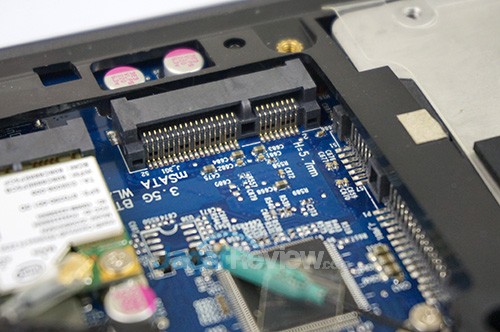
2. Temukan slot mSATA pada notebook Anda. Jika ada baut didekat slot ini, ambillah terlebih dahulu. Slot mSATA berbentuk seperti gambar di bawah ini
3. Masukkan SSD mSATA Anda dengan hati-hati. Bagi beberapa orang yang memiliki jari tangan yang besar, hal ini kadang menyulitkan mereka.
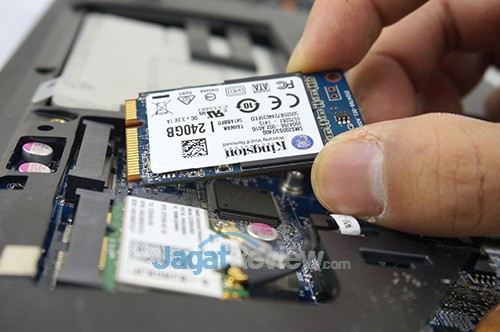
4. Cocokkan lubang yang ada pada port mSATA, jangan sampai terbalik. Setelah itu, dorong SSD dalam keadaan miring sampai port mSATA masuk dan tidak terlihat.
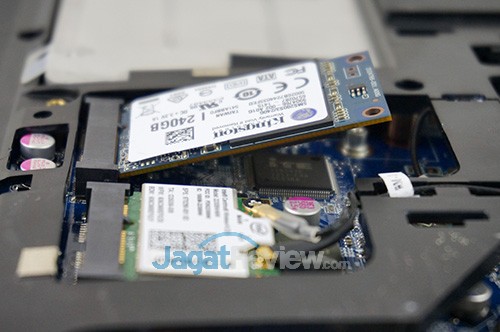
5. Setelah itu, tekan ke bawah dan tahan SSD tersebut. Anda akan melihat lubang baut yang ada dibagian bawah akan sama dengan lubang baut yang tersedia di notebook.

6. Setelah itu, pasang dan kencangkan baut yang telah diambil sebelumnya. Pada kebanyakan notebook yang mendukung mSATA, baut yang disediakan hanyalah satu buah saja.
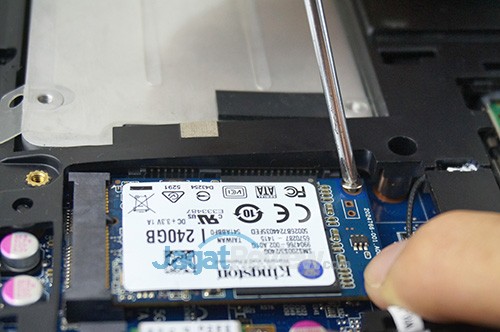
7. Selesai. Sekarang Anda tinggal melakukan setting pada BIOS dan sistem operasi Anda.
More Articles