Tips Upgrade Windows 10 Tanpa Masalah!

Sebelum melakukan instalasi, ada beberapa persiapan yang bisa Anda lakukan untuk memperlancar jalannya instalasi Windows 10.
1. Siapkan ISO-nya
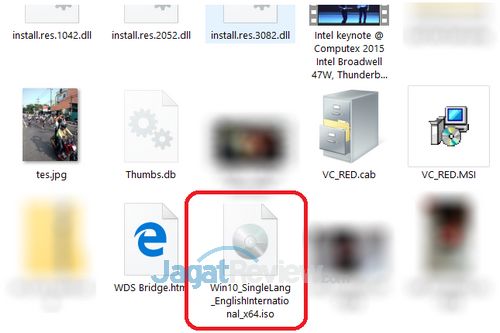
Untuk mendownload ISO, kami tidak menyarankan Anda untuk mendownload MediaCreationTool karena apa yang kami alami adalah waktu yang terbuang serta bandwidth yang sangat kecil. Anda bisa langsung melakukan download dengan tips yang telah kami sajikan.
2. Siapkan Virtual Drive

Hah? Virtual Drive? Kenapa ga pake DVD atau Flash Disk aja? Anda bisa saja membuang waktu untuk membuat sebuah DVD atau pun Flash Disk bootable. Akan tetapi, beberapa masalah dengan tulisan Something Happened terjadi akibat buruknya transfer data dari DVD ataupun Flash Disk yang disebabkan oleh tidak dapat terbacanya salah satu file instalasi. Anda bisa melakukan ini setelah ter-upgrade ke Windows 10. Toh, file ISOnya juga tidak akan hilang.
Kami menggunakan Daemon Tools yang dapat diunduh secara gratis pada websitenya. Untuk pengguna Windows 8.1, Anda beruntung! Windows 8.1 sudah memiliki kemampuan untuk melakukan mounting ISO secara native sehingga tidak lagi perlu untuk melakukan download software virtual drive.
3. Siapkan Ruang Sekitar 5-6 GB!
Saat melakukan instalasi, salah satu komputer yang kami upgrade ternyata hanya memiliki ruang sekitar 2,10 GB. Installer Windows pun meminta untuk menyediakan ruang lebih atau menancapkan sebuah hard disk eksternal ke komputer tersebut. Sayangnya, walaupun sebuah hard disk eksternal dengan kapasitas kosong 1 TB sudah tertancap, installer masih meminta ruang 2,88 GB. Setelah mengosongkan sebanyak 3 GB, instalasi dapat berjalan dengan lancar.
4. Siapkan Waktu!

Anda sedang mengerjakan sesuatu? Jangan upgrade Windows! Pada sebuah SSD lama, upgrade Windows 10 dapat memakan waktu sekitar 1-2 jam. Pada notebook dengan hard disk, instalasi Windows 10 dapat memakan waktu lebih dari 2 jam. Oleh karena itu, siapkan waktu untuk melakukan instalasi.
5. Jangan Panik!

Salah seorang rekan kami yang kebetulan gemar melakukan review Graphics Card cukup panik pada saat mengupgrade PC-nya ke Windows 10. Pasalnya, dia melewatkan sesuatu pada saat melakukan instalasi Windows 10. Walaupun sang installer sudah mengatakan untuk sit back and relax (duduk dan santai), tetap saja dia merasa deg-degan. Hasilnya, Windows 10 terinstalasi dengan sangat baik tanpa adanya data yang hilang.
6. Siapkan Product Key!
Kidding! Saat Anda upgrade dari Windows 7 dan 8.1, Anda tidak akan ditanyakan perihal product key. Jadi, tidak usah mencari saat Windows 7 dan 8.1 yang Anda miliki sudah terpasang. Dan pastikan Windows Anda adalah versi Asli!
Jika persiapan di atas sudah dilakukan, berikut langkah untuk melakukan upgrade
More Articles