Tips Mengatur Akses Internet untuk Anak di Rumah

Saat ini, tidak sedikit orang tua yang membuka akses Internet di rumah bagi anak-anak mereka. Bila dilihat dari sisi positif, banyak sekali hal yang memang bisa dipelajari anak-anak di Internet. Namun, Internet tentu punya sisi negatif yang sebaiknya dihindari oleh anak-anak, dan orang tua pun mungkin merasa perlu membatasi akses Internet untuk anak-anak mereka di rumah.

Membatasi akses Internet untuk anak pun bisa dilakukan oleh orang tua dengan berbagai cara, misalnya dengan mengatur waktu kapan anak-anak boleh mengakses Internet atau dengan menemaninya setiap kali asyik menjelajah Internet. Namun, hal ini mungkin tidak bisa dilakukan setiap waktu. Ada kalanya orang tua tidak bisa menemani dan mengawasi anak ketika mengakses Internet. Untungnya, saat ini sebuah fitur penting yang bisa membantu untuk hal itu, Parental Control, sudah makin mudah dijumpai.
Membatasi Akses Internet dengan Parental Control

Parental Control, sesuai dengan namanya, bisa membantu orang tua membatasi akses Internet anak di rumah. Fitur ini bisa saja hadir dalam beberapa aplikasi paket keamanan. Namun, untuk aplikasi paket keamanan, orang tua umumnya harus melakukan instalasi dan konfigurasi secara manual di satu per satu perangkat yang digunakan oleh anak-anak, dan harganya pun kadang cukup mahal.
Untungnya, Parental Control tidak hanya ditawarkan oleh aplikasi paket keamanan saja, tetapi juga oleh produsen perangkat jaringan di dalam router mereka. Beberapa produsen router memang mengedepankan fitur ini di produk router mereka, termasuk di produk yang ditawarkan untuk kelas entry-level dan mid-range sekalipun. Kali ini, kami akan menunjukkan bagaimana cara memanfaatkan Parental Control di router, yang umumnya tersedia secara gratis sebagai fitur terintegrasi yang diberikan produsen.
Mengatur Jadwal Akses Internet
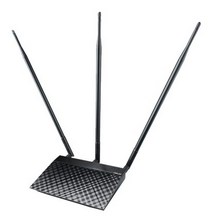
Di tips kali ini, kami menggunakan router dari Asus, RT-N14UHP, salah satu router termurah yang ada di lab. kami yang sudah dilengkapi dengan fitur Parental Control. Parental Control yang ditawarkan di router tersebut mengusung fitur untuk mengatur jadwal akses Internet untuk perangkat yang digunakan oleh anak-anak. Kami akan menunjukkan bagaimana cara melakukan pengaturan untuk fitur tersebut:
Setelah melakukan pembatasan jadwal akses Internet, perangkat yang digunakan oleh anak-anak, yang sudah dimasukkan ke dalam daftar di Parental Control, seharusnya tidak lagi bisa mengakses Internet di luar jadwal yang telah ditentukan. Kami mencoba untuk membuktikan efektivitas Parental Control dari router RT-N14UHP yang digunakan untuk artikel tips kali ini dengan melakukan pengujian singkat. Berikut ini pengujian yang kami lakukan:
Fitur Parental Control serupa seharusnya juga bisa ditemukan di router-router dari merek lain dari kelas yang sama dengan RT-N14UHP ini. Cara konfigurasi yang dibutuhkan pun akan kurang lebih mirip. Namun, bila orang tua merasa hanya membatasi jadwal akses Internet saja tidak cukup, beberapa router rumahan pun menawarkan fitur Parental Control yang lebih lengkap, termasuk untuk membatasi akses ke situs atau konten tertentu di Internet.
Membatasi Akses ke Situs atau Konten di Internet
Parental Control “tingkat yang lebih lanjut” untuk membatasi akses ke situs atau konten di Internet ini umumnya hadir di router kelas menengah ke atas. Karena fitur itu tidak ditawarkan oleh Asus di RT-N14UHP, kami menggunakan router lain yang ada di lab. kami, RT-AC5300, yang juga berasal dari Asus, untuk bagian tips ini. Berikut ini cara pengaturan, sekaligus uji coba, pembatasan akses itu:
Beberapa router memungkinkan pengguna untuk memasukkan secara spesifik situs-situs yang ingin diblokir, sehingga tidak bisa diakses dari perangkat-perangkat yang digunakan oleh anak-anak. Namun, beberapa, termasuk Asus, sudah menyediakan kelompok-kelompok situs atau konten yang bisa langsung dipilih untuk mempermudah orang tua melakukan pembatasan akses. Semua hal ini tentunya akan membantu menghadirkan akses Internet yang lebih aman untuk anak-anak di rumah.
More Articles