Hands-On Motherboard MSI B360 Gaming Pro Carbon

BIOS
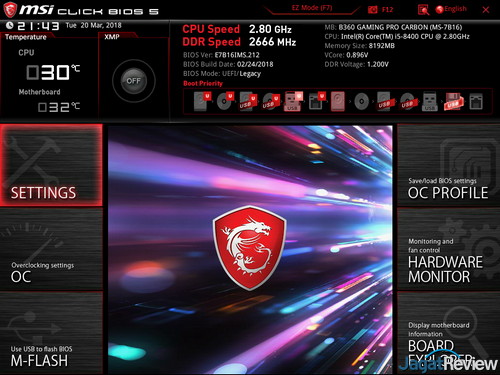
BIOS yang dimiliki oleh MSI juga tidak mengalami perubahan signifikan sejak jajaran motherboard untuk keluarga Intel Haswell. BIOS UEFI ini menggunakan UI dengan tema merah hitam yang dapat Anda atur untuk menampilkan EZ Mode atau Advanced Mode saat dibuka. Di Advanced mode, Anda dapat mengatur seluruh konfigurasi sistem Anda. Sementara di EZ Mode, berbagai opsi konfigurasi esensial disatukan dalam satu layar. Secara tampilan, BIOS milik MSI ini sangatlah user friendly dan terbilang mudah dipahami. BIOS ini juga memiliki interface yang interaktif, bahkan dengan menggunakan mouse Anda untuk melakukan navigasi dapat dilakukan dengan nyaman.
EZMode
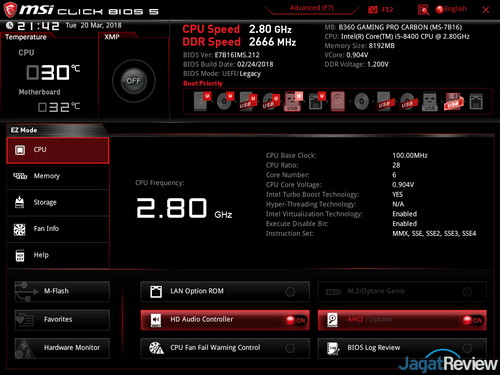
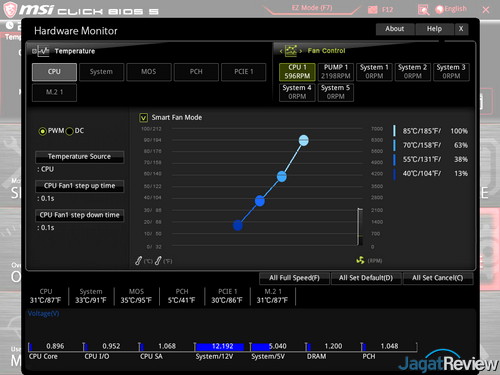
EZMode adalah interface BIOS yang ditujukan untuk pengguna pemula. Tampilan EZMode menyatukan semua opsi yang sering diakses, bahkan oleh pengguna pemula sekalipun, dalam satu halaman. Anda juga bisa melihat berbagai informasi terkait CPU, RAM, storage, dan hardware monitor di sini. Ada juga opsi tuning sederhana, seperti untuk XMP dan boot override, serta pengaturan kecepatan kipas.
Advanced Mode
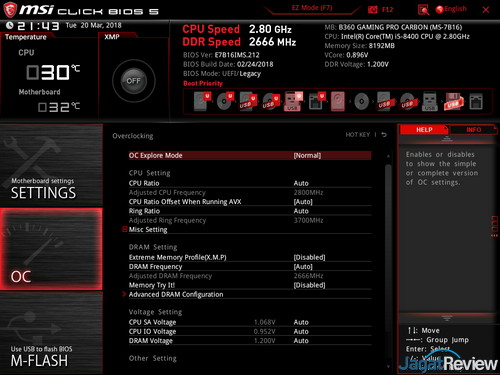
Sementara di Advanced Mode, opsi pengaturan yang lebih lengkap tersedia. Memang, karena motherboard ini tidak menggunakan chipset yang mendukung unlocked multiplier, Anda tentu tidak bisa mengatur CPU clock ke angka yang lebih tinggi dari standar bawaan prosesor. Tetapi, Anda masih bisa melakukan pengaturan berbagai hal lain di sini. MSI juga mengatur opsi-opsi yang ada, dan mengelompokkannya sedemikian rupa sehingga Anda tidak perlu banyak berpindah tab untuk mengakses opsi-opsi yang masih terkait satu sama lain.
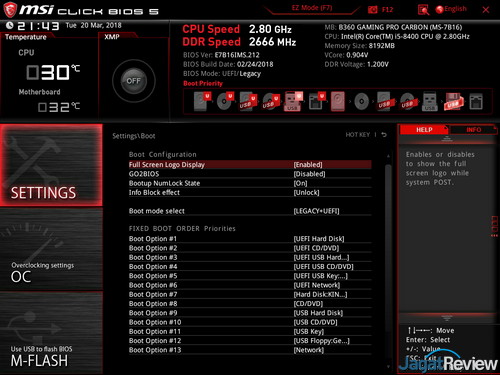
Tab Settings: di sini Anda akan menemukan seluruh opsi yang terkait dengan konfigurasi storage dan PCIe. Anda bisa mengubah boot setting dan melakukan boot override dari menu ini.
TAB OC: di tab ini, Anda akan menemukan opsi tuning dari motherboard yang satu ini. Hanya saja, karena penggunaan chipset B360, opsi tuning yang ada akan terbatas. Tersedia juga fitur Memory Try It dengan 3 preset yang bisa dicoba untuk mendapatkan konfigurasi memori yang lebih optimal. Atau, bila Anda sudah berpengalaman melakukan tuning manual, opsi tuning manual memori juga tetap tersedia di Advanced DRAM Configuration.
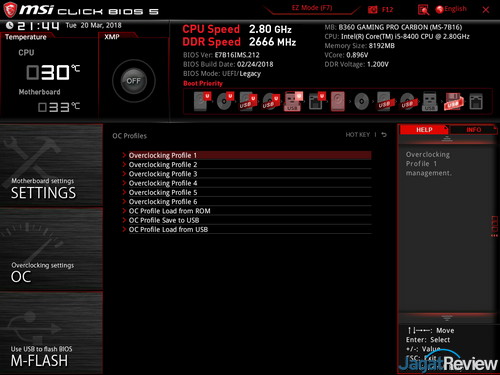
Tab Overclocking Profile: MSI menyediakan tab ini sebagai wadah pengguna menyimpan atau mengakses konfigurasi BIOS yang sudah disimpan sebelumnya
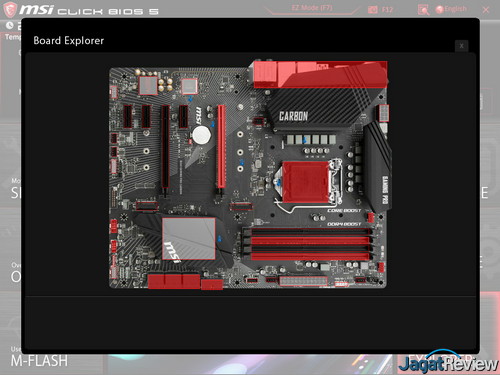
Board Explorer: tab menu berisi informasi terkait hardware yang terpasang di motherboard, yang digambarkan dalam sebuah layout motherboard. Ini merupakan cara interaktif dari MSI untuk memberikan informasi kepada user secara visual mengenai sistem yang mereka gunakan
Utility
MSI Command Center
Aplikasi ini adalah sebuah utility penting yang memungkinkan pemantauan hardware dan akses ke beberapa opsi konfigurasi di BIOS dari dalam sistem operasi. Di MSI Command Center ini, Anda dapat melakukan pengaturan untuk hampir seluruh variabel pada prosesor yang Anda miliki. Sama seperti aplikasi-aplikasi serupa dari vendor motherboard lain, tujuan dari aplikasi ini adalah memberikan kemudahan bagi user untuk melakukan tuning sistem tanpa harus masuk ke BIOS. Hanya saja, untuk motherboard dengan chipset B360, ospi yang tersedia akan terbatas.
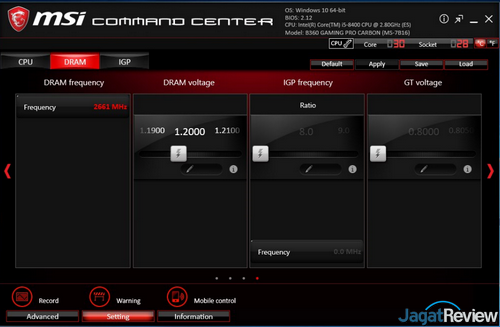
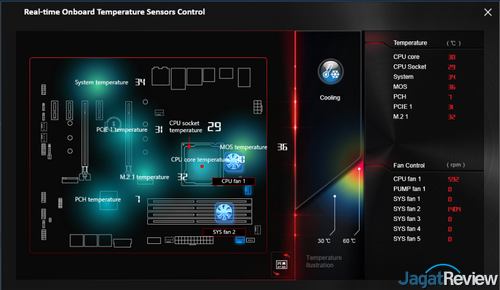
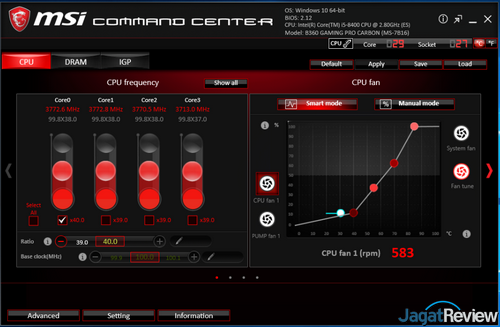
Beberapa opsi yang tersedia di utility ini adalah untuk pengaturan voltase, memory timing secara realtime, serta fan speed control. Selain itu, ada juga tampilan yang memungkinkan Anda mengakses realtime on-board temperature sensor. Tersedia juga informasi sistem, seperti yang bisa dijumpai di took seperti CPU-Z dan HW Monitor.
- MSI B360 Gaming Pro Carbon - Overview
- MSI B360 Gaming Pro Carbon - Motherboard
- MSI B360 Gaming Pro Carbon - BIOS & Utility
- MSI B360 Gaming Pro Carbon - Penutup
More Articles