Hands-On Motherboard ASRock Fatal1ty X470 Gaming K4

BIOS
BIOS yang digunakan untuk motherboard ASRock seri Fatal1ty ini terlihat memiliki tema warna yang sama dengan motherboard lain dari seri ini, yaitu dengan background hitam yang dilengkapi dengan akses merah khas Fatal1ty. Layout menu BIOS sendiri juga dengan yang digunakan ASRock di jajaran motherboard mereka, baik untuk motherboard Intel maupun AMD. Khusus untuk motherboard AMD, menu BIOS yang tersedia hanyalah Advanced Mode
Advanced Mode
Advanced Mode adalah tampilan BIOS di mana pengguna bisa langsung mengakses seluruh opsi konfigurasi yang tersedia. Tampilan ini mungkin akan disukai oleh kalangan enthusiast, karena kebebasan melakukan konfigurasi sistem tersedia di mode ini. Pengguna akan mendapatkan akses pengaturan untuk seluruh komponen yang ada pada sistem. Seluruh opsi untuk konfigurasi sistem bisa ditemukan di sini, baik opsi-opsi yang umum digunakan maupun opsi-opsi spesifik. Mari coba kita lihat tampilan BIOS Advanced Mode dari ASRock Fatal1ty X470 Gaming K4 ini:

Tampilan pertama yang akan Anda di BIOS ASRock ini adalah tab Main, di mana tersedia informasi mengenai nama motherboard, versi BIOS, tipe prosesor dan memori apa yang sedang digunakan.

Di dalam tab ini, Anda akan menemukan seluruh setting untuk melakukan konfigurasi CPU, Memori, VRM, dan seluruh voltase yang memungkinkan Anda atur. Di tab OC Tweaker ini Anda dituntut untuk setidaknya memiliki pengtahuan mengenai hardware yang Anda gunakan, karena setiap setting yang Anda temukan pada tab ini akan langsung memberikan pengaruh kepada sistem Anda.


Berikut ini adalah tampilan lainya yang akan Anda temukan pada BIOS ASRock Fatal1ty X470 Gaming K4:


Utility
F-Stream
Software tuning sistem secara on the fly sudah tidak asing lagi saat ini. ASRock pun menyediakannya dalam wujud F-Stream ini. Dengan menggunakan software ini, Anda tidak perlu melakukan tuning secara mendetail seperti yang dilakukan di BIOS. Melalui aplikasi tersebut, Anda dapat menggunakan preset yang disediakan dan juga melakukan tuning manual sistem Anda, untuk CPU Multiplier dan Voltage. Berikut ini adalah tampilan dari software F-Steam:

Operation Mode: Di ada tab ini, Anda akan menemukan preset yang diberikan oleh ASRock. Namun, sangat disayangkan, di menu Performance Mode Anda tidak bisa melakukan pengaturan secara lanjut, karena fitur ini hanya bisa digunakan di motherboard Z370 dengan prosesor Intel K-Series.
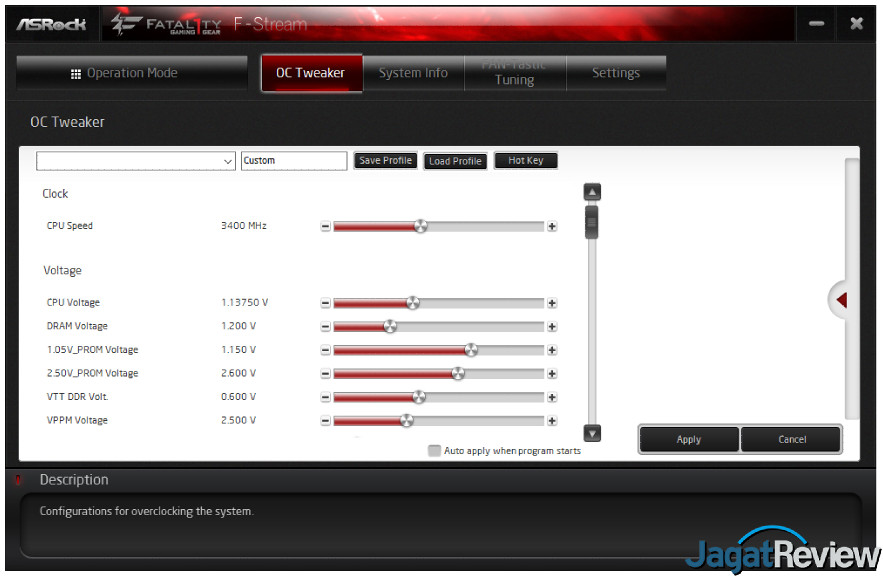


OC Tweaker: Di tab ini Anda akan mendapatkan akses untuk melakukan tuning CPU Multiplier dan voltage secara on the fly. Anda hanya perlu menggeser slider yang terdapat pada F-Stream dan mengklik Apply untuk melakukan tuning sistem.
System Info: Untuk tab ini, tersedia fitur hardware monitor, di mana Anda bisa melihat kondisi sistem Anda.
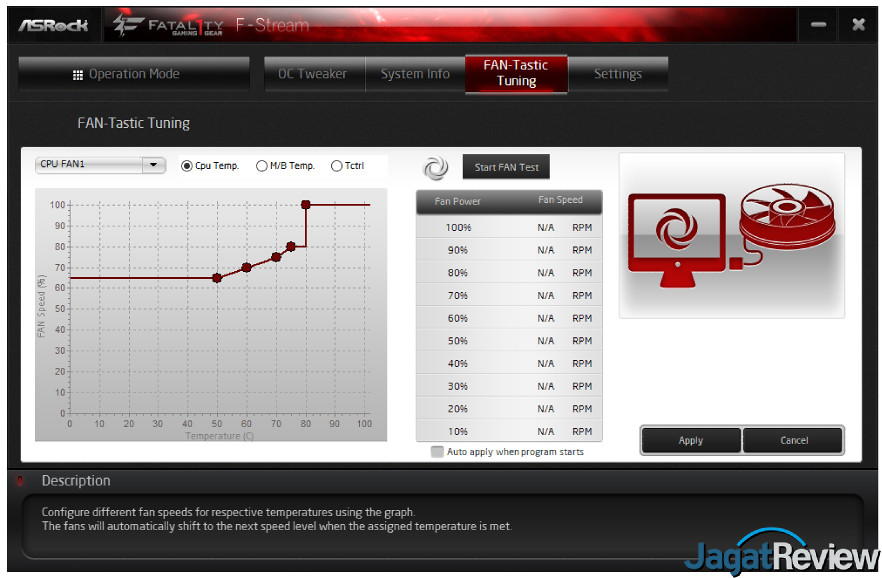
FAN Tastic Tuning: Di tab ini Anda dapat mengatur fan speed curve per-fan header! Hal yang harus Anda perhatikan saat melakukan pengaturan fan curve adalah Anda harus mengatahui apakah Anda sedang menjalankan fan header Anda pada mode PWM atau DC Regulated. Secara standar, motherboard ini akan menjalankan fan header di mode DC Regulated, yang berarti Anda bisa mengatur speed di 0 RPM.
Polychrome RGB
Aplikasi ini merupakan satu-satunya cara Anda untuk mengatur LED RGB dengan menggunakan UI. Opsi pengaturan yang terdapat pada BIOS sangatlah tidak user friendly. Untuk efek lighting yang terdapat pada ASRock Fatal1ty X470 Gaming K4 ini Anda hanya dapat mengakses LED RGB per-zona, seperti contohnya di motherboard ini Anda hanya bisa mengakses zona I/O Shroud, Audio Shield, dan PCH. Anda juga dapat mengakses RGB header. Sangat disayangkan efek yang Anda dapat pilih pada aplikasi ini masih sangat terbatas.
App-Shop
Dalam aplikasi ini Anda dapat melakukan update secara automatis untuk aplikasi yang terdapat pada sistem Anda. Tidak hanya itu saja, aplikasi ini juga bisa Anda gunakan untuk melakukan pemantauan apakah terdapat driver atau BIOS baru untuk sistem yang Anda gunakan. Aplikasi ini cukup berguna untuk menjadi pengingat terdapatnya update driver untuk sistem Anda.
More Articles