Hands-On Motherboard ASUS ROG STRIX X470-F Gaming

BIOS

BIOS yang digunakan untuk motherboard seri Strix ini adalah BIOS yang sama dengan seri ROG. Hal ini berlaku baik untuk motherboard AMD dan Intel. Seperti yang kita semua ketahui, BIOS yang digunakan bertemakan ROG bewarna hitam dan merah. Selector yang digunakan pada BIOS ini bewarna merah. Layout BIOS ROG ini sangatlah mudah dan nyaman digunakan. Di bagian kanan BIOS Anda akan menemukan hardware monitor untuk memberitahu kepada pengguna informasi mengenai sistem yang sedang digunakan baik dari CPU, memory, dan rail Voltage 3.3v, 5v, dan 12v.
BIOS milik Asus selalu hadir dengan 2 varian, yaitu EZ Mode dan Advanced Mode. Secara default BIOS ini akan menampilkan EZ Mode untuk mempermudah pengguna yang tidak memiliki pengalaman dalam melakukan pengaturan di dalam BIOS.
EZ Mode
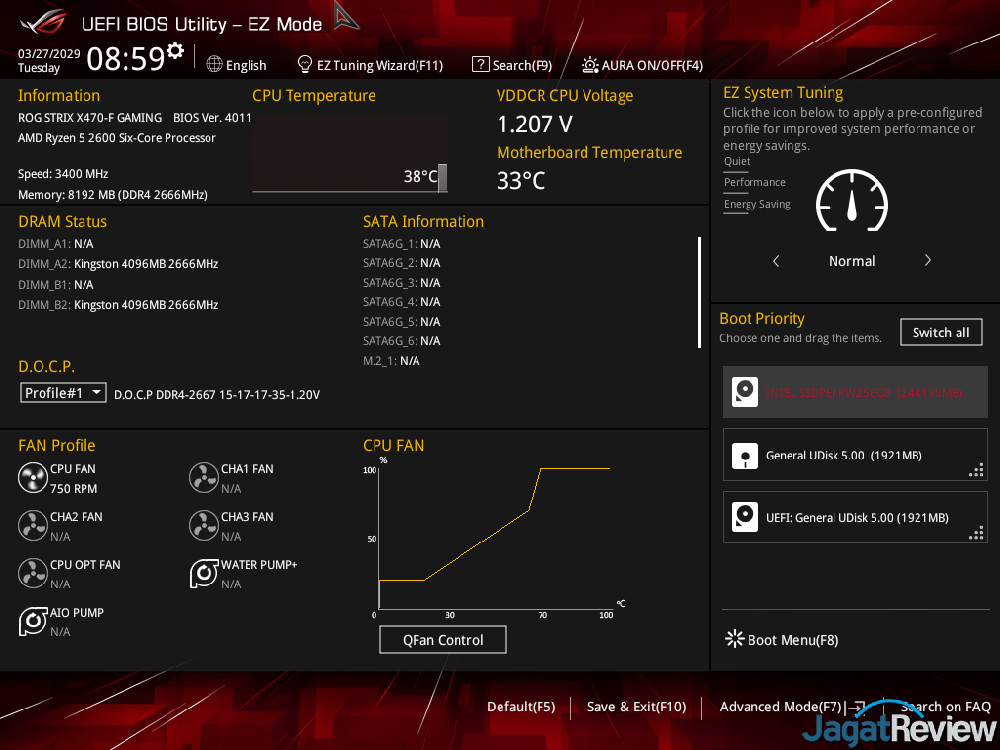
EZ Mode ini ditujukan sebagai sebuah halaman konfigurasi BIOS yang sangat mudah dimengerti oleh pengguna dari kalangan pemula berkat opsi pengelompokan yang simple dan juga terdapatnya GUI. EZ Mode ini juga didesain untuk pengguna dapat menggunakan mouse untuk melakukan navigasi. Semua opsi yang ada di sini adalah opsi dasar yang umumnya akan banyak diakses pengguna, dan diatur sedemikian rupa sehingga pengguna pemula pun bisa mengaturnya. Pada EZ Mode, semua opsi ditampilkan dalam tampilan sederhana satu layar saja, sehingga pengguna tidak perlu berhadapan dengan opsi konfigurasi dalam jumlah banyak yang mungkin akan membingungkan, atau terlihat menakutkan, bagi pengguna pemula.
Advanced Mode
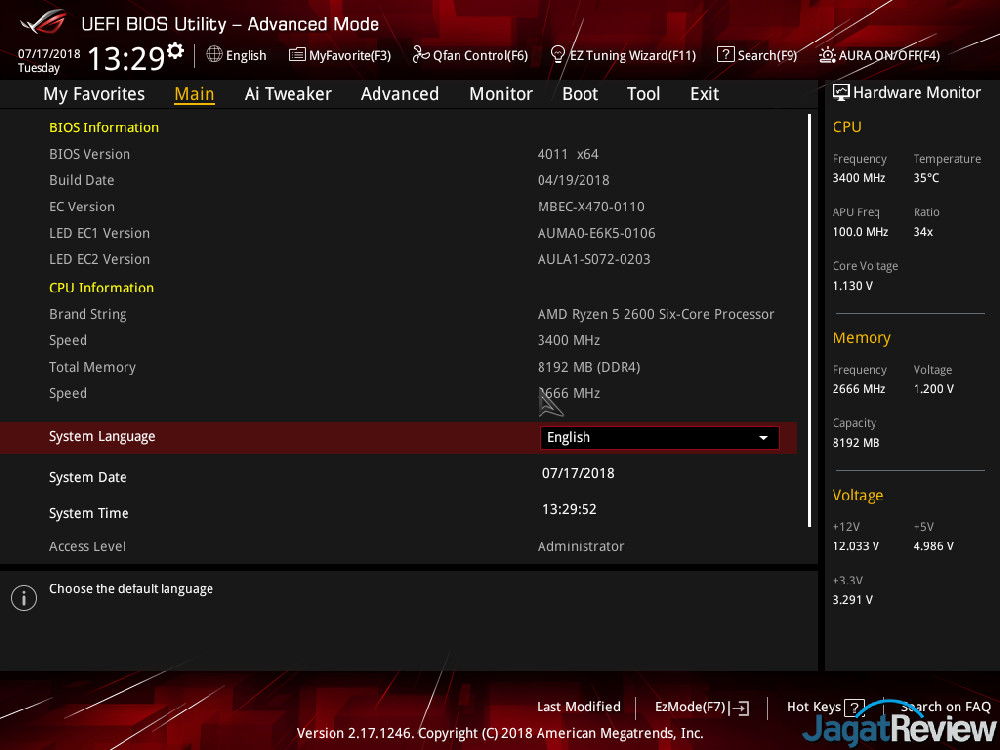
Memasuki Advance Mode, ini adalah mode BIOS di mana pengguna dapat melakukan pengaturan yang lebih mendalam terhadap sistem. Seluruh opsi untuk konfigurasi sistem bisa dijumpai di sini, baik opsi-opsi yang umum digunakan maupun opsi-opsi khusus yang digunakan untuk keperluan spesifik yang akan dibutuhkan oleh kalangan tertentu.
Pada BIOS Advance Mode ini tampilan pertama yang akan dijumpai adalah tab Main dimana pada tab tersebut berisikan informasi mengenai BIOS yang digunakan dan juga informasi CPU yang digunakan.
Ai Tweaker


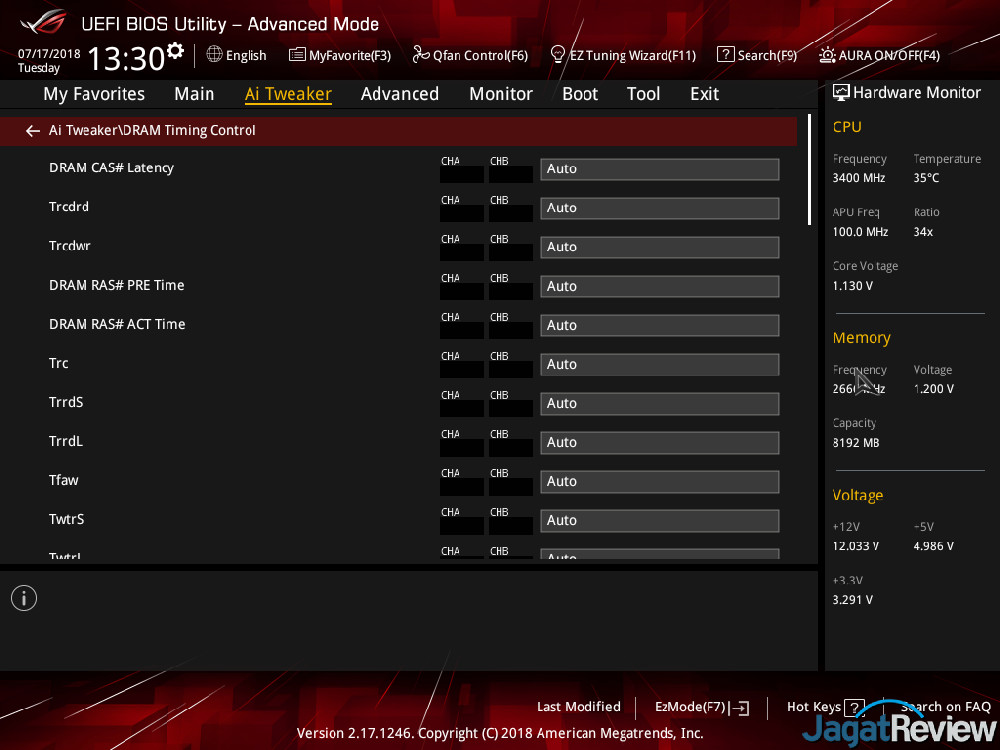

Di tab ini Anda akan menemukan seluruh setting untuk melakukan konfigurasi kepada CPU, memori, VRM, dan seluruh voltase yang memungkinkan Anda atur. Tab Ai Tweaker ini juga menuntut Anda untuk setidaknya memiliki pengtahuan mengenai hardware yang Anda gunakan. Hal ini disebabkan karena setiap setting yang Anda temukan pada tab ini akan langsung memberikan pengaruh kepada sistem Anda.
Dan berikut ini adalah tampilan lainya yang akan Anda temukan pada BIOS Asus ROG Strix X470-F Gaming:

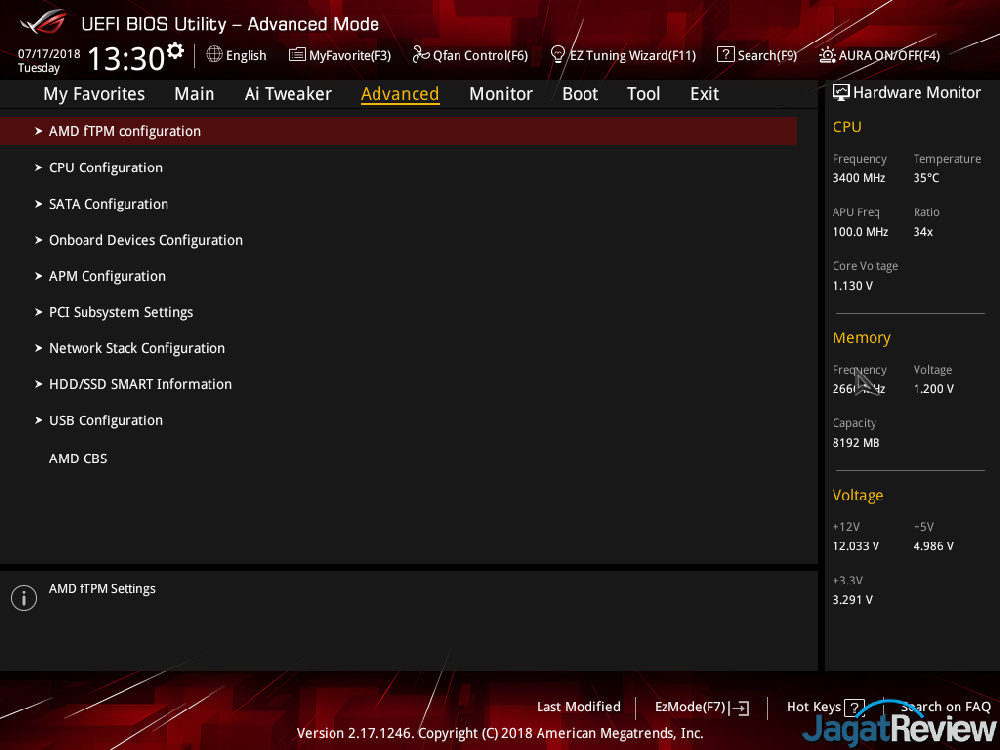


Fitur menarik pada motherboard ini adalah Anda dapat mengubah baseclock (BCLK) sistem tanpa menggunakan eksternal clockgen. Anda dapat melihat bahwa pada gallery produk pada halaman sebelumnya tidak ditemukan clockgen eksternal. Pada saat anda memilih Ai Overclocker Tuner untuk berjalan pada mode manual atau D.O.C.P, Anda akan menemukan menu APU Frequency. Pada menu APU Frequency Anda dapat mengubah BCLK sistem Anda. Berikut ini adalah percobaan singkat yang kami lakukan untuk mengecek fitur BCLK pada motherboard ini:

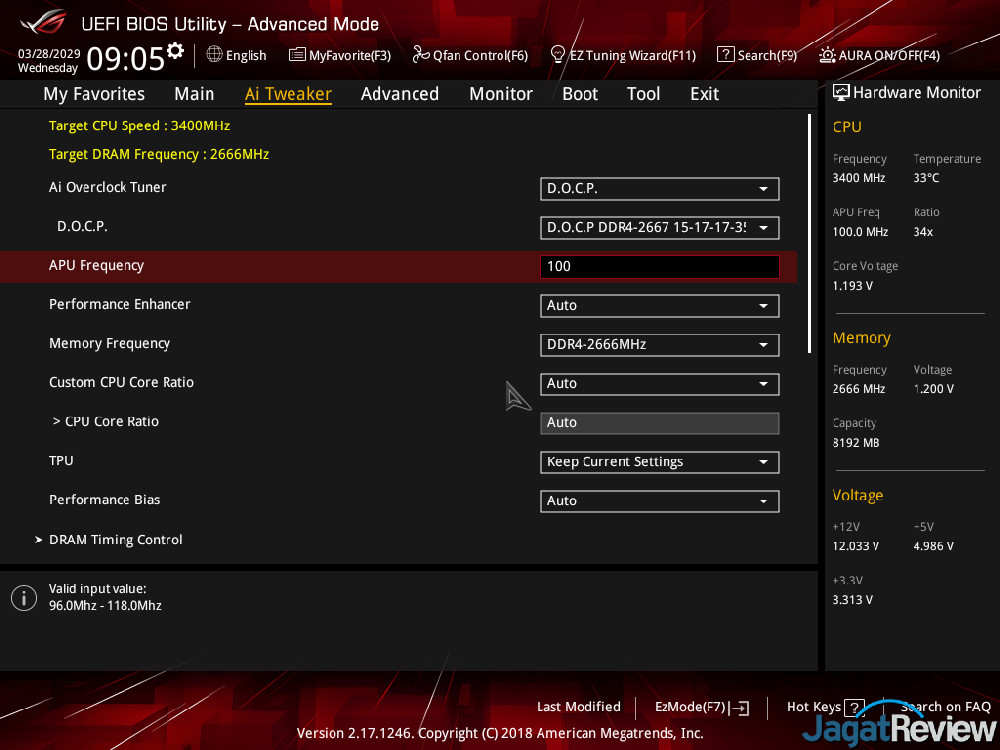

Setelah meng-apply seluruh setting diatas maka tampilan CPU-Z yang didapatkan akan seperti di bawah ini:

Terlihat bahwa fitur BCLK pada motherboard ini berfungsi, dan bukan merupakan kesalahan pembacaan pada BIOS.
Kemudian, yang harus Anda perhatikan adalah pada saat Anda mengubah BCLK sistem, maka Anda akan kehilangan fitur Core Performance Boost, dan pada pada motherboard ini anda tidak dapat memaksa Core Performance Boost untuk aktif, karena hanya terdapat opsi Auto dan Disable.

BCLK 100

BCLK 105

Utility
Ai Suite III
Ini adalah aplikasi pendukung untuk melakukan tuning sistem secara on the fly. Asus memberikan sebuah aplikasi yang dapat mengizinkan pengguna melakukan pengaturan sangat lengkap. Lewat aplikasi tersebut Anda dapat menggunakan preset yang digunakan dan juga melakukan tuning manual sistem Anda baik dari sisi CPU multiplier, voltage, fan control, hingga mengatur mode phase control VRM. Khusus untuk Ai Suite III untuk motherboard Strix dan ROG, Anda akan mendapatkan Ai Suite dengan tema hitam dan merah.

Kami akan sedikit membahas mengenai Dual Intelligent Processors 5, TPU, Fan Xpert 4, DIGI+ VRM, dan System Information.
Dual Intelligent Processors 5
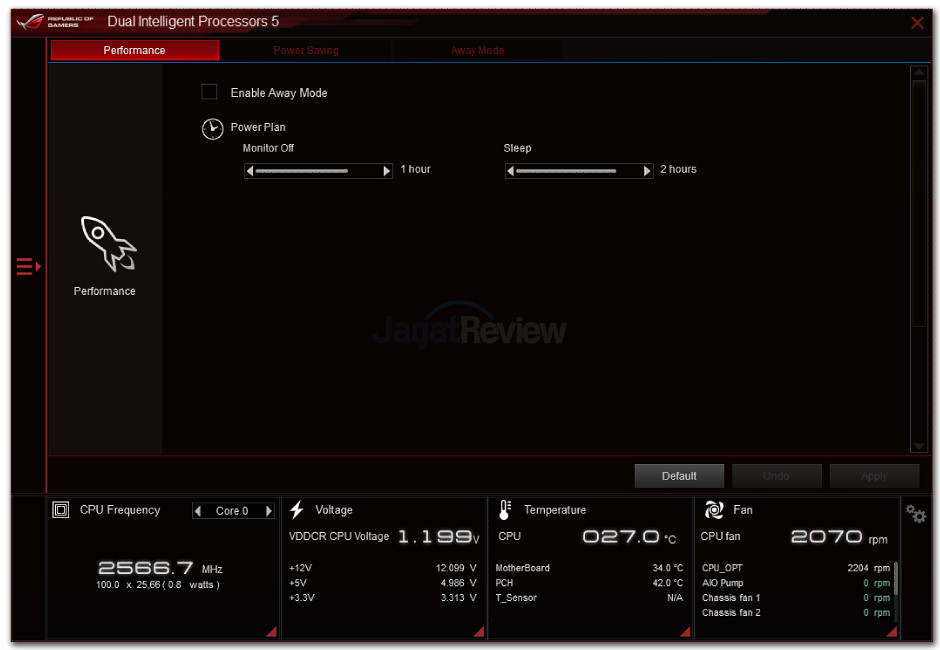
Pada menu ini Anda akan menemukan preset yang telah disediakan Asus, di mana preset yang disediakan adalah Performance, Power Saving, dan Away Mode. Selain itu juga anda bisa menggunakan fitur 5-Way Optimization dalam melakukan optimasi sistem yang Anda miliki. 5 Way Optimization ini sendiri akan melakukan pengaturan pada TPU, Fan Xpert 4, DIGI+ VRM, Turbo App, dan EPU.
Berikut ini adalah preset yang disediakan oleh Ai Suite:


TPU
Pada menu TPU ini, pengguna dapat melakukan overclocking secara on the fly. Terdapat opsi untuk mengubah CPU multiplier dan juga berbagai opsi voltage baik untuk CPU, memory, dan chipset.
Fan Xpert 4
Pada menu ini Anda dapat memilih preset fan yang sudah ada ataupun melakukan tuning secara manual dengan mengatur fan curve. Secara default semua fan header pada motherboard ini akan berjalan dengan mode PWM.
DIGI+ VRM 
Pada tab DIGI+ VRM akan ditemukan opsi yang serupa dengan apa yang ditemukan di BIOS. Asus mengizinkan pengubahan mode Power Phase Control secara on the fly. Dan tidak tangung-tanggung Anda juga dapat mengubah switching frequency VRM Anda secara manual!
System Information
Tab ini berisikan fitur hardware monitor, di mana Anda bisa melihat informasi hardware apa yang Anda gunakan.
- Pembuka & Tampilan Fisik - Part 1
- Tampilan Fisik - Part 2
- BIOS Tour & Utility Ai Suite
- Kesimpulan
More Articles