Hands-On Review TV Samsung QLED QA65Q9FN

User Interface/Menu
Saat menggunakan TV Samsung QA65Q9FN ini, kita pasti akan banyak “berhadapan” dengan user interface dari TV ini, salah satunya karena jajaran fitur Smart TV yang ditawarkannya. Samsung mendesain user interface jajaran TV QLED 2018 mereka dengan tampilan yang terbilang sederhana, dengan deretan menu yang bisa dipilih diletakkan di baris di bawah layar. Beberapa menu penting, seperti pilihan input source; shortcut ke beberapa aplikasi populer, seperti Netflix dan YouTube; Internet; SmartThings; siaran TV; serta menu konfigurasi. Secara umum, desain yang digunakan Samsung memungkinkan pengguna tetap bisa melihat konten ditampilkan di sebagian besar layar sementara menampilkan user interface ini.
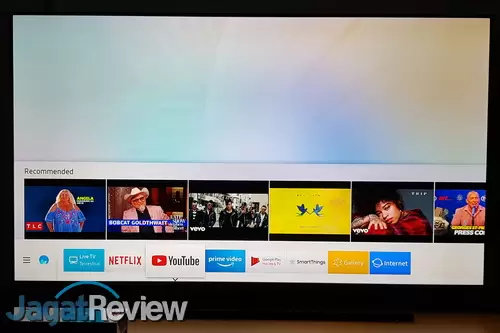
Navigasi di user interface TV QLED 2018, termasuk QA65Q9FN terbilang mudah, yang salah satunya disebabkan juga karena desain remote control yang mendukung. Remote control yang lebih menonjolkan empat tombol arah navigasi dan satu tombol “OK” di tengah ini memang sesuai untuk desain user interface dari TV ini. Kami tidak mendapatkan masalah apapun selama menggunakan remote control yang tersedia untuk navigasi di user interface TV ini. Satu hal yang menarik, pengguna smartphone dengan aplikasi SmartThings pun bisa memanfaatkan fitur di aplikasi untuk navigasi di user interface TV ini.
Walaupun navigasi di user interface TV ini terbilang mudah, dan desainnya pun terbilang baik, bukan berarti user interface TV ini sempurna. Kami merasa masih ada sedikit kekurangan, di mana terkadang masih tejadi ‘lag’ di user interface TV ini, cukup sering dijumpai saat kami membuka menu dengan menekan tombol “Home” atau “Back” dari saat layar menampilkan konten secara penuh. Hal seperti ini seharusnya tidak terjadi di sebuah TV kelas premium.
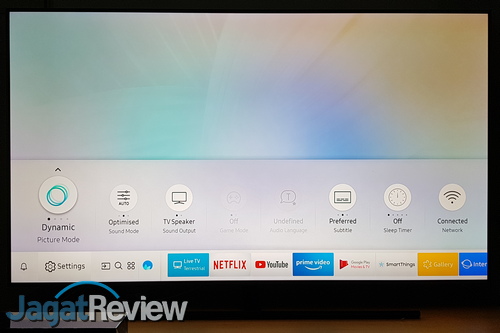
Fitur untuk membuat shortcut ke konten atau input tertentu di tampilan utama user interface disediakan oleh Samsung. Hal ini akan sangat membantu, misalnya dengan membuat shortcut ke channel TV tertentu, atau ke input tertentu, yang sering digunakan. Namun, hal itu hanya berlaku untuk channel TV dan input saja, sayangnya tidak berlaku untuk opsi-opsi konfigurasi tampilan TV yang sering diakses. Misalnya, untuk untuk opsi seperti HDR+, Game Motion, dan lain sebagainya.
Penggunaan
Sebagai sebuah Smart TV, QA65Q9FN tentu saja membutuhkan setup awal yang tidak hanya sekadar untuk fungsinya sebagai televisi, tetapi juga beberapa fitur “smart” lain. Salah satu yang utama tentu saja adalah menghubungkan TV ini ke jaringan lokal untuk koneksi ke Internet. Di TV QLED 2018 yang satu ini, Samsung menawarkan koneksi wireless, berupa WiFi dual-band, serta dengan menggunakan kabel Ethernet.
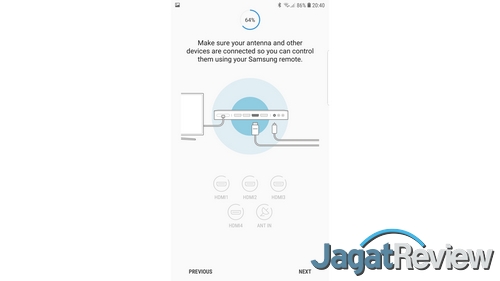
Setelah TV terhubung ke Internet, pengguna bisa melanjutkan setup secara normal, dengan menggunakan remote, termasuk menghubungkan akun Samsung ke sistem serta akun-akun beberapa layanan lain, termasuk YouTube, Netflix, dan Spotify. Namun, untuk mempermudah setup ini, Samsung juga menawarakn fitur Seamless Setup, dengan memanfaatkan aplikasi SmartThings di smartphone, di mana pengguna langsung bisa mencari TV QLED 2018 yang terhubung ke jaringan lokal, dan dengan satu-dua langkah, akun Samsung dan beberapa aplikasi lain akan langsung bisa digunakan di TV. Hal ini akan membuat persiapan penggunaan TV ini menjadi lebih singkat dari jajaran Smart TV Samsung sebelumnya.
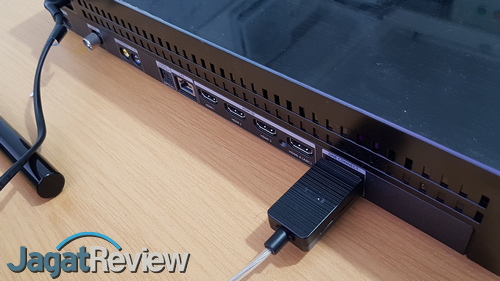
Pertama, karena statusnya sebagai sebuah televisi, kami tentu saja mencoba memasang antena televisi standar ke One Connect Box dan mulai mencari channel televisi melalui menu konfigurasi yang ada. TV ini menawarkan dukungan untuk TV analog dan digital, dan setelah beberapa waktu kami pun mendapatkan beberapa channel TV lokal. Sayangnya, untuk siaran TV lokal dari antena, gambar yang ditampilkan tidak bisa dikatakan memuaskan, dan hal itu wajar mengingat TV ini sendiri memiliki layar dengan resolusi 4K, sementara tayangan TV lokal hanya ditawarkan dengan resolusi jauh di bawah itu. Hal ini menyebabkan TV Samsung ini tidak bisa menawarkan kualitas terbaiknya. Menurut kami, layanan TV berbayar yang menawarkan resolusi lebih tinggi akan lebih cocok untuk pengguna TV ini, karena kualitas tampilan yang ditawarkan seharusnya akan jauh lebih memadai bila dibandingkan dengan menggunakan antena.
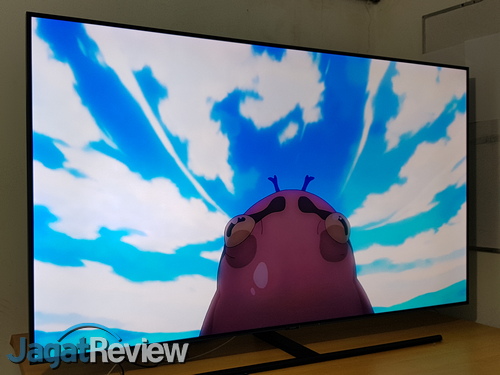
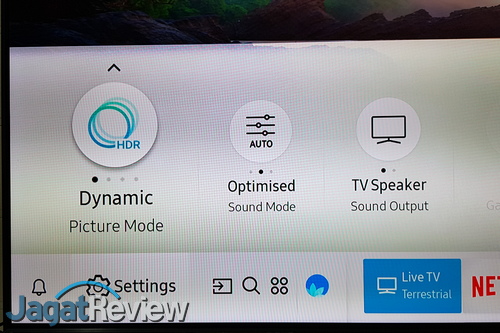
Kemudian, kami beralih ke siaran berbasis Internet, melalui layanan YouTube dan Netflix. Secara umum, siaran tersebut bisa ditayangkan dengan baik oleh TV QA65Q9FN ini, tentu saja dengan catatan kualitasnya akan sangat tergantung dari kemampuan koneksi Internet. Bila video yang ditonton menawarkan dukungan untuk HDR, TV Samsung ini pun bisa mendeteksinya dan menampilkannya di mode HDR. Namun, satu hal yang harus diperhatikan, untuk layanan berbayar seperti Netflix, persyaratan untuk konten HDR harus dipenuhi agar konten HDR bisa ditampilkan di TV ini, baik dari kecepatan koneksi maupun paket langganan. Di konten HDR, sayangnya, Samsung tidak memberikan penanda apapun di layar saat mode HDR aktif dari konten. Kita hanya bisa mengetahui apakah HDR aktif atau tidak dengan membuka user interface dan melihat dari quick configuration untuk Picture Mode.
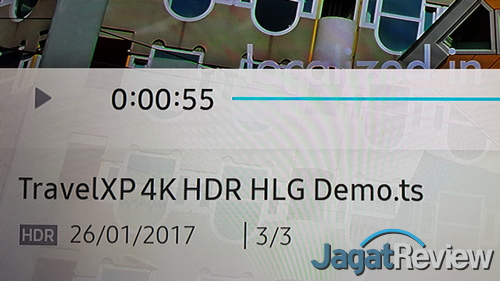
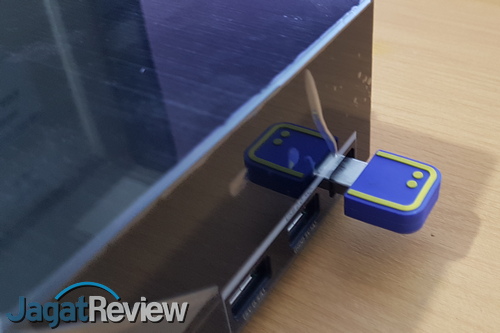
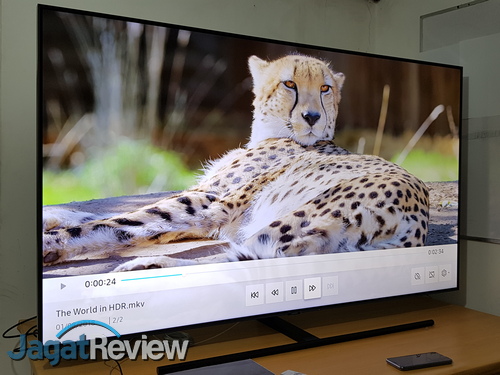
Berikutnya, kami mencoba menggunakan TV ini untuk memutar file video dari sumber lokal, memanfaatkan storage yang dipasang ke port USB di One Control Box. TV QA65Q9FN ini bisa menerima input dari storage dengan file system NTFS maupun FAT (FAT32 & exFAT). Kami juga mencoba menjalankan file dengan basis codec H.265, dan TV ini pun bisa menjalankannya dengan baik, hingga resolusi 4K sekalipun. Sementara untuk fitur seperti HDR, bila file yang digunakan mendukungnya, fitur itu juga akan aktif.
Terakhir, kami menghubungkan TV ini ke perangkat lain melalui HDMI. Perangkat yang kami gunakan adalah laptop gaming dan console PlayStation 4. Untuk pembahasan TV QLED QA65Q9FN saat dipasangkan ke PlayStation 4, Anda bisa membaca artikel yang terlebih dahulu ditayangkan di Jagat Play. Sementara untuk ke laptop, seperti yang sudah kami bahas di halaman sebelumnya, kami tidak bisa mendapatkan 120 Hz di resolusi 4K, karena keterbatasan dari HDMI 2.0. Namun, saat menggunakan resolusi yang lebih rendah, seperti QHD (2560 x 1440 piksel), opsi 120 Hz tersebut muncul.
TV QLED 2018 dijanjikan oleh Samsung menawarkan fitur Auto Game Mode, di mana Game Mode akan diaktifkan secara otomatis saat TV mendeteksi adanya konten game ditampilkan di layar. Hanya saja, ini tidak berlaku untuk PC. Game Mode, bila dirasa dibutuhkan, harus diaktifkan secara manual. Fitur-fitur lain, seperti “Game Motion Plus” atau “HDR+”, juga bisa diaktifkan bila dibutuhkan.
Sementara untuk HDR, agar bisa diaktifkan di PC, atau di perangkat input berbasis HDMI lain, pengguna harus terlebih dahulu “mengaktifkan” port HDMI dari menu konfigurasi, terutama bila resolusi 4K digunakan. Di sini, konfigurasi hanya perlu diaktifkan sekali, selam perangkat terus terhubung ke TV melalui HDMI. Langkah ini memang langkah yang umum di sebuah TV masa kini. Setelah HDR diaktifkan di menu Windows 10, TV akan secara otomatis mengaktifkannya setiap kali konten yang mendukung HDR ditampilkan full screen di PC.
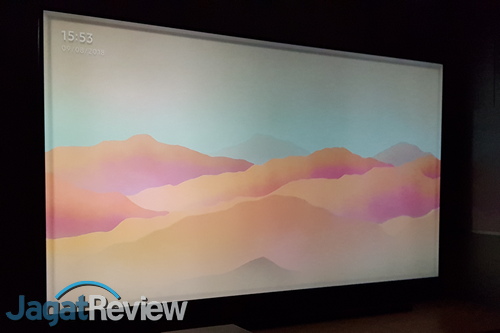
Terakhir, kami mencoba fitur Magic Screen with Ambient Mode di TV QA65Q9FN ini. Fitur tersebut bisa diaktifkan melalui user interface, tombol di remote control, ataupun melalui aplikasi SmartThings. Selain dengan background standar yang disediakan Samsung, melalui aplikasi SmartThings, pengguna bisa mengatur background agar sesuai dengan desain bidang yang ada di sekitarnya. Sayangnya, karena keterbatasan di ruangan pengujian kami, kami tidak bisa mencoba fitur kustomisasi tersebut secara penuh.
Kualitas Tampilan
Secara umum, di berbagai skenario penggunaan yang kami coba di TV QLED 2018 ini, QA65Q9FN bisa menghasilkan tampilan yang menurut kami sangat layak untuk sebuah TV premium di tahun 2018 ini. Tersedia empat buah preset yang bisa membantu pengguna mendapatkan tampilan sesuai dengan yang diharapkan untuk menikmati konten, yaitu Dynamic, Standard, Natural, dan Movie. Terdapat juga opsi untuk pengaturan color temperature, sesuai dengan yang disukai oleh pengguna.
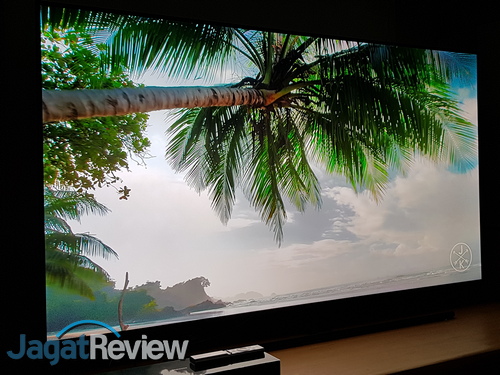
Bila pengguna merasa kurang cocok dengan preset yang disediakan oleh Samsung, pengaturan manual dengan opsi pengaturan yang melimpah juga tersedia, dan hal ini akan sesuai dengan kebutuhan enthusiast user/power user, yang benar-benar ingin tampilan di TV sesuai dengan preferensi mereka. Beberapa opsi yang tersedia antara lain pemilihan color gamut sesuai standar yang berlaku, backlight, brightness, contrast, hingga tingkat sensitivitas local dimming. Namun, untuk pengguna umum, preset tampilan yang ada di TV ini, ditambah opsi color temperature, menurut kami sudah jauh lebih dari cukup untuk menghasilkan tampilan yang memukau.
Terkait view angle, TV ini masih belum bisa menghasilkan tampilan yang sangat konsisten dari segala sudut. Ketika dilihat dari sisi samping, terjadi sedikit perubahan warna, walaupun pergeseran yang terjadi tidak terlalu jauh. Namun, secara umum, kami merasakan adanya perubahan warna, menjadi lebih “datar” dari warna cerah yang muncul di layar, ketika kami bergeser ke arah samping. Tidak sampai membuat tampilan berubah warna, tetapi warna masih sedikit bergeser, sedikit mengurangi tampilan cemerlang yang dihasilkan.
Satu hal yang perlu diperhatikan, TV ini juga dilengkapi dengan fitur yang disebut sebagai HDR+. Fitur ini, walaupun memiliki nama mirip dengan HDR10+ yang sudah kami jelaskan di halaman sebelumnya, bukanlah opsi untuk menghidupkan HDR10+, tetapi adalah fitur tambahan yang dihadirkan Samsung untuk memberikan efek menyerupai HDR di konten yang belum mendukungnya. Berdasarkan pengalaman kami, fitur HDR+ ini memang akan membuat konten tampil berbeda, tetapi masih cukup jauh dari HDR yang sesungguhnya.
More Articles