Review ASUS RT-AX82U: Gaming Jadi Lancar

Pengujian
Transfer File Lewat Ethernet
Pada pengujian review ASUS RT-AX82U, kami melakukan pengujian singkat untuk dengan melakukan transfer File Lewat Ethernet. Skenario pengujian dan hasilnya sebagai berikut.
- 2 PC terhubung ke port 1 GbE: kecepatan transfer stabil di 112 MB/s
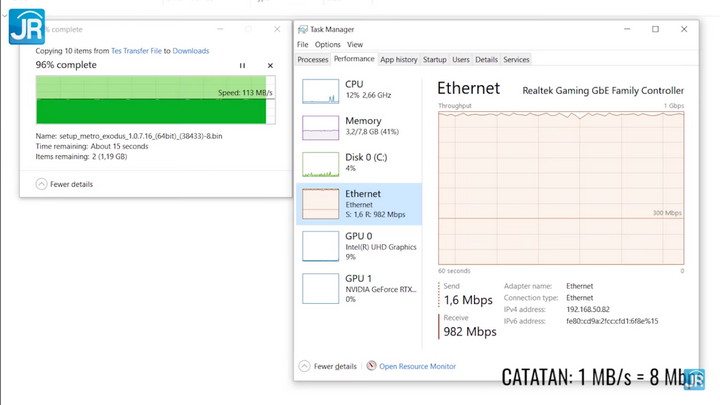
- 1 PC terhubung ke port 1 GbE di router, 1 PC terhubung ke Wi-Fi 5 GHz dengan standar Wi-Fi 6: kecepatan di kisaran 110 MB/s, sempat ada drop ke sekitar 70 MB/s, tapi ini wajar untuk Wi-Fi.
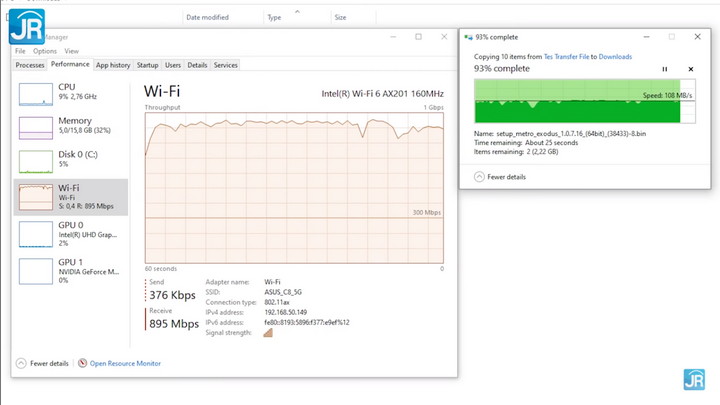


Data rate yang didukung oleh PC yang terhubung ke Wi-Fi 6/AX dari router ini adalah 1200 Mbps. Kecepatan transfer data di kisaran 110 MB/s ini kemungkinan besar disebabkan karena batas dari port Gigabit Ethernet. Kecepatan yang sedikit lebih tinggi mungkin saja bisa dicapai dengan memanfaatkan Link Aggregation bila ada perangkat yang mendukungnya.
Jangkauan

Selain itu kami juga menguji singkat mengenai kemampuan jangkauan dari perangkat router ASUS RT-AX82U. Skenario pengujian dan hasil yang kami dapatkan adalah sebagai berikut.
Baca Juga: Review ASUS ZenWiFi AX (XT8) – Mesh Router WiFi 6
- Untuk penggunaan di lantai yang sama (tapi bukan di ruang kosong)
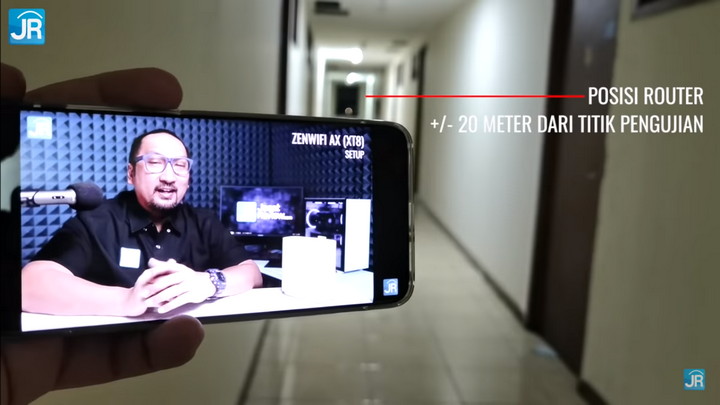
- Sinyal Wi-Fi 2.4 GHz masih bisa didapatkan dari jarak +/- 24 meter dari router
- Sinyal Wi-Fi 5 GHz masih bisa didapatkan dari jarak +/- 20 meter dari router
- Untuk penggunaan di lantai berbeda (+/- 1 lantai)
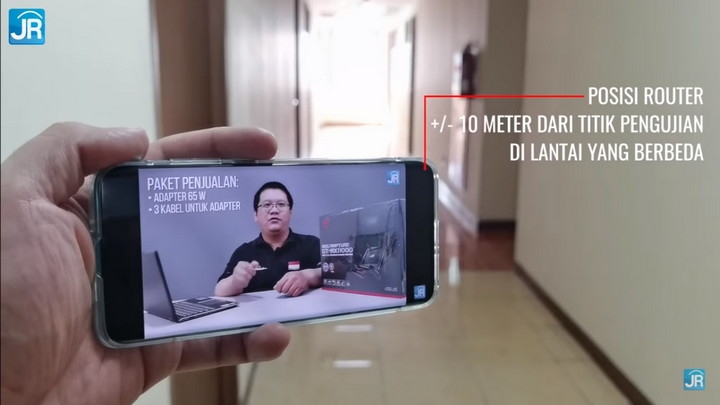
- Jangkauan sinyal kurang lebih 10 meter dari posisi router


Jarak yang disebutkan di atas mengacu pada kondisi di mana sinyal bisa didapatkan secara stabil dan akses ke Internet (untuk browsing, chatting, dan YouTube) terbilang lancar
Pengujian dilakukan di apartemen dengan tingkat hunian yang cukup tinggi, sehingga kondisi pengujian bisa mencerminkan kondisi mendekati worst case scenario penggunaan router.
Jangkauan sinyal untuk lantai berbeda jadi jauh lebih pendek karena banyak hal:
-
- Salah satu yang paling mengganggu adalah adanya saluran air di langit-langit tiap lantai
- Jadi cukup wajar kalau jangkauannya jadi jauh lebih pendek dari ketika digunakan di satu lantai
Mobile Gaming
Kami juga tentunya menguji perangkat untuk bermain game mobile secara langsung. Dan pada pengujian ini kami mengaktifkan fitur Game Mode yang tersedia. Salah satu aspek yang kami nilai adalah latency yang didapatkan ketika bermain game menggunakan koneksi dari router tersebut. Kami menggunakan game PUBG Mobile, dimana latensi jaringan ditampilkan langsung pada dashboard di game.

Latency yang ditunjukkan saat game mode relatif ada di angka yang lebih rendah dan stabil dibandingkan saat mode belum aktif. Sayangnya hal ini tidak selalu terjadi, kami juga sempat menjumpai latency yang tidak jauh berbeda saat mengaktifkan Mobile Game Mode ini, yang bisa saja disebabkan oleh beban jaringan yang berbeda. Kemungkinan lain, hal tersebut juga tergantung dari berbagai hal dan kondisi beban jaringan, efektivitas fitur ini juga akan berbeda.


Sebagai catatan, mengaktifkan Mobile Game Mode pada router ASUS RT-AX82U menggunakan smartphone bisa dilakukan dengan:
- Menginstall aplikasi ASUS Router di smartphone, kemudian menjalankan mode ini dari UI aplikasi
- Mengakses fitur Gear Accelerator yang hanya bisa diakses dari dashboard versi desktop dan memasukkan perangkat ke dalam daftar di Gear Accelerator
Mobile Game Mode ini tidak bisa digunakan bersamaan dengan Adaptive QoS. Saat Adaptive QoS aktif, maka prioritas akan mengikuti yang diatur dari Adaptive QoS.
More Articles