Review Brica B-Vision R1: Smart Webcam dengan AI

Kebutuhan akan webcam di kondisi saat ini memang meningkat, karena banyak aktivitas yang semula bisa dilakukan langsung kini harus dilakukan secara online. Dan webcam merupakan alat pendukung aktivitas secara online itu. Karena ada banyak aktivitas yang harus “dipindahkan” ke online, ada kondisi di mana webcam biasa tidak bisa memenuhi kebutuhan untuk aktivitas tertentu.
Brica melalui produk Smart Webcam ini menawarkan solusi untuk kebutuhan di mana webcam yang digunakan harus bisa mengikuti gerakan kita.
Webcam seperti ini akan dibutuhkan, misalnya untuk mengambil gambar guru yang tengah mengajar secara online memanfaatkan papan tulis di ruang kelas, atau untuk presentasi produk yang berukuran besar seperti mobil, dan lain sebagainya. Jadi, dengan webcam seperti ini, apa yang ingin disampaikan seharusnya bisa divisualisasikan dengan lebih jelas, dengan mudah.
Tentunya bukan itu saja hal yang ditawarkan oleh webcam Brica B-Vision R1 ini. Namun, sebelum kita membahas lebih detail fitur dan fungsi apa saja yang ditawarkan, mari kita berkenalan dulu dengan webcam ini!
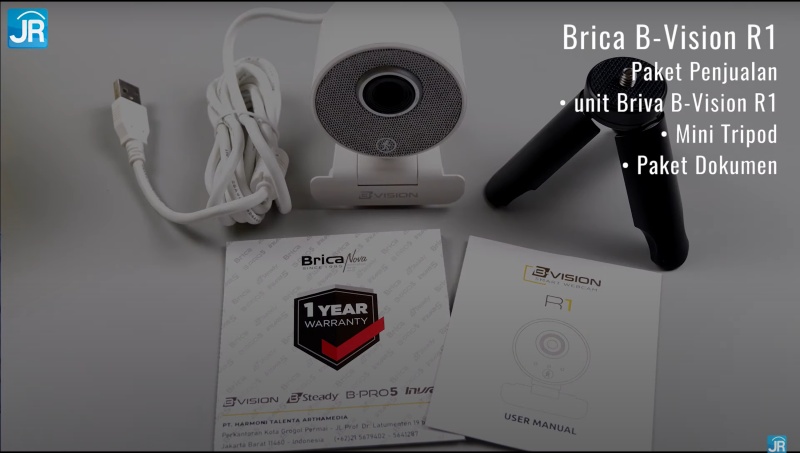
Paket Penjualan
- unit B-Vision R1
- Mini Tripod
- Paket Dokumen (kartu garansi dan user manual)
Spesifikasi
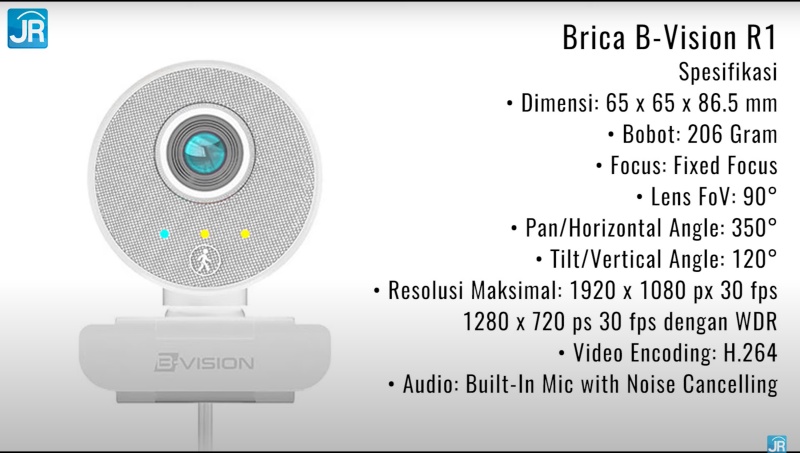
- Dimensi: 65 x 65 x 86.5 mm
- Bobot: 206 gram
- Focus Type: fixed focus
- Lens Field of View: 90°
- Pan/Horizontal Angle: 350°
- Tilt/Vertical Angle: 120°
- Resolusi Video Maksimal: 1080p@30 fps, 720p@30 fps dengan WDR
- Video Encoding: H.264
- Microphone: built in stereo mic with noise cancelling
- Audio Encoding: PCM
Desain
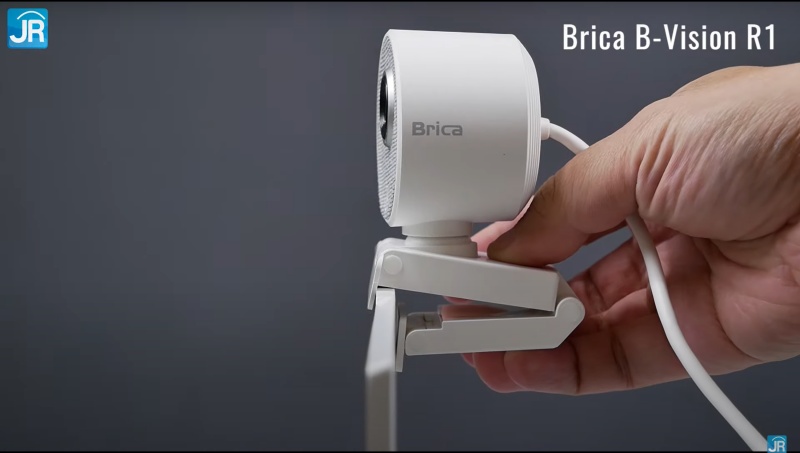
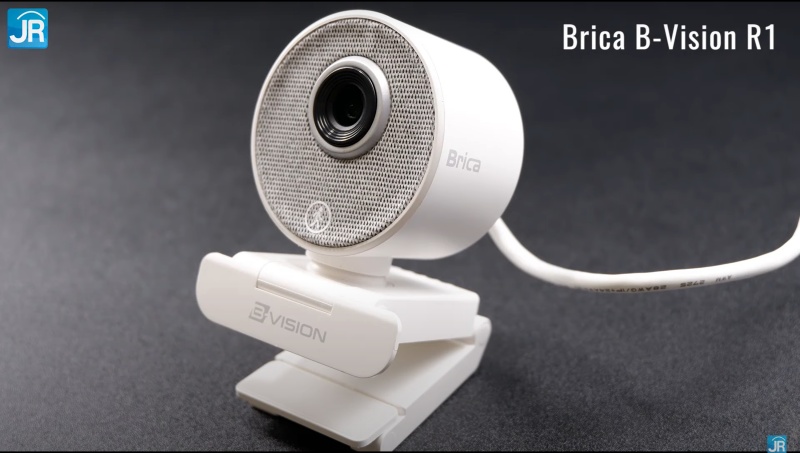
Unit Brica B-Vision R1 ini memiliki bentuk dasar tabung dengan base persegi panjang. Diameter dari “tabung” unit webcam ini adalah 59 mm, dengan panjang sekitar 45 mm.
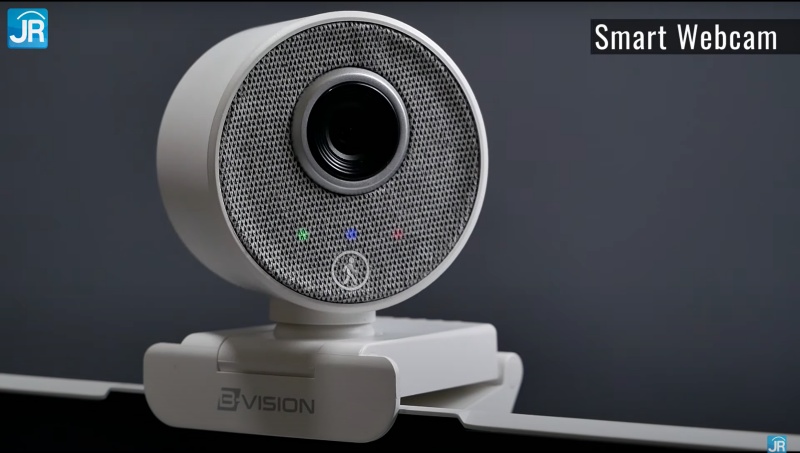
- Di sisi depan, terdapat lensa kamera, dengan tiga lampu indikator di bawahnya.
- Lampu kiri untuk indikator kamera aktif
- Lampu tengah untuk indikator fitur auto-tracking aktif
- Lampu kanan untuk indikator kamera terhubung ke USB
Kemudian, di bawah ketiga lampu indikator tersebut, ada tombol untuk switch on/off fitur auto-tracking.
- Di sisi belakang unit webcam, terdapat kabel USB dari webcam ini. Kabel ini bukan merupakan kabel yang bisa dilepas, alias terpasang permanen.
- Beralih ke stand, stand dari webcam ini memiliki desain yang memungkinkannya ditempatkan di atas monitor, seperti yang digunakan berbagai webcam di pasaran. Di sisi dasar stand, terdapat lubang ulir untuk pemasangan ke tripod. Sementara di bagian atasnya, ada mekanisme untuk tilt dari webcam ini.
Seperti yang sudah disebutkan sebelumnya, webcam ini juga memiliki mekanisme panning 350°. Nah, untuk pan ini, webcam ini dibekali dengan motor elektrik, sehingga bisa melakukan panning dengan sendirinya. Panning otomatis inilah yang dengan dukungan AI memungkinkan hadirnya fitur auto-tracking di B-Vision R1 ini. Sebagai catatan, B-Vision R1 ini tersedia dalam warna hitam/abu-abu tua dan putih.
Penggunaan
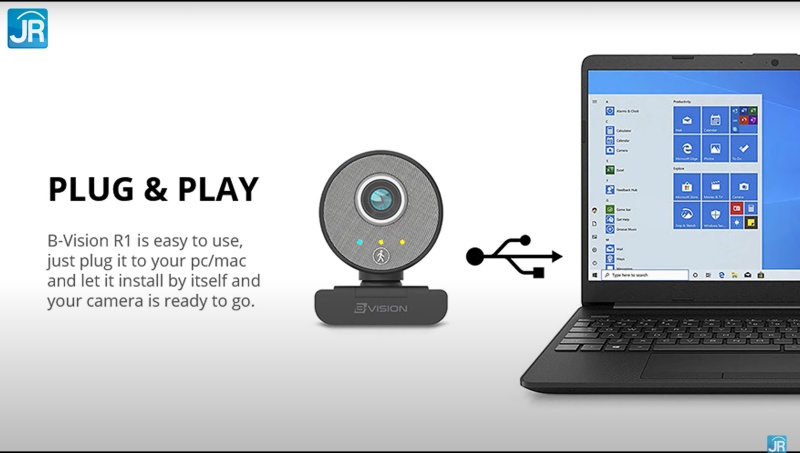
Brica menyebut webcam ini mendukung plug & play di sistem operasi keluarga Windows (7/8/10). Kita tidak perlu melakukan instalasi driver dan aplikasi pendukung. Webcam bisa langsung kita gunakan. Jadi, setelah memasang kabel USB dari webcam ini ke PC yang kami gunakan, dan Windows 10 sudah mendeteksi webcam, kami langsung mencoba membuka aplikasi “Camera” bawaan Windows 10. Brica B-Vision R1 ini sudah terdeteksi, sebagai “USB Camera”, dan langsung berfungsi sebagaimana mestinya.
Di aplikasi ini, fitur auto-tracking juga langsung berfungsi. Saat kami mencoba bergerak ke kiri-kanan, webcam ini langsung mengikuti gerakan kami. Fitur ini secara standar diaktifkan saat webcam dihidupkan, terlihat dari lampu indikator yang berada di tengah menyala. Bila kita ingin mematikan fitur ini, cukup sentuh tombol/logo yang ada di bawah deret lampu indikator.
Saat kami coba di aplikasi lain pun, webcam ini bisa terdeteksi dengan baik. Baik di aplikasi untuk live streaming seperti OBS, maupun aplikasi-aplikasi video call, seperti Google Meet, Skype, Zoom, dan lain sebagainya. Mic dari webcam ini juga langsung terdeteksi dan bisa digunakan sebagai audio input di aplikasi-aplikasi tersebut.
Simak penggunaan webcam yang kami uji coba lebih lengkap lewat video review berikut ini:
More Articles