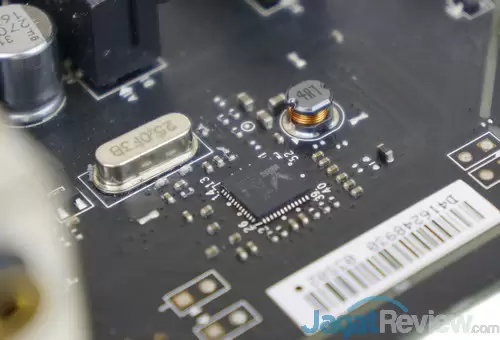
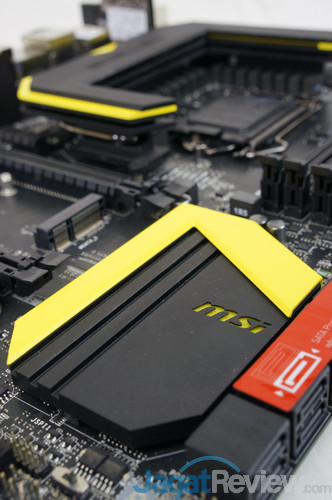
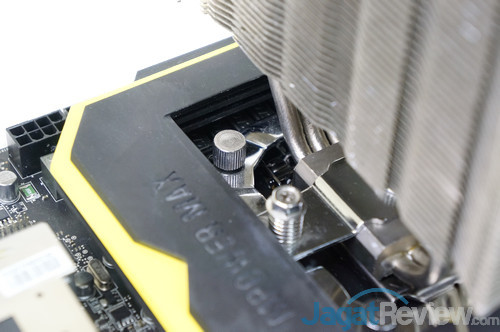
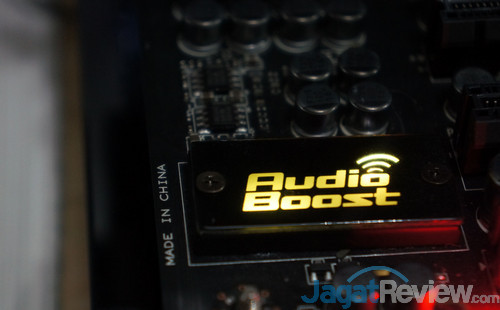
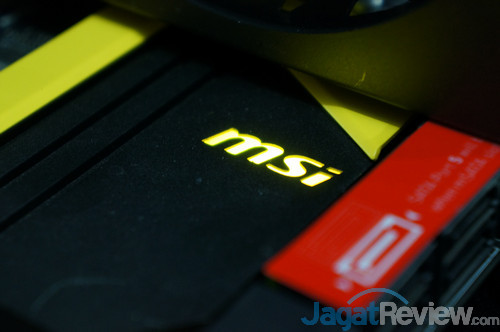
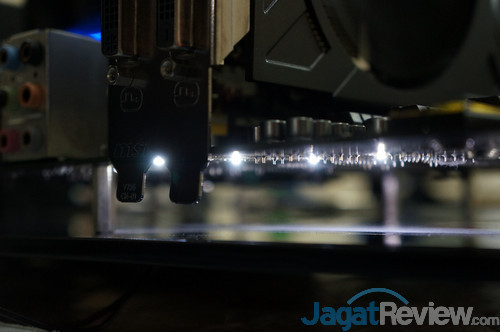
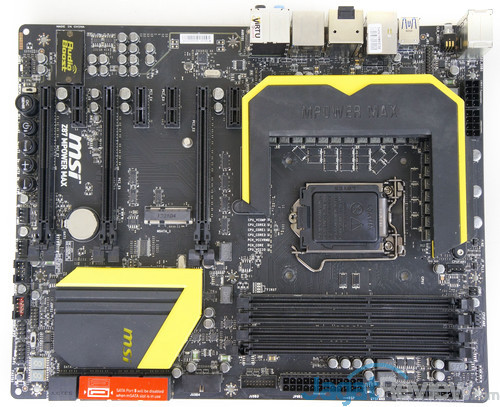
Dan berikut ini bentuk fisik dari motherboard Z87 MPOWER MAX :
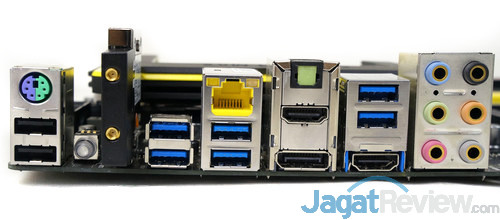
Backpanel I/O di motherboard ini memberi konektivitas yang melimpah, kita bisa menemukan :
1x PS/2 Keyboard/Mouse Port
2x USB 2.0 Ports
1x Clear CMOS Button
6x USB 3.0 Ports
1x Optical S/PDIF Out
2x HDMI Ports
1x DIsplayPort
1x LAN (RJ-45)
6x Analog Audio Jacks
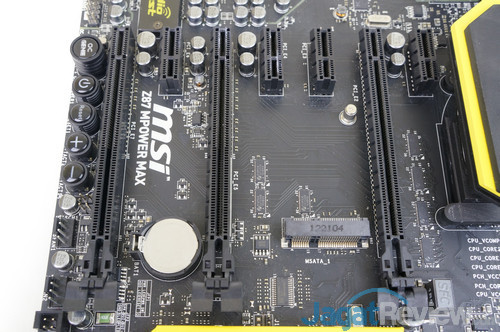
Slot Ekspansi
3x PCIe 3.0 x16 Slots (mendukung mode 16x, 8x-8x, dan 8x-4x-4x), serta 4x PCIe 2.0 x1 Slot
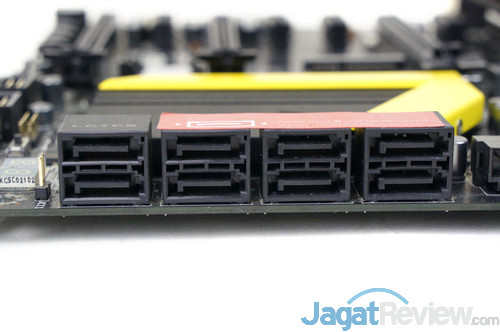
8 Total SATA 6Gbps Port, 6 dari Intel Z87 Chipset, dan 2 dari ASMedia ASM1061
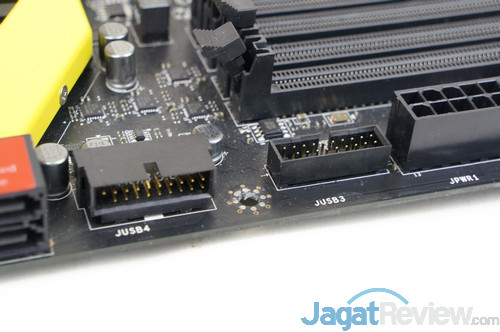
Ekstra 2x USB 3.0 Front panel connectors
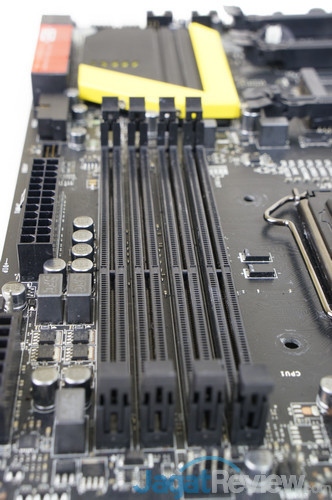
4x Slot DDR3 DIMM, mendukung penggunaan hingga 32GB DDR3 Memory
Audio & LAN
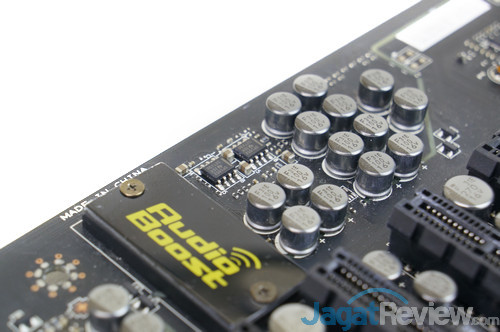
MSI menggunakan Killer E2205 Gb LAN ControllerAudio Boost : Paduan Realtek ALC1150 dengan Op-Amp TI OPA1652 hadirkan kualitas Audio maksimal
OC-Essentials
Motherboard MSI Z87 MPOWER MAX merupakan motherboard yang dedesain untuk memberikan pengalaman overclocking maksimal, Anda bisa melihat beberapa fitur ekstra-nya dibawah ini:
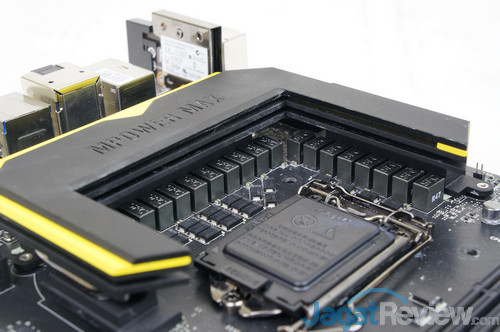
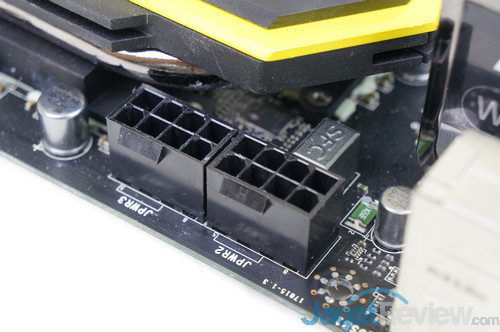
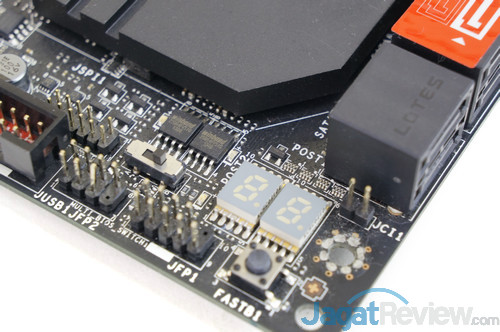
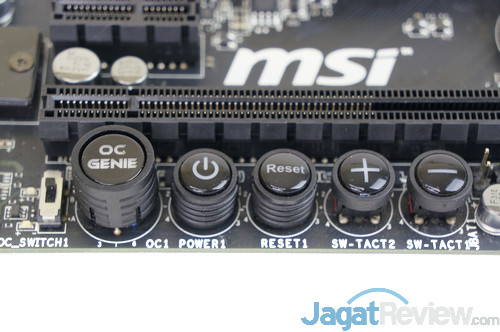
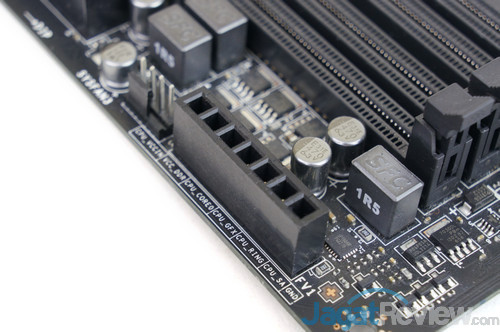
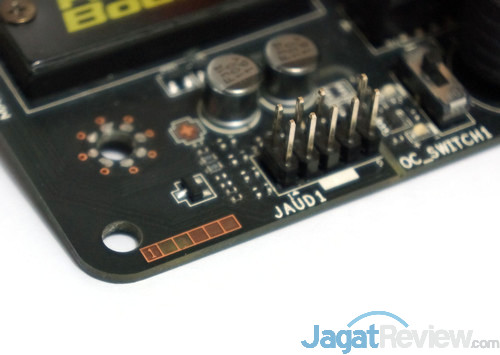
Voltage Regulator(VRM) dengan topologi 20-phase digunakan MSI untuk memastikan bahwa motherboard ini dapat mensuplai daya dengan baik ke prosesor dalam keadaan ekstrim sekalipun. Tidak lupa, semua MOSFET yang berada di motherboard ini didinginkan dengan sebuah heatsink besar ber-heatpipe.Chipset Cooling untuk Intel Z87 ChipsetKonektor input daya CPU 2x 8-pinBIOS Switch, Debug LED untuk troubleshooting, dan tombol GO2BIOS(FASTB1) untuk langsung memasuki menu BIOS tanpa menekan tombol DELBerbagai switch dan tombol yang diberikan pada Z87 MPOWER MAX, dari kiri ke kanan : OC Switch untuk memilih mode OC Genie, OC Genie Button, Power/Reset, dan BCLK up/down buttonV-Check Point untuk melakukan pengukuran voltase secara real-time melalui Digital Multi-meterZ87 MPOWER MAX menggunakan 6-layer PCBMeski Heatsink VRM dari MPOWER MAX termasuk besar, namun tidak terlalu menghalangi pemasangan berbagai mounting HSF Besar
LEDs
Sedikit berbeda dari biasanya, kini MSI menyematkan beberapa LED yang menyala terang di bagian motherboardnya, untuk membuat motherboard ini kelihatan ‘wah’ di dalam casing.
LED Merah disamping tombol OC Genie menandakan bahwa OC Genie Gear 2 (4.2Ghz) hidup, sedangkan kalau kita mengganti switchnya ke OC Genie Gear 1(4Ghz), LEDnya akan berubah menjadi warna biruBagian bawah motherboard pun masih diberi LED