Tips Menggunakan Android Sebagai Keyboard dan Mouse untuk PC

Fungsi sebuah gadget, terutama smartphone dan tablet, sangatlah beragam. Pengguna bisa memanfaatkan kedua perangkat tersebut untuk berbagai hal, mulai dari fungsi standar untuk perangkat komunikasi suara dan pesan singkat, hingga fungsi lanjutan termasuk kaitannya dengan akses Internet. Seiring dengan perkembangan fitur yang ada di perangkat gadget, pengembang aplikasi mulai mengembangkan aplikasi-aplikasi menarik yang terus memperluas kegunaan sebuah perangkat gadget. Anda bisa memanfaatkan smartphone atau tablet Anda untuk melakukan banyak hal, termasuk seperti yang akan kami bahas dalam tips singkat ini, yaitu sebagai keyboard dan mouse untuk PC!
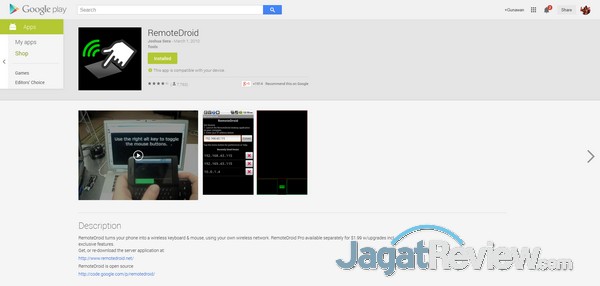
Dalam tips kali ini, kami akan lebih membahas penggunaan perangkat berbasis sistem operasi Android untuk keyboard dan mouse virtual di PC. Di Google Play Store, terdapat banyak aplikasi yang dapat digunakan pengguna gadget Android untuk melakukan hal tersebut. Kami memilih salah satu aplikasi populer untuk hal tersebut sebagai inti pembahasan dalam tips kali ini, yaitu RemoteDroid.
Catatan: Anda bisa saja memilih aplikasi lain dengan fungsi serupa. Secara umum, aplikasi-aplikasi yang ada memiliki cara koneksi yang mirip dengan RemoteDroid yang akan kami bahas kali ini.
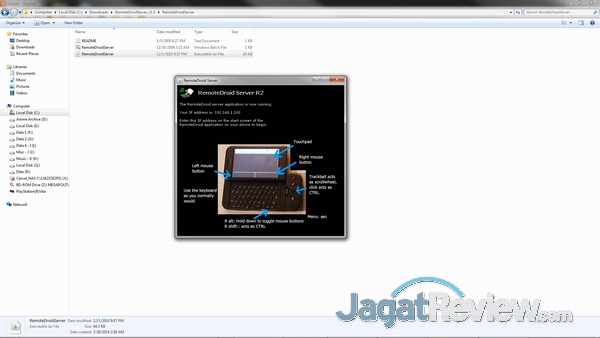
Sebagai langkah awal menggunakan gadget Android Anda sebagai keyboard dan mouse virtual untuk PC, tentu saja Anda harus menginstall terlebih dahulu aplikasi tersebut di gadget Anda. Di halaman Google Play Store aplikasi yang bersangkutan, Anda akan menemukan link ke aplikasi server yang harus Anda jalankan di PC Anda. Download aplikasi server tersebut dan jalankan. Anda mungkin butuh untuk mengupdate Java di PC Anda terlebih dahulu bila versi Java di PC Anda bukanlah versi terbaru.
RemoteDroid membutuhkan koneksi Local Area Network untuk menghubungkan gadget Android ke PC. Oleh karena itu, pastikan PC yang membutuhkan keyboard dan mouse virtual terhubung ke jaringan lokal yang sama dengan gadget yang akan Anda gunakan. Untuk artikel ini, kami menggunakan sebuah PC dengan Windows 7 dan sebuah smartphone Android yang terhubung melalui WiFi ke jaringan lokal yang sama.
Setelah kedua perangkat terhubung ke jaringan lokal yang sama, jalankan aplikasi RemoteDroid Server. Di jendela aplikasi tersebut akan tertera informasi singkat cara menggunakan aplikasi RemoteDroid di gadget untuk input device PC Anda. Selain itu, terdapat juga informasi terkait IP jaringan PC Anda. Catat IP tersebut kemudian buka aplikasi RemoteDroid di gadget Android Anda!
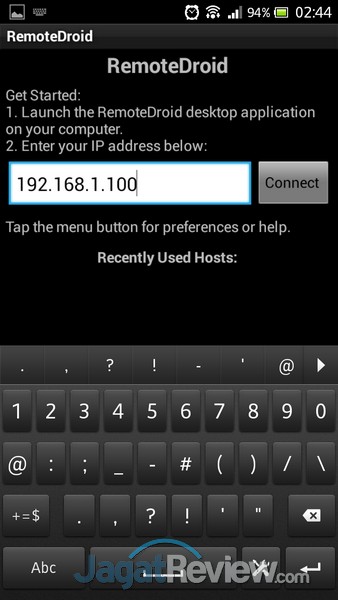
Aplikasi RemoteDroid di gadget akan meminta IP PC Anda. Masukkan IP yang Anda dapat dari RemoteDroid Server di PC ke dalam bar yang tersedia. Setelah Anda memasukkan IP tersebut, secara otomatis RemoteDroid akan menampilkan virtual touchpad dan keyboard di layar gadget Anda. Anda dapat langsung menggunakannya sebagai keyboard dan mouse virtual untuk mengontrol PC Anda!

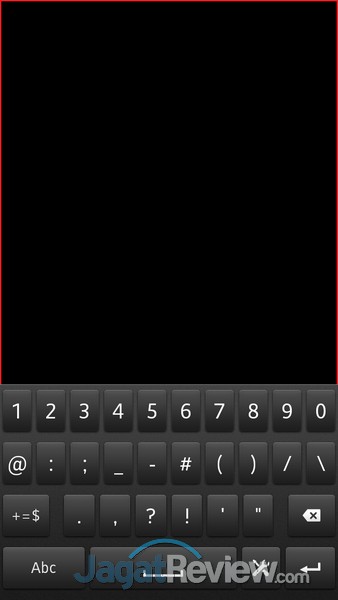
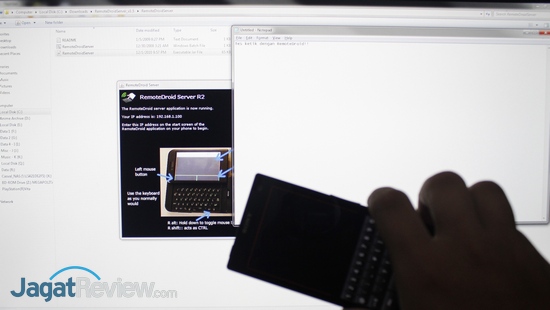
Satu hal yang perlu diperhatikan dari penggunaan aplikasi ini, RemoteDroid memang bisa mengingat IP PC Anda dan membuat shortcut di menu utama untuk akses cepat ke PC Anda. Namun, penggunaan IP non-statik untuk jaringan lokal terkadang bisa membuat IP di PC Anda berubah. Jadi, bila Anda akan menggunakan RemoteDroid, selalu catat IP yang ditampilkan oleh RemoteDroid Server sebelum menggunakan aplikasi di gadget Anda!
Selamat mencoba!
More Articles