Tips Optimalkan Android dengan Gamepad

Bermain game dengan platform Android memang sangat menyenangkan. Tersedia banyak sekali game gratis juga beragam game kelas premium berbayar yang dapat Anda download melalui Playstore milik Google. Kemampuannya powerfull dan interface layar sentuh berukuran besar yang digunakan pada sebagian besar smartphone dan tablet Android kelas menengah ke atas memang sangat nyaman digunakan untuk berbagai game casual dan game lainnya yang dioptimalkan untuk layar sentuh. Semua kalangan baik dari pengguna anak-anak hingga orang tua sekalipun dapat menikmati platform Android ini sebagai media bermain game yang sangat menyenangkan.
Tetapi sayangnya bagi para gamer hardcore yang senang memainkan game dengan genre seperti FPS, action/RPG, fighting, dan racing, pilihan untuk bermain game tersebut dengan menggunakan on screen button bukanlah pengalaman yang menyenangkan. Beberapa game di antaranya sukses membuat para gamer justru menjadi frustasi dengan input on screen button tersebut. Akhirnya mereka akan kembali pada console/handheld kesayangan dan perangkat Android yang dimiliki hanya akan menjadi smartphone “biasa”.
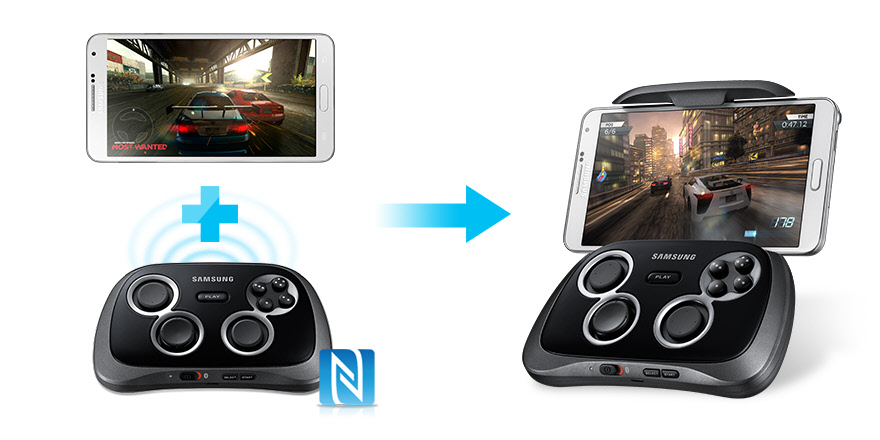
Semenjak OS update versi HoneyComb untuk tablet dan Ice Cream Sandwich untuk smartphone, Google memberikan dukungan driver untuk HID (Human Interface Device) seperti keyboard, mouse, dan tentu saja dalam konteks yang akan kita bahas kali ini adalah gamepad untuk bermain game. Pada kesempatan kali ini, kami akan membagikan tips untuk mengoptimalkan pengalaman bermain game pada perangkat Android Anda menggunakan gamepad.
Ada beberapa cara untuk menghubungkan perangkat Android dengan gamepad. Masing-masing cara dibawah ini memiliki kelebihan dan kekurangan masing-masing, juga kompatibilitas yang berbeda pada setiap perangkat Android.
Gamepad Khusus Android
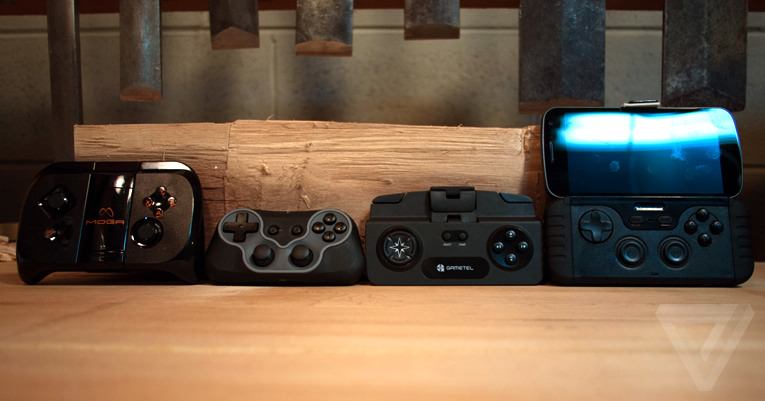
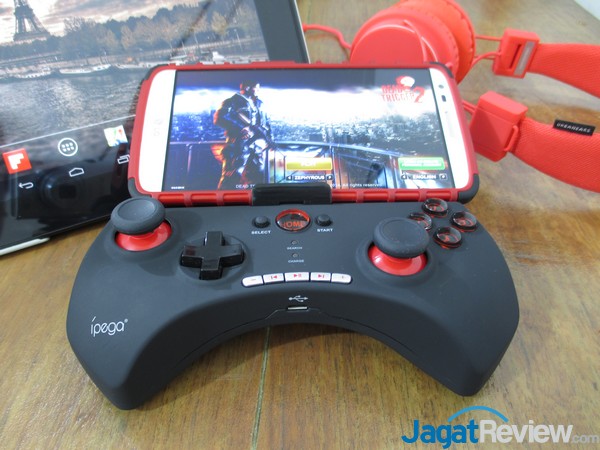
Cara pertama yang paling disarankan adalah menggunakan gamepad yang khusus didesain untuk perangkat Android. Tersedia berbagai macam merk pembuat gamepad ini, seperti Moga, Ipega, hingga Steelseries yang dikenal dengan perangkat gaming profesional. Berbagai gamepad ini memiliki mounting yang memang didesain khusus untuk bisa memuat smartphone Android berukuran 4-6 inci. Hal ini menjadikan Android Anda layaknya sebuah gaming handheld atau perangkat Android khusus game seperti NVIDIA Shield. Penulis mencoba menggunakan salah satu produk dari Ipega (9025) yang sudah bisa ditemui di pasaran Indonesia/toko online.
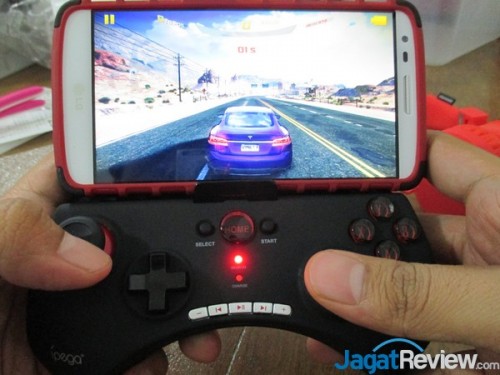
Dari segi desain, gamepad khusus Android ini memiliki tombol dengan jumlah yang serupa seperti controller console pada umumnya, lengkap dengan dua buah analog dan dua shoulder button. Namun dengan tambahan tombol multimedia seperti volume +/-, mute, play/pause, dll. Dari segi kenyamanan, gamepad ini memang tidak senyaman menggunakan controller console original (XBOX/PS), namun sudah lebih dari cukup untuk menggantikan interface on screen button.

Menggunakan gamepad khusus Android ini, memiliki tingkat kompatibilitas tinggi dengan perangkat Android yang ada saat ini. Pengalaman penulis mencoba menggunakan gamepad Ipega 9025 memang lancar dikoneksikan secara Plug and Play menggunakan media bluetooth pada perangkat Android dengan chipset Qualcomm, Samsung, juga Intel.
Masalah baru ditemui pada Android dengan chipset Mediatek. Semua tombol gamepad dapat berfungsi secara langsung, bahkan bisa dijadikan alat navigasi pada interface home Android tanpa driver apapun — kecuali untuk beberapa game yang tidak mendukung gamepad– diperlukan driver dan akses root untuk mengemulasi input touch screen menjadi physical button.
Kelebihan: Plug and Play, mounting khusus, tombol multimedia.
Kekurangan: Tidak senyaman controller Xbox/PS.
Koneksi: Bluetooth/NFC.
Harga kisaran: 20-30 US$
Gamepad via USB OTG
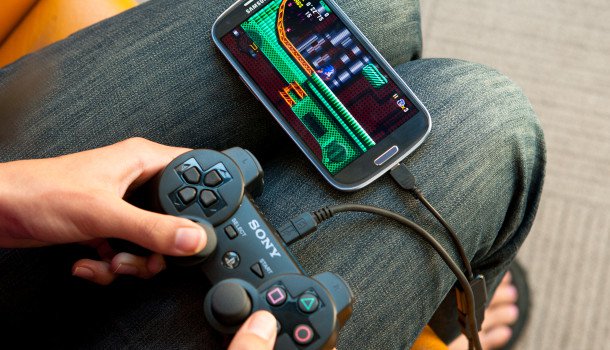
Tidak ada yang lebih nyaman bermain game selain menggunakan controller original kesayangan yang kita miliki. Cara selanjutnya yang memiliki kompatibilitas paling tinggi adalah dengan menggunakan gamepad dan sambungan kabel USB OTG (female USB to Micro USB). Anda bisa menggunakan controller apapun yang berjenis USB seperti Microsoft Xbox Controller (wired), Playstation 3 + USB, dan gamepad PC seperti logitech-pun langsung dapat dikenali sebagai gamepad six axis controller pada Android yang mendukung input USB OTG tanpa memerlukan driver ataupun akses root.
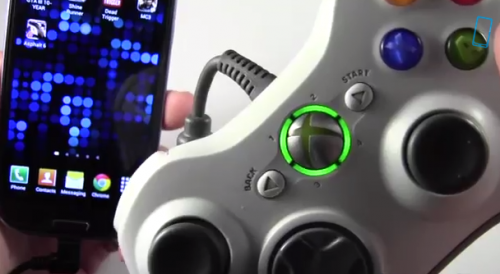
Dari segi kenyamanan, menggunakan controller yang sudah didesain dengan matang ini sangatlah nyaman. Namun dari segi portabilitas, cara ini agak sedikit menyulitkan karena tidak dapat dibawa kemana pun dan dimainkan dimana pun dengan mudah, ditambah dengan kabel USB OTG yang terus menggantung sehingga tidak sedap dipandang mata.
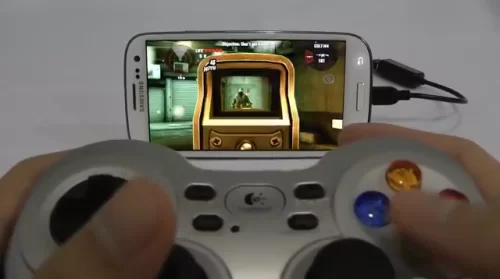
Controller berjenis wireless dengan reciever USB seperti logitech dan Xbox 360 + reciever juga dapat langsung dikenali pada beberapa tipe smartphone, seperti Samsung dan Sony Xperia yang diujikan penulis. Namun cara ini tidak 100% dapat dilakukan pada semua jenis Android, apalagi yang tidak mendukung input USB OTG.
Kelebihan: Nyaman digunakan, Plug and Play, cukup bermodal kabel USB OTG.
Kekurangan: Tidak portable, Hanya bisa dilakukan pada smartphone yang mendukung USB OTG.
Koneksi: USB OTG/USB Reciever.
Harga kisaran: USB OTG seharga 15-30ribu Rupiah + USB Gamepad.
DIY Controller Mounting
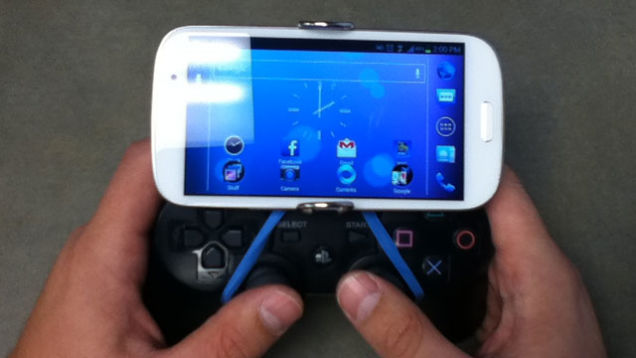
Cara terakhir adalah dengan menyempurnakan cara sebelumnya dengan menggunakan modal gamepad yang kita miliki lalu memodifikasi dengan membuat dudukan khusus yang pas pada gamepad tersebut dengan perangkat Android yang dimiliki. Cara ini paling ideal digunakan pada controller Playstation 3 dengan koneksi Bluetooth.
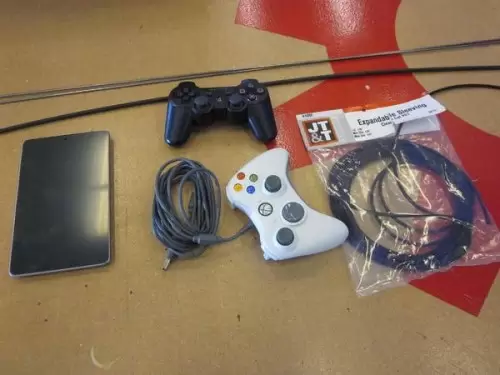
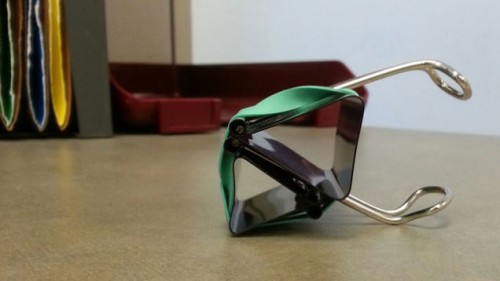
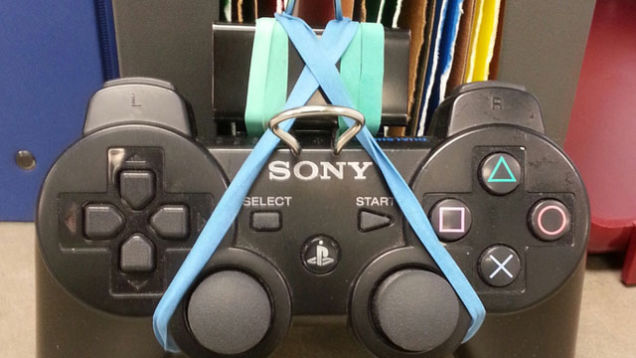

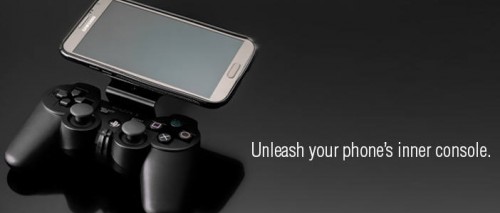
Setelah Android Anda terpasang, langkah selanjutnya adalah melakukan pairing. Selain menggunakan kabel USB OTG, Controller Dual Shock untuk Playstation 3 dapat dilakukan pairing melalui koneksi Bluetooth, namun dibutuhkan aplikasi berbayar seperti Sixaxis Controller dengan akses root, dan sebuah PC/laptop untuk mengganti address Bluetooth default pada controller tersebut.
Kelebihan: Nyaman, Portable
Kekurangan: Koneksi Bluetooth memerlukan software tambahan dan akses root.
Koneksi: Bluetooth.
Harga kisaran: Sixaxis App 30 ribu Rupiah + Bahan DIY 10-30 ribu Rupiah (atau Game Klip 20 US$) + Dual Shock Controller
Penutup
Jika salah satu cara diatas telah berhasil Anda lakukan, sekarang saatnya menikmati potensi penuh dari perangkat Android yang Anda miliki untuk bermain game. Terdapat ratusan game yang tersedia pada Google Playstore yang secara native mendukung gamepad eksternal ini, Anda bisa melihat berbagai daftar game-nya pada website androidgamepadgames.com. Atau jika Anda senang bernostalgia dengan game lama, Anda bisa menjadikan Android sebagai perangkat emulator* untuk bermain game, seperti NES, SNES, SEGA, GBA, GBC, PSX, N64, termasuk juga game PSP sekalipun. Selamat mencoba!
*Disclaimer: Mendownload ROM untuk emulator adalah ilegal. Pastikan Anda mendukung developer game tersebut dan sudah memliki game-nya secara original.
More Articles