Tips Notebook: Mengganti Thermalpaste dan Membersihkan Sistem Pendingin

Berikut perlengkapan yang kami gunakan untuk membongkar notebook ini, serta membersihkan heatsink pendingin dan mengganti thermalpaste :
- Set Obeng berbagai ukuran
- Tissue
- ArctiClean / Cairan pembersih Thermalpaste ( bisa dibantu dengan penghapus putih) atau Anda bisa menggunakan tissu basah.
- Blower listrik / manual ( bisa diganti dengan kuas pembersih “Anti listrik statis” khusus barang elektronik )
- Thermal paste Noctua NT-H1
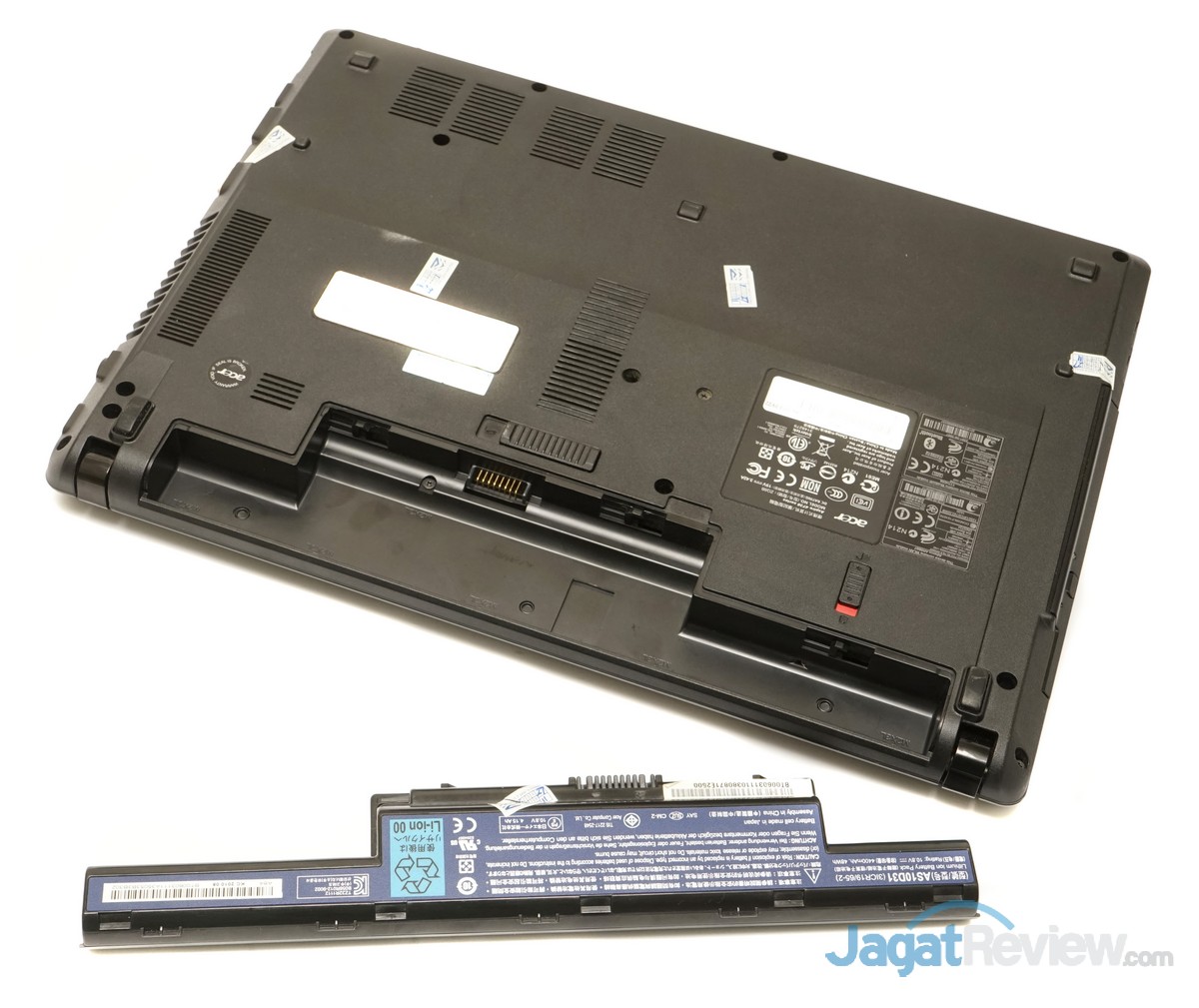
Sebelum membongkar notebook ini, pertama-tama kami melepaskan baterai dari notebook ini.
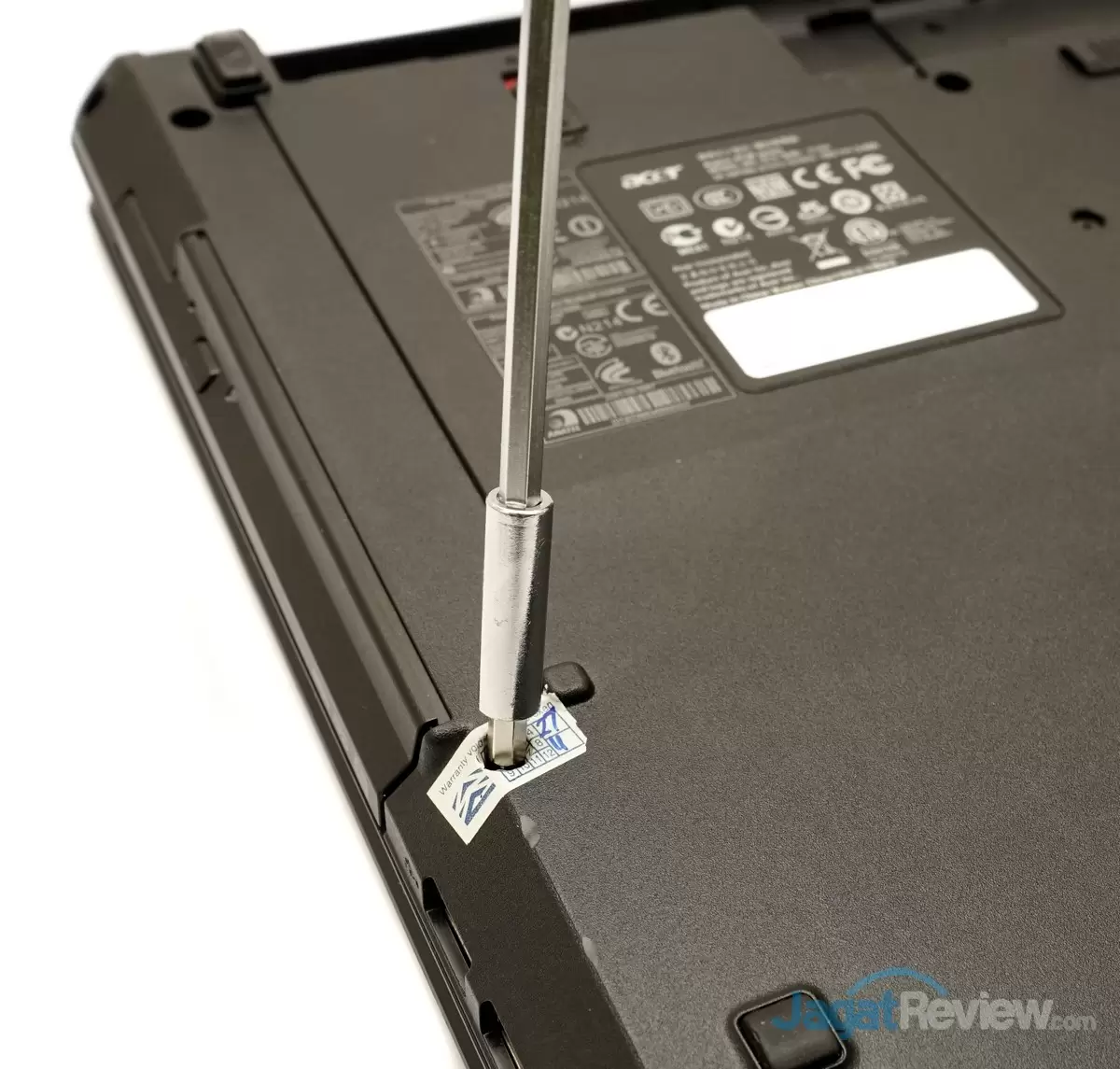
Membuka baut-baut yang mengunci casing notebook
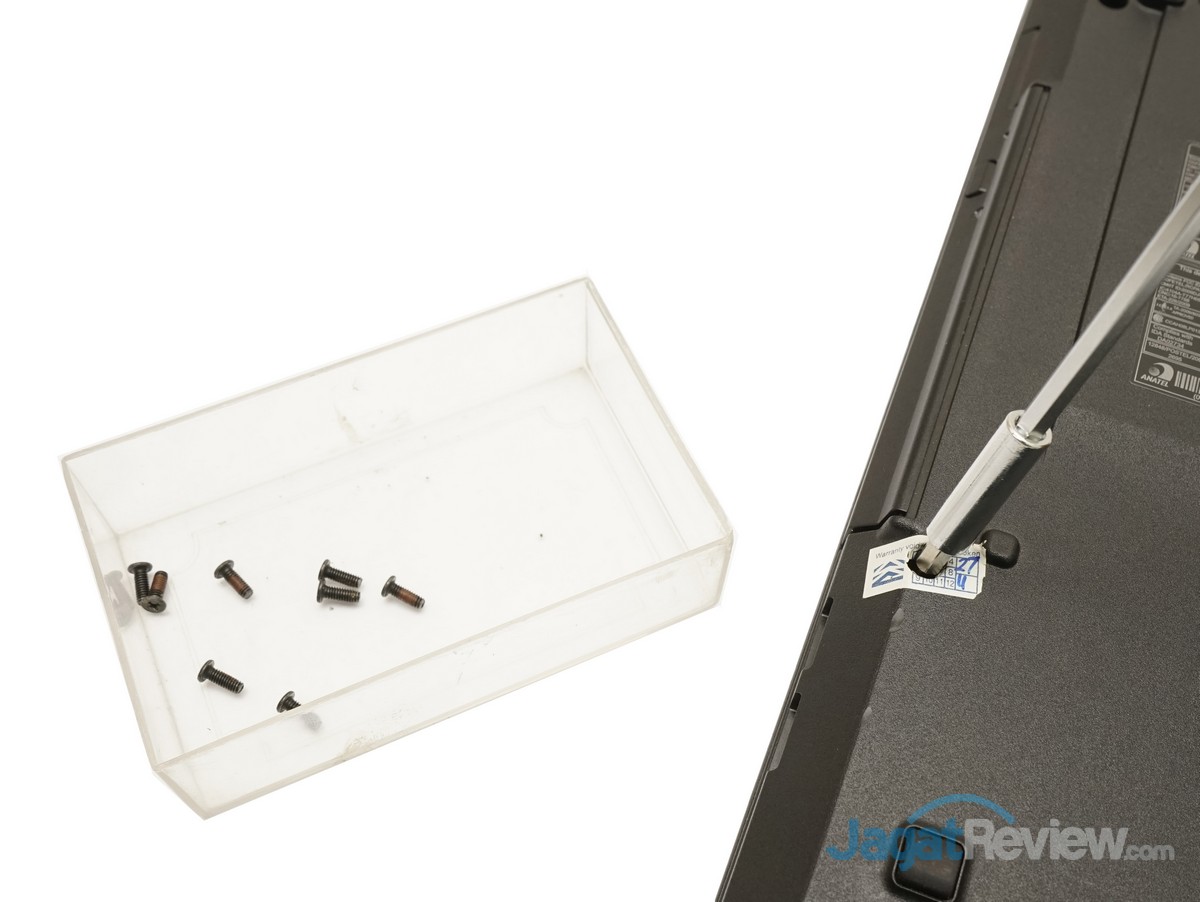
Dikarenakan pada umumnya notebook memiliki baut-baut berukuran kecil, sehingga mudah tercecer dan hilang. Agar baut-baut ini tetap terjaga pada tempatnya, kami menyediakan tempat khusus untuk meletakan baut-baut yang sudah dilepas dari notebook ini.
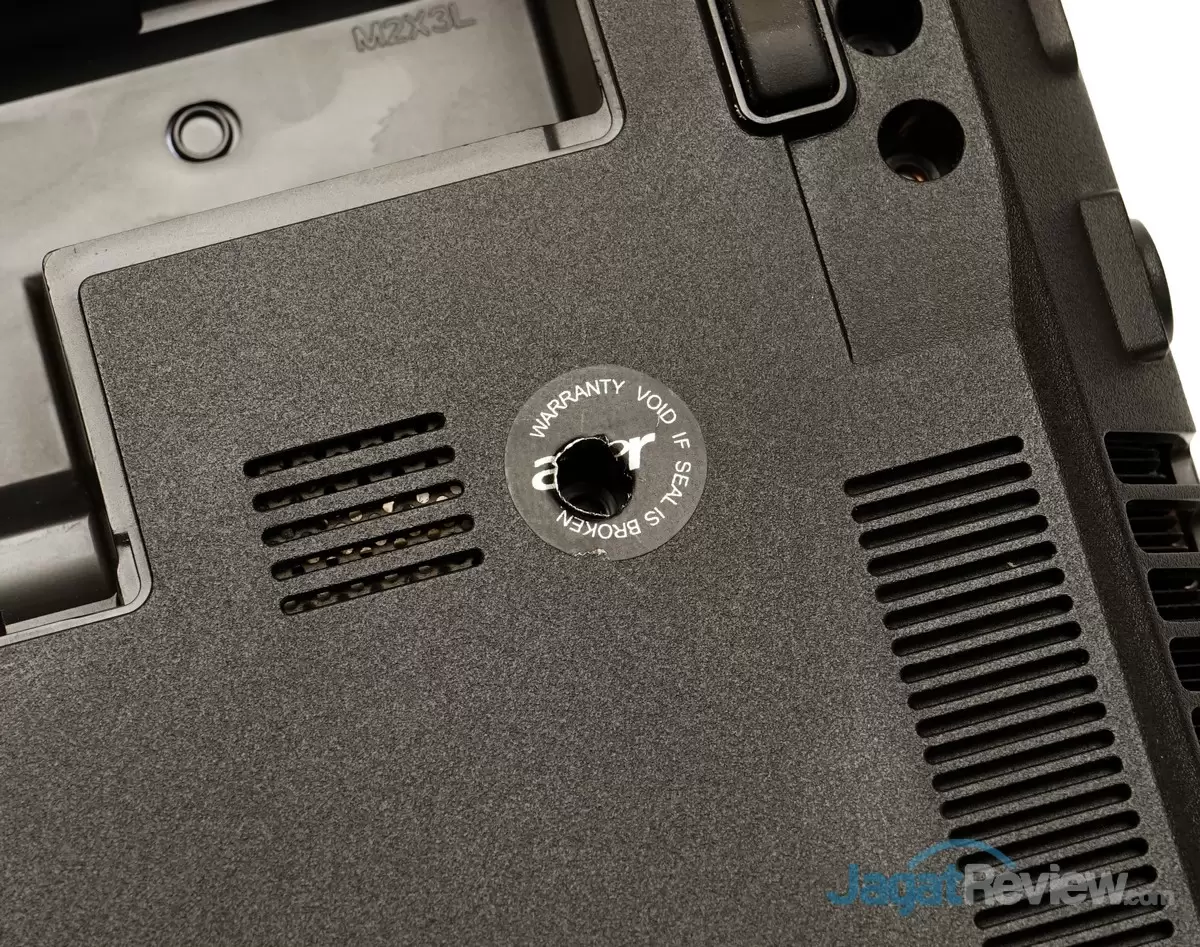
Perlu di-ingatkan kembali, bahwa membongkar notebook dengan membuka baut-baut penutup casing dapat merusak segel garansi. Akan tetapi, dikarenakan masa garansi notebook ini telah melewati masanya atau habis, maka hal ini tidak menjadi masalah lagi. Sedangkan untuk NOTEBOOK YANG MASIH BERGARANSI, kami tidak menyarankan Anda untuk membongkar sendiri notebook tersebut. Notebook yang masih memiliki garansi, sebaiknya diserahkan pada service center resmi untuk segala keperluan membongkar notebook untuk upgrade ataupun perbaikan.
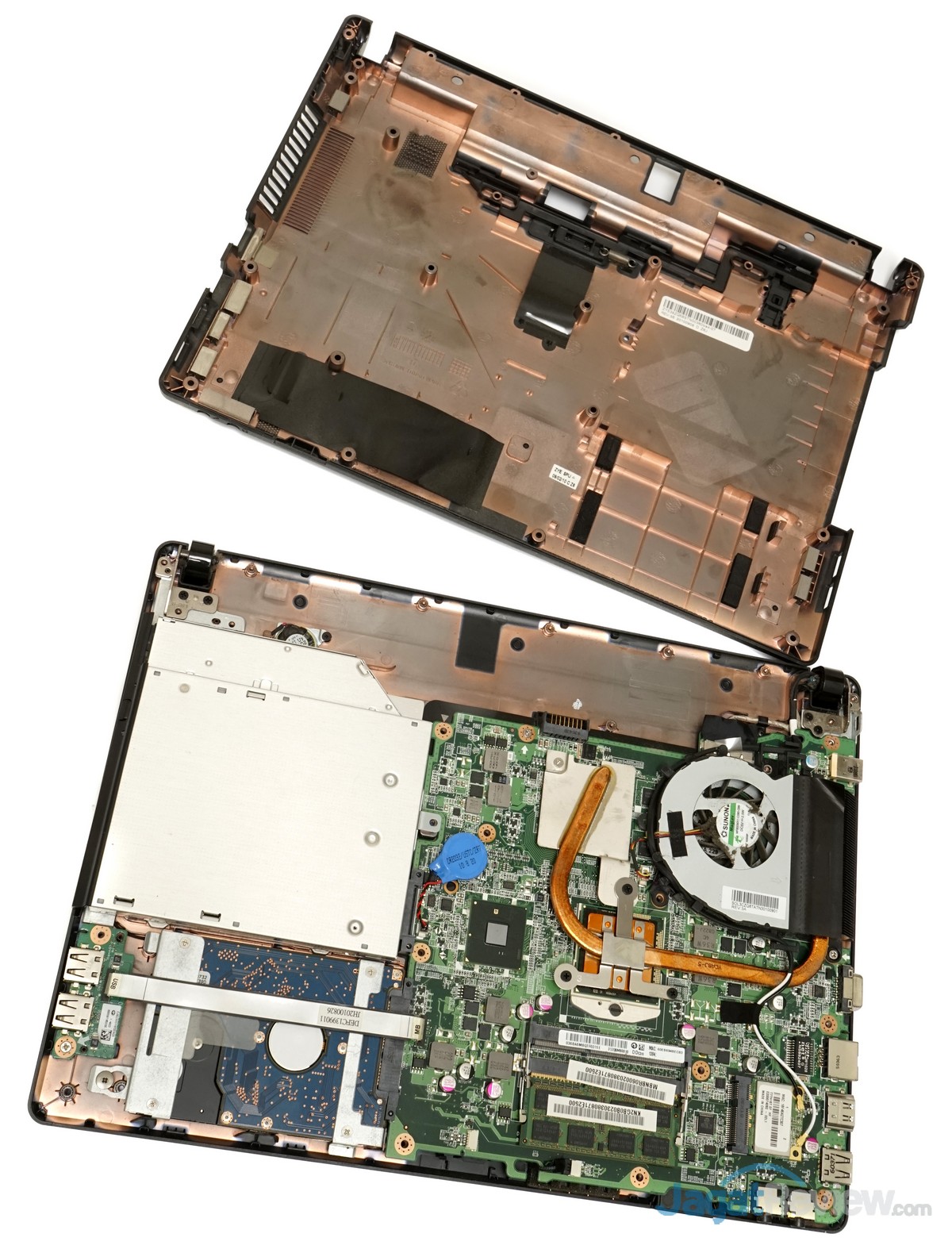
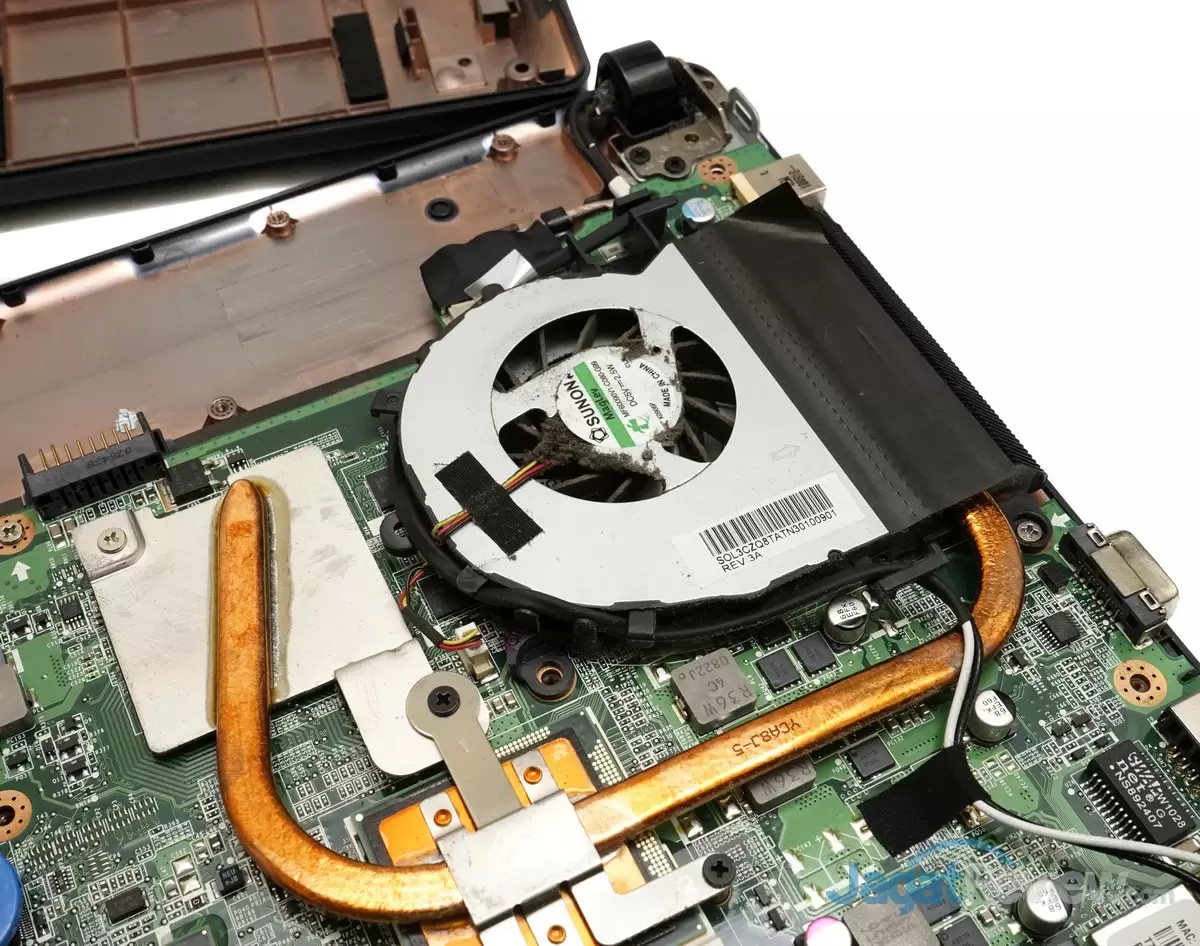
Terlihat kumpulan debu-debu yang telah menumpuk di dalam fan pendingin notebook ini.
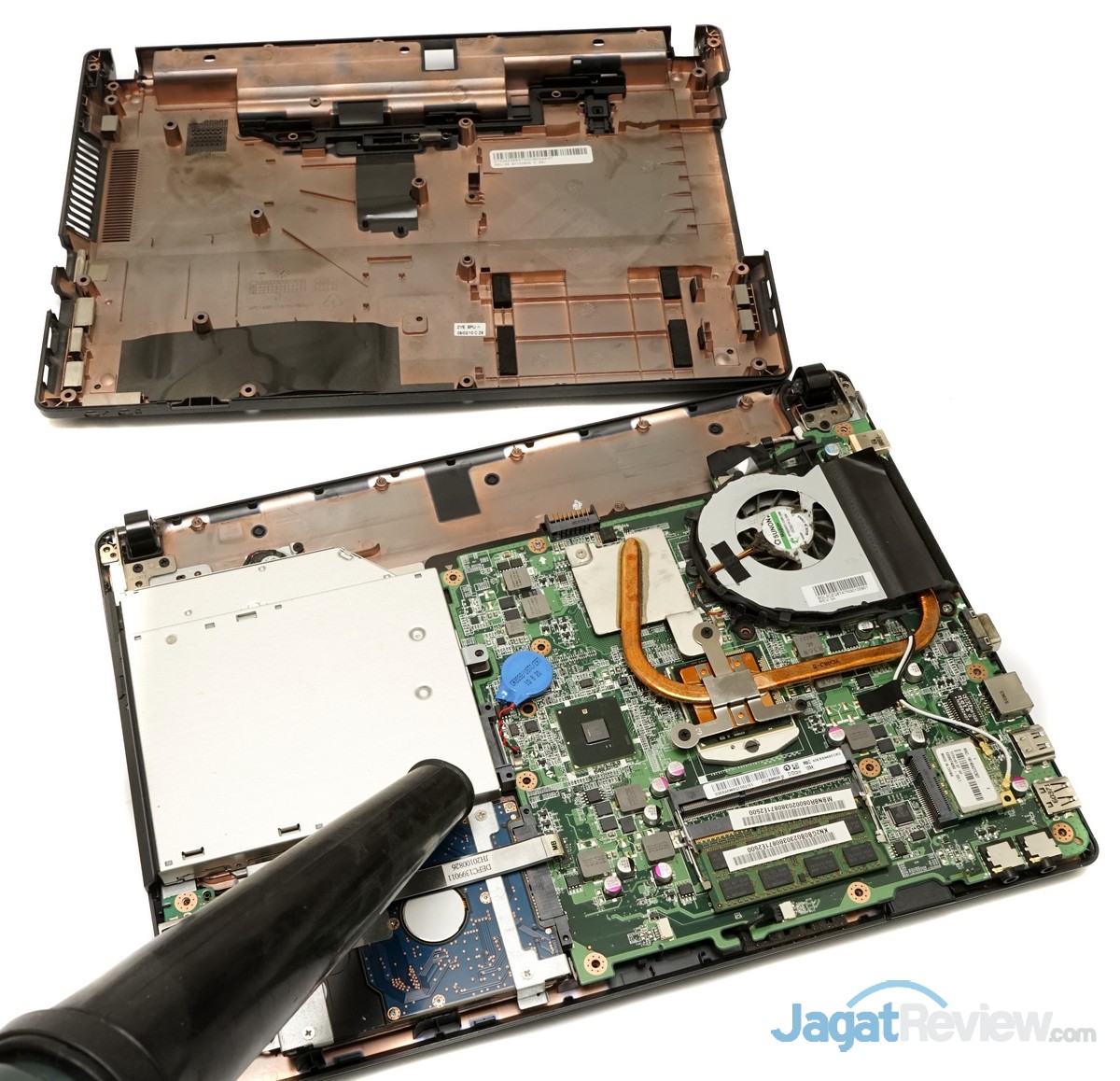
Bersihkan keseluruhan bagian yang terlihat dengan menggunakan blower listrik atau Anda dapat mengunakan kuas dan sapukan secara perlahan untuk menghindari kerusakan pada bagian tersebut.
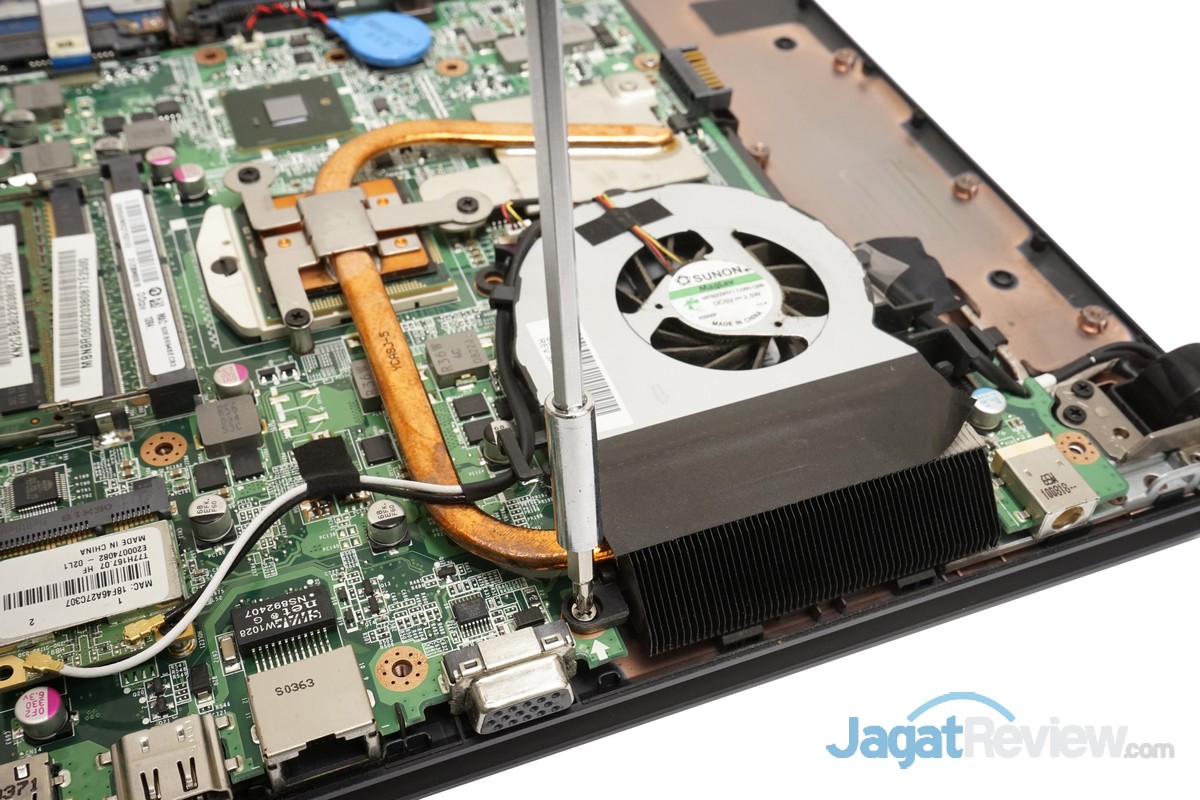
Membuka baut pengunci heatsink fan milik notebook acer Aspire 4738G.
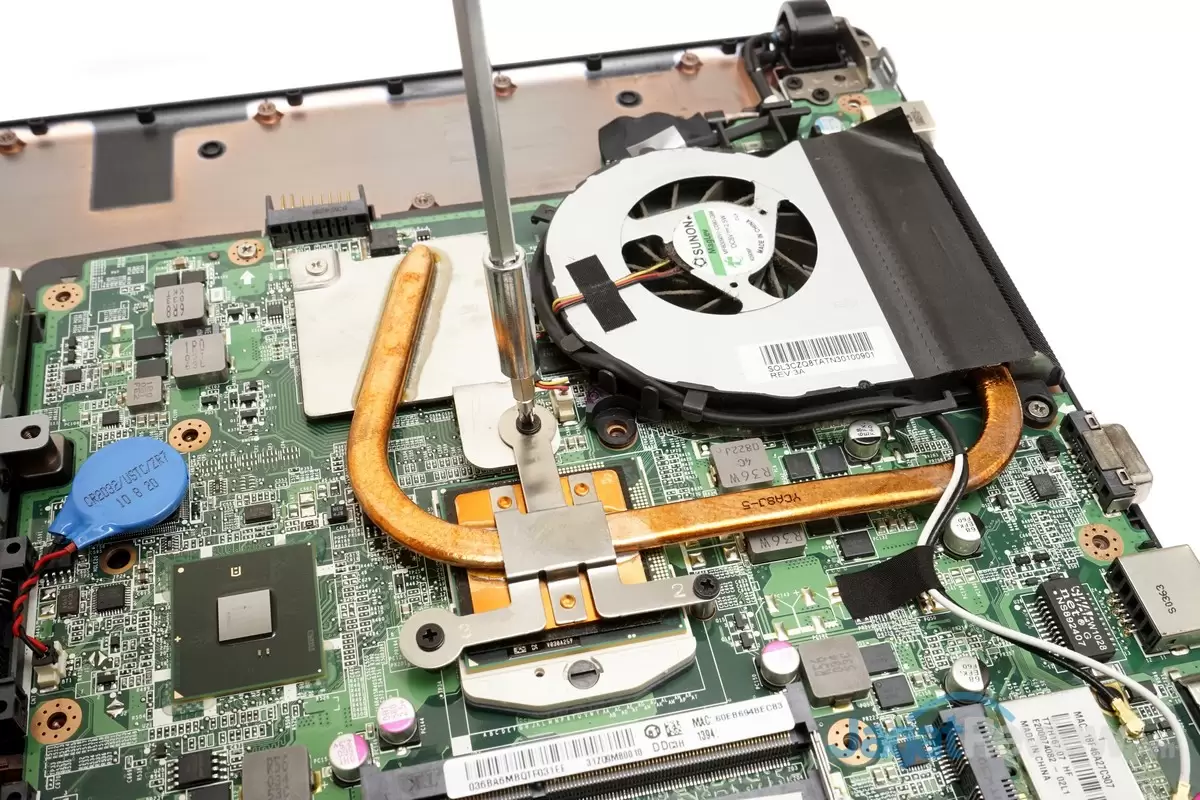
Membuka baut pengunci heatsink yang ada di socket chip prosesor dan GPU.
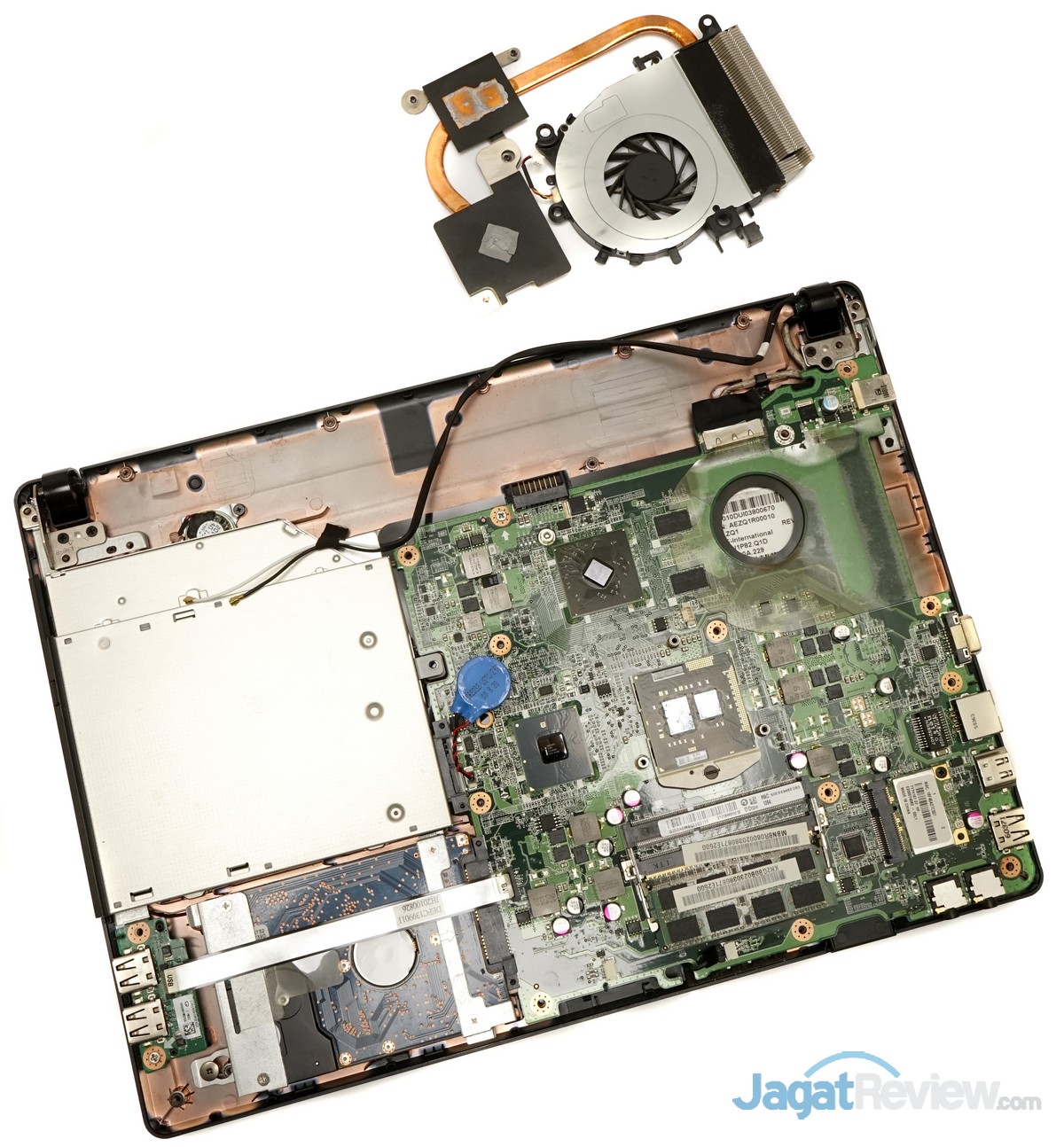
Melepas heatsink pendingin dari notebook. Perlu diketahui untuk melepas heatsink dari notebook perlu dilakukan ekstra kehati-hatian, karena thermal paste yang sudah kering dapat membuat chip prosesor melekat kuat pada heatsink. Sehingga ada kemungkinan yang cukup besar dapat membuat prosesor terlepas dari socketnya pada saat heatsink diangkat.
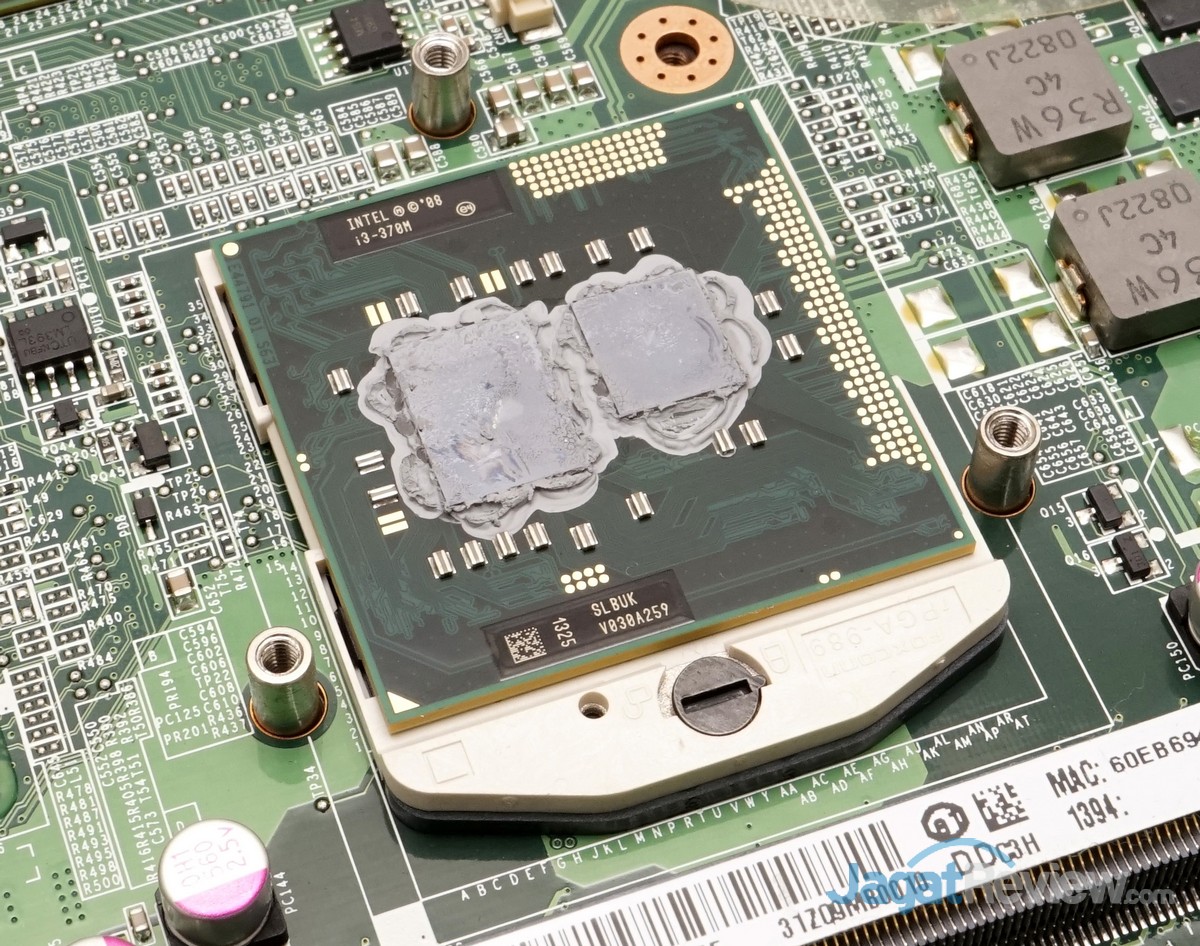
Anda dapat melihat bahwa thermalpaste yang sudah mengering pada prosesor core i3-370M milik notebook Acer Aspire 4738G.
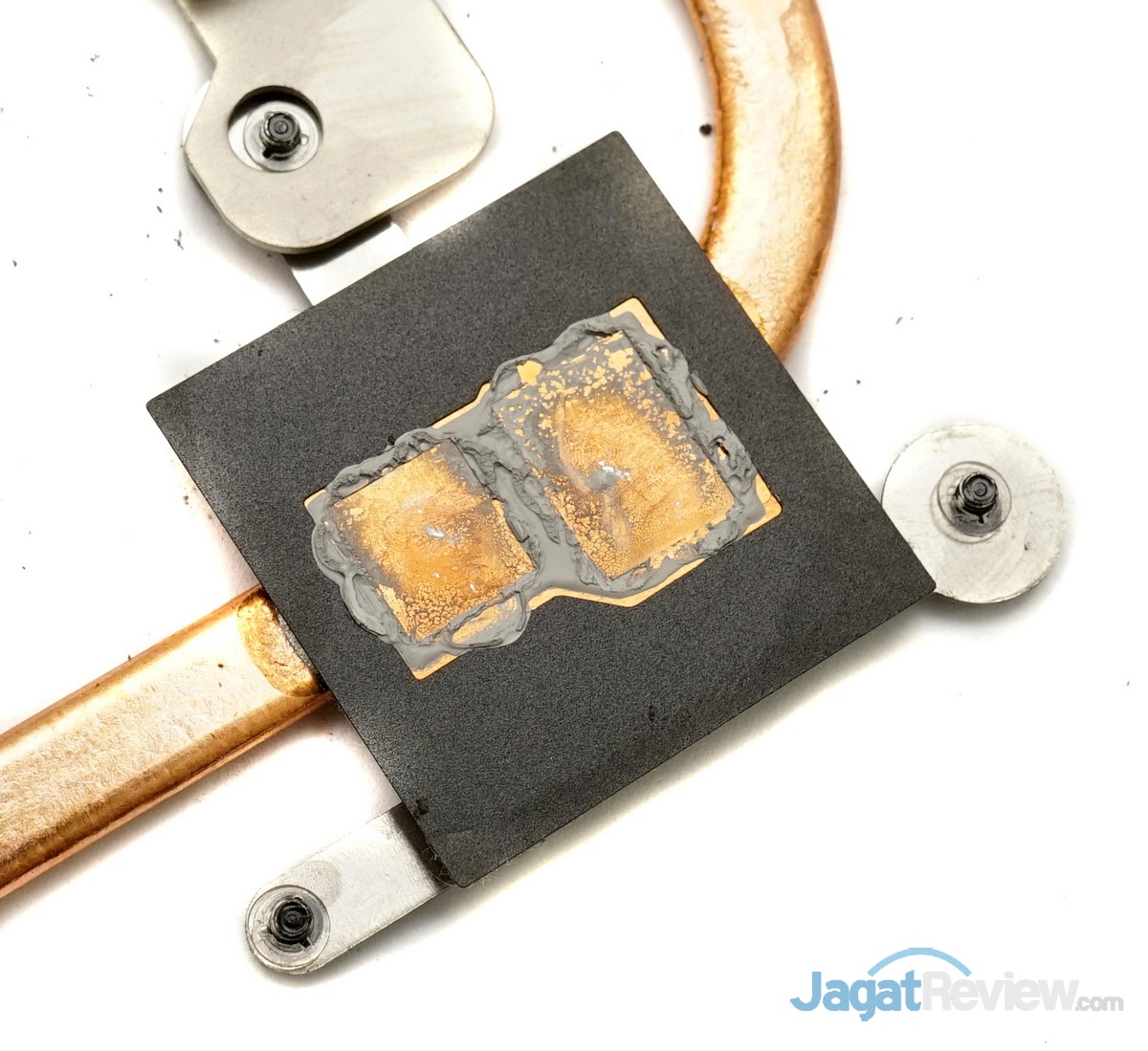
Terlihat thermalpaste yang sudah menggumpal dan mengeras pada dasar base heatsink pendingin.
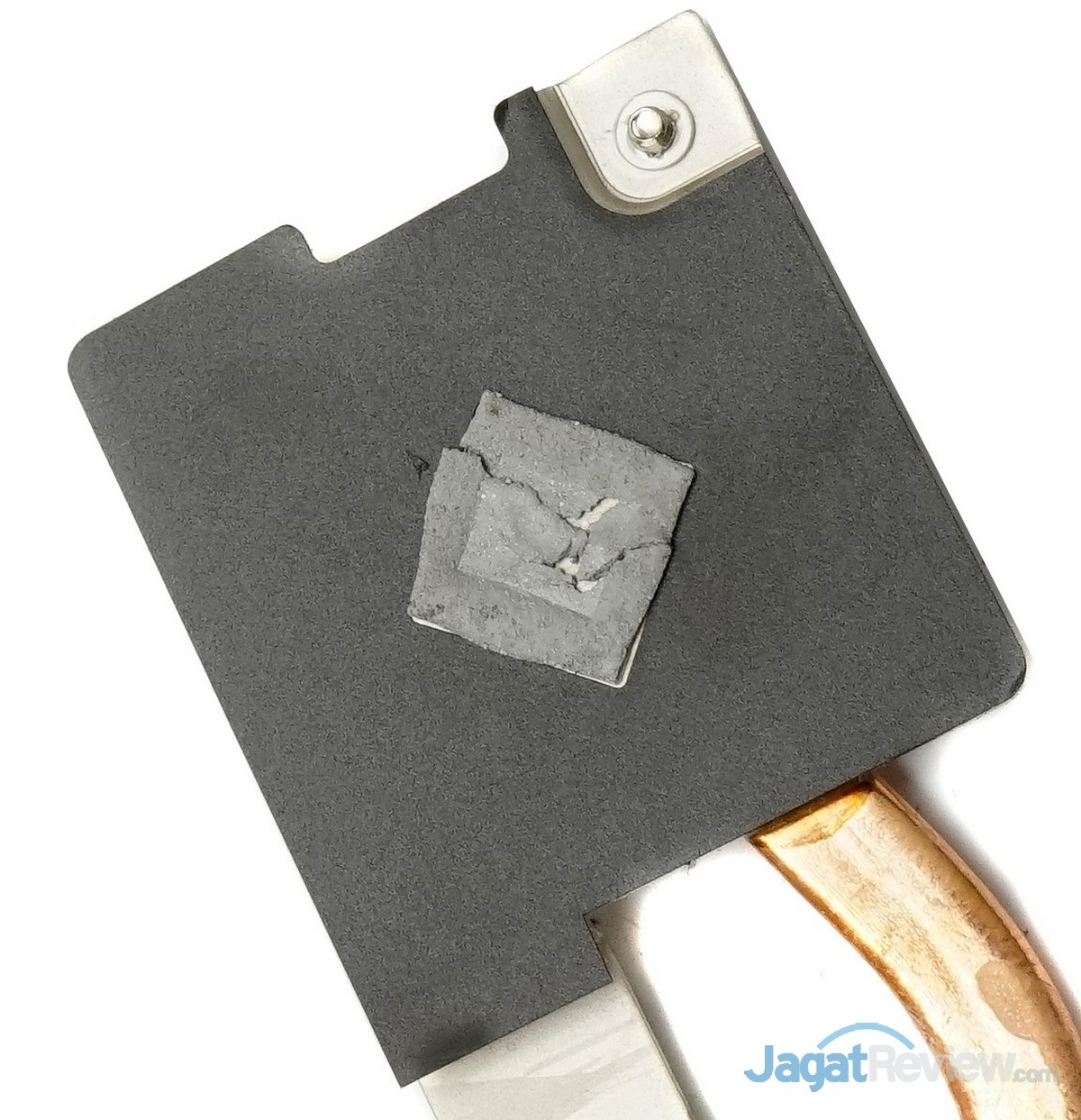
Thermalpad bawaan pendingin chip GPU Radeon HD5470M dari notebook Acer Aspire 4738G yang sudah mulai pecah. Dikarenakan tidak adanya pengganti thermalpad yang baru, kami terpaksa tetap menggunakan thermalpad lama untuk chip GPU notebook ini.
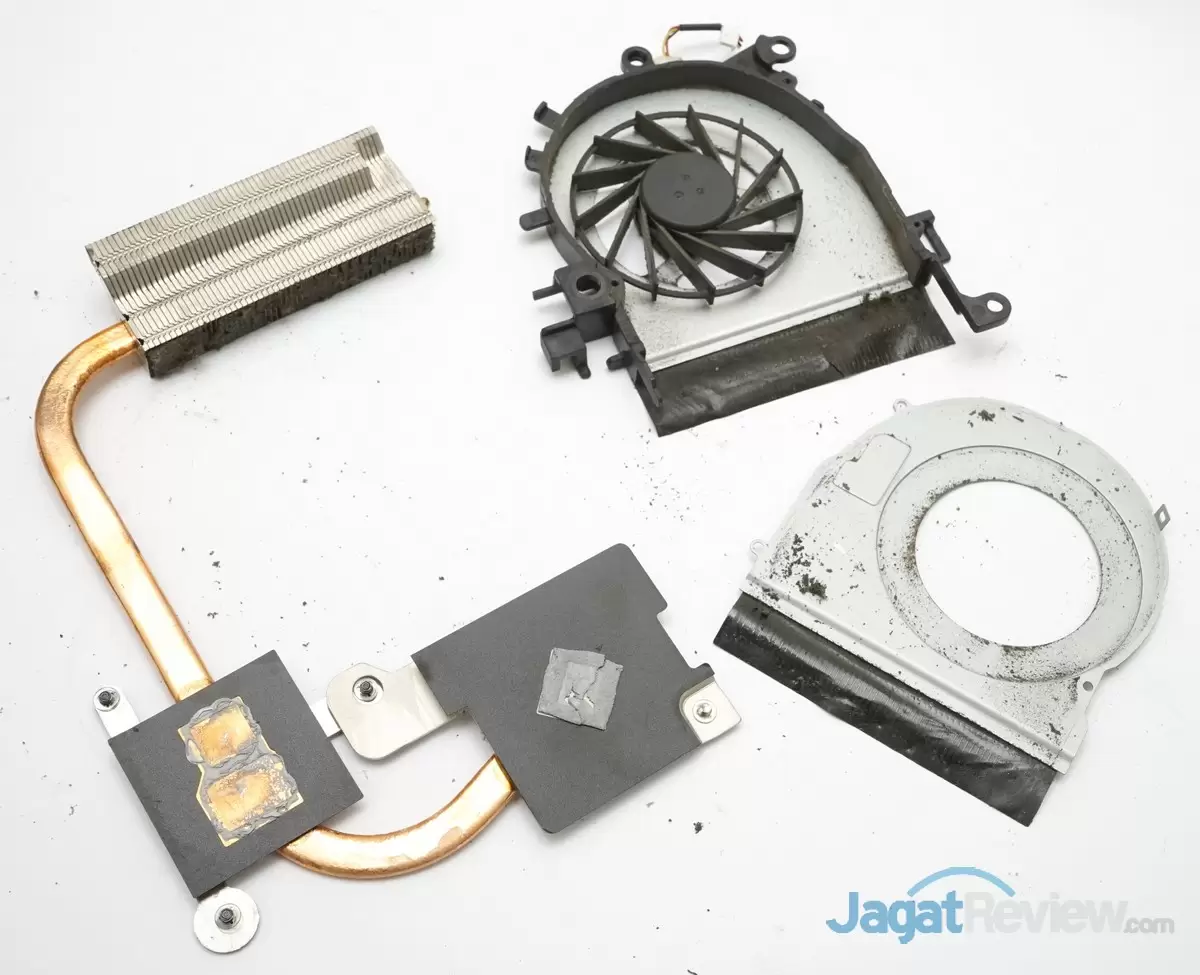
Lalu dengan membuka beberapa baut, untuk melepas kipas pendingin dari heatsink pendingin
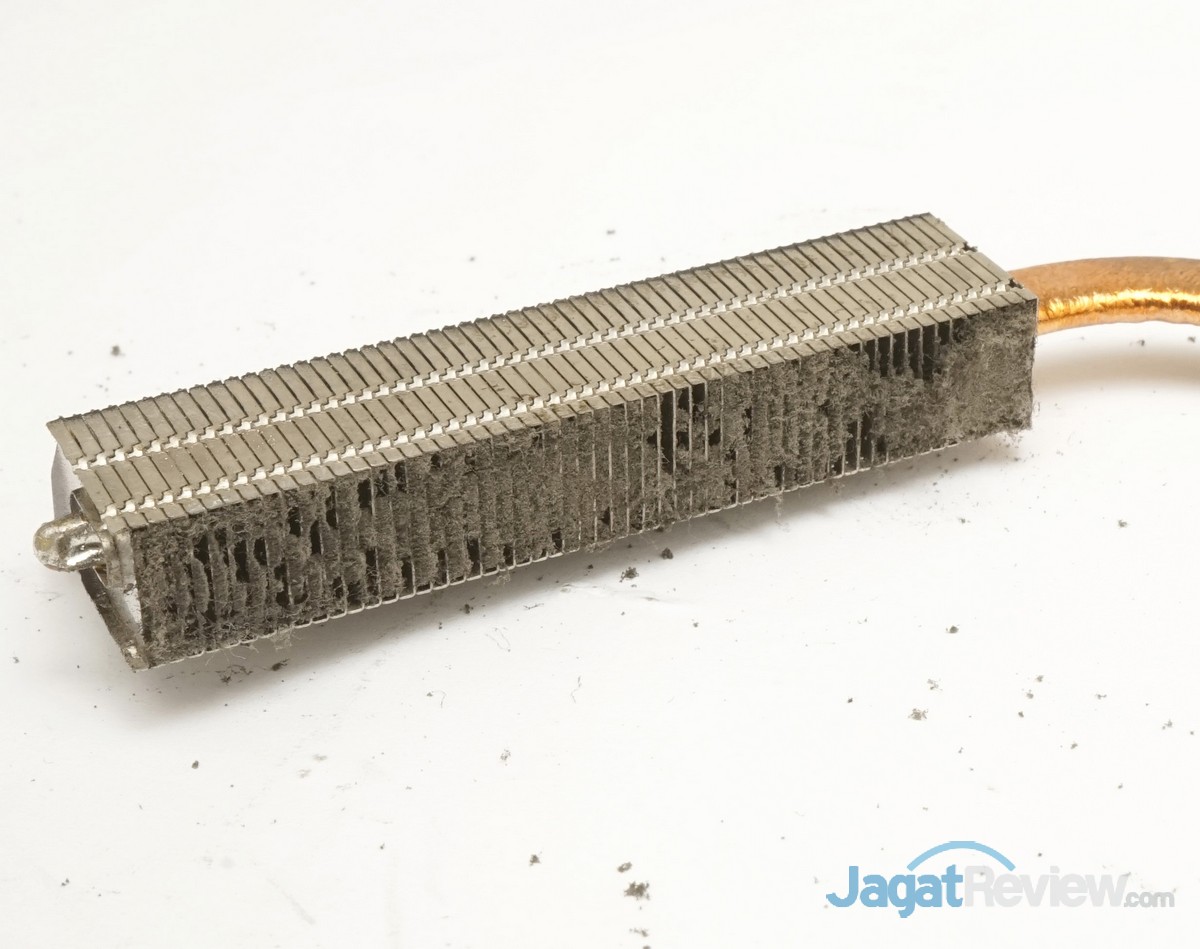
Terlihat tumpukan debu-debu yang telah menutup hampir seluruh lubang-lubang yang ada di fin-aluminium heatsink pendingin notebook ini.
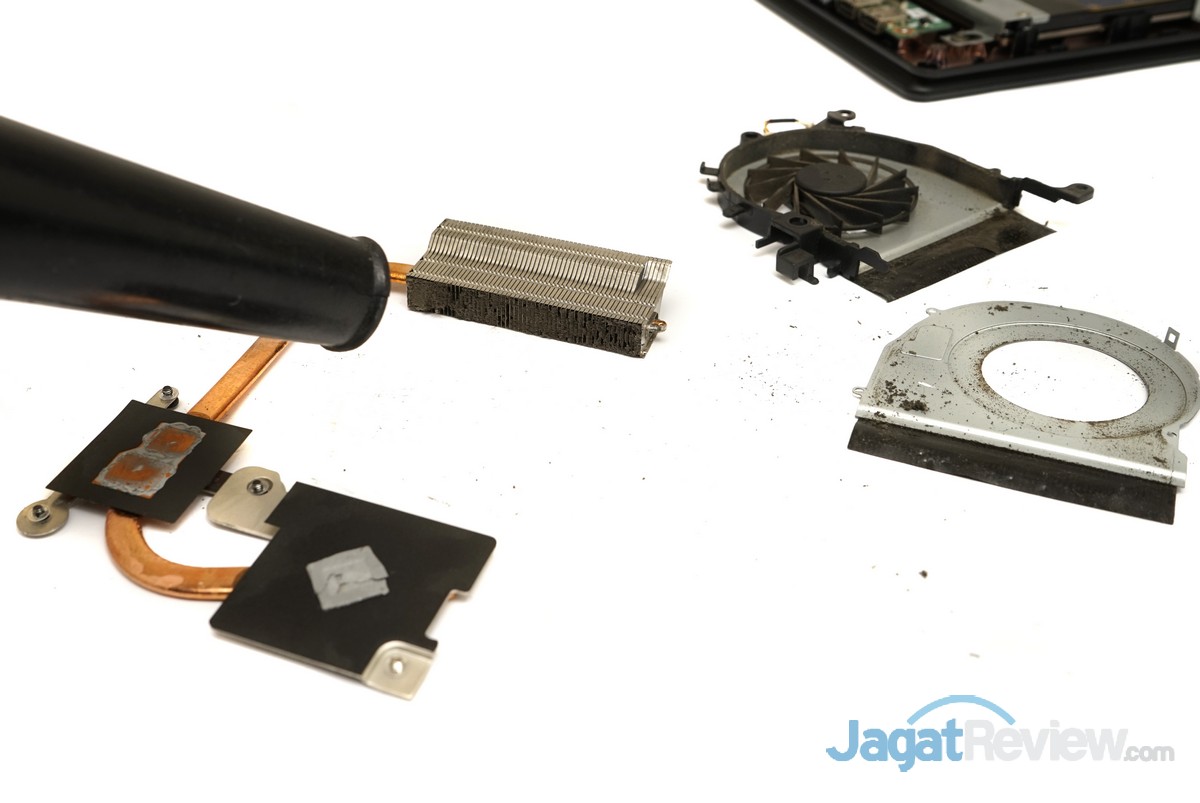
Membersihkan debu yang ada di fin-aluminium heatsink dengan menggunakan blower.
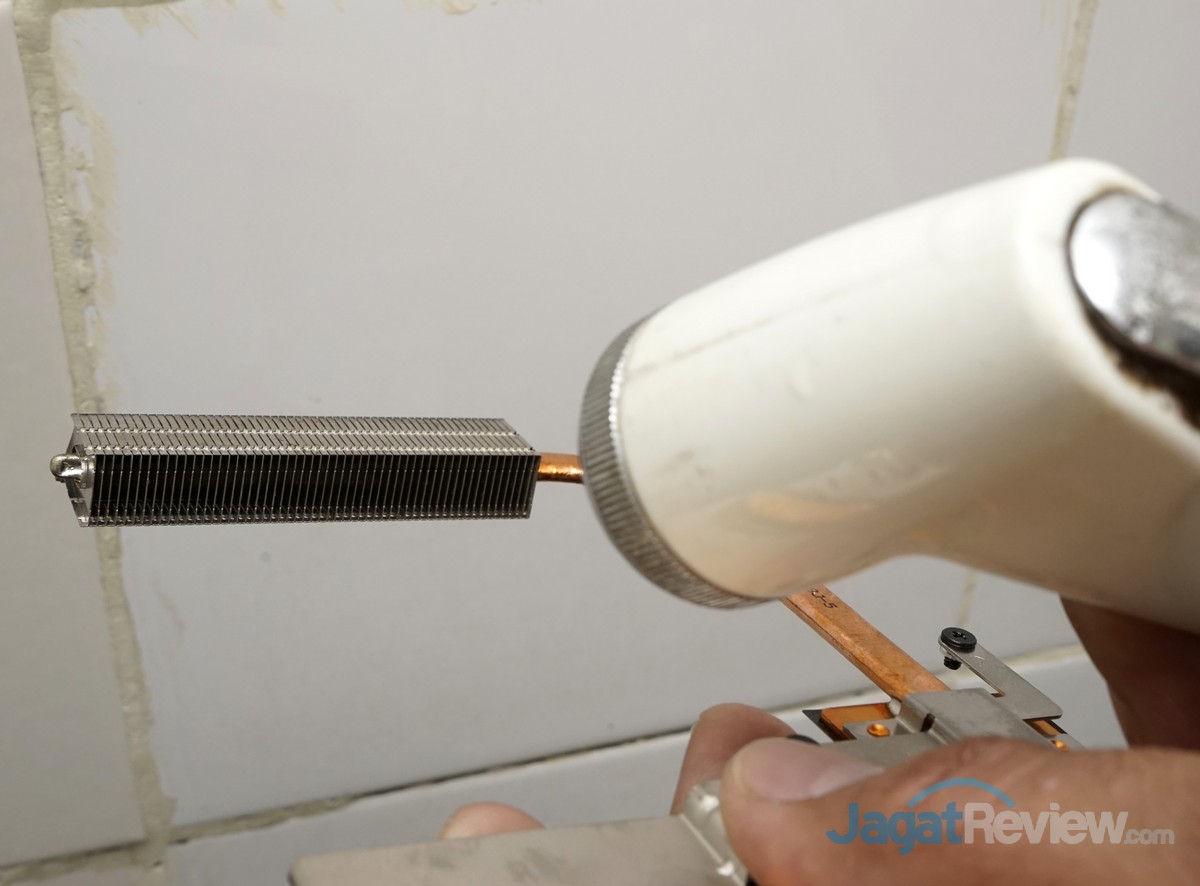
Jika tidak memiliki blower, anda dapat membersihkan debu-debu yang ada dari fin-aluminium heatsink ini dengan menggunakan semprotan air. Tetapi perlu di-ingat, setelah membersihkan fin-aluminium ini dengan air, secepatnya harus dikeringkan kembali dengan menggunakan hair-dryer.
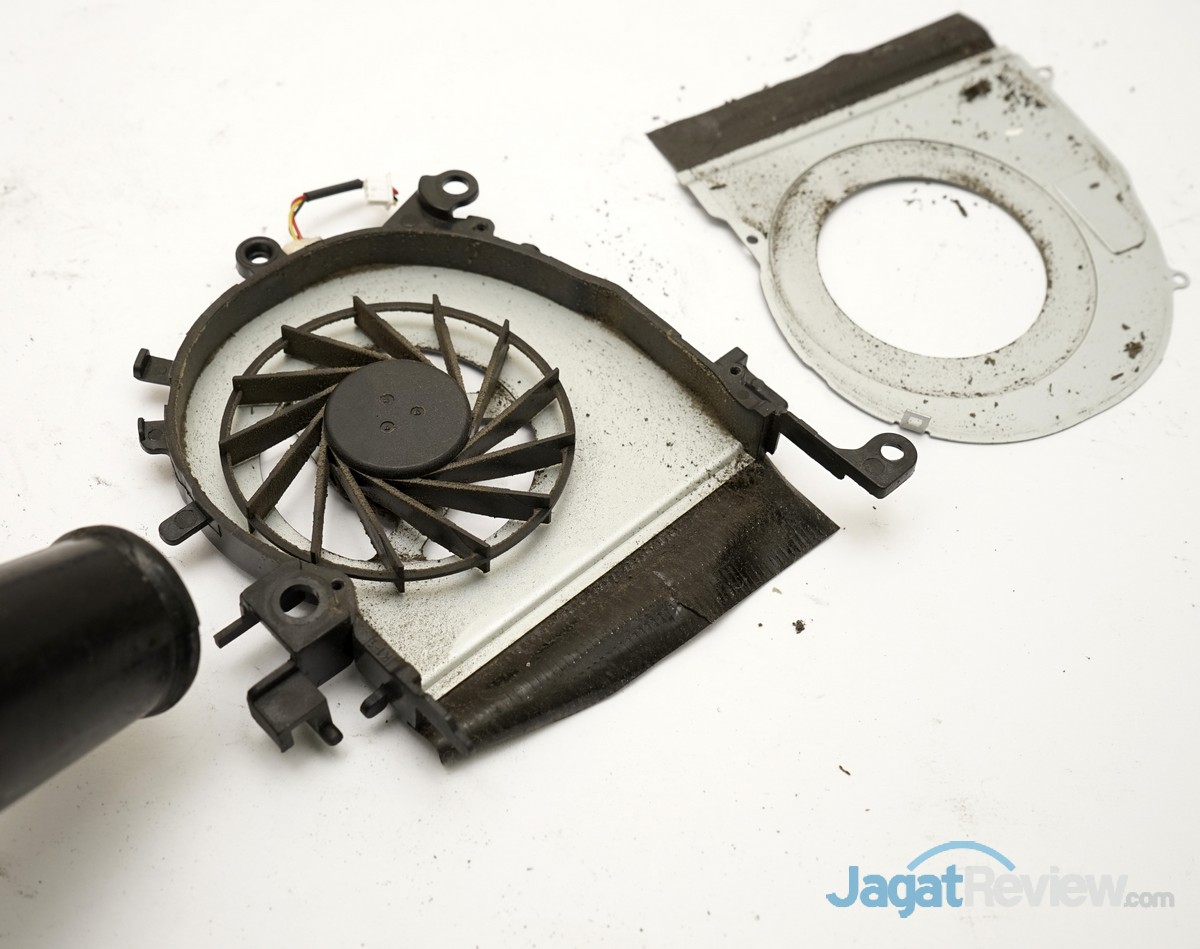
Membersihkan debu-debu yang menempel pada komponen fan pendingin milik notebook Acer Aspire 4738G ini. Anda juga bisa membersihkannya dengan menggunakan kuas pembersih “Anti listrik statik” yang diperuntukan untuk alat elektronik.
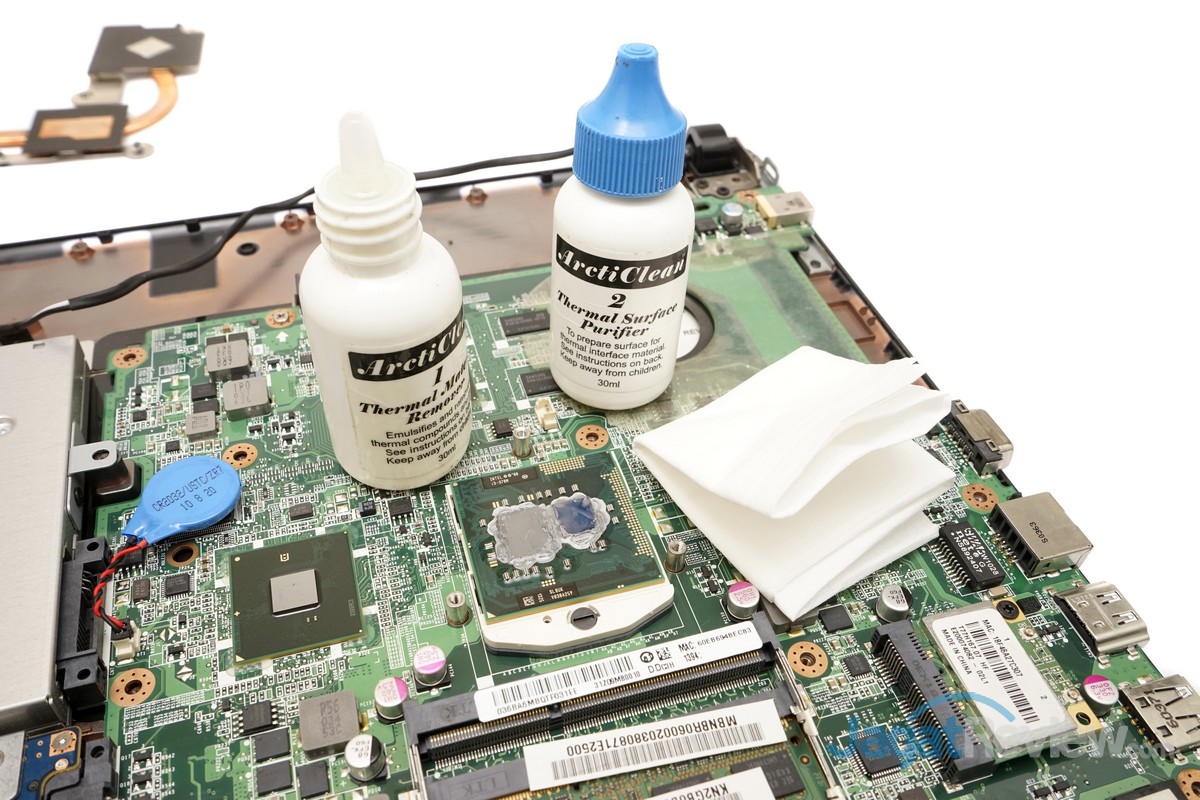
Membersihkan sisa-sisa thermalpaste lama yang ada diatas prosesor dengan menggunakan cairan pembersih thermalpate ArctiClean dan Tissue. Jika tidak memiliki cairan pembersih Thermalpaste, Anda dapat menggunakan tissue basah bayi untuk membersihkan sisa-sisa thermalpaste lama dan langsung dikeringkan dengan tissue kering.
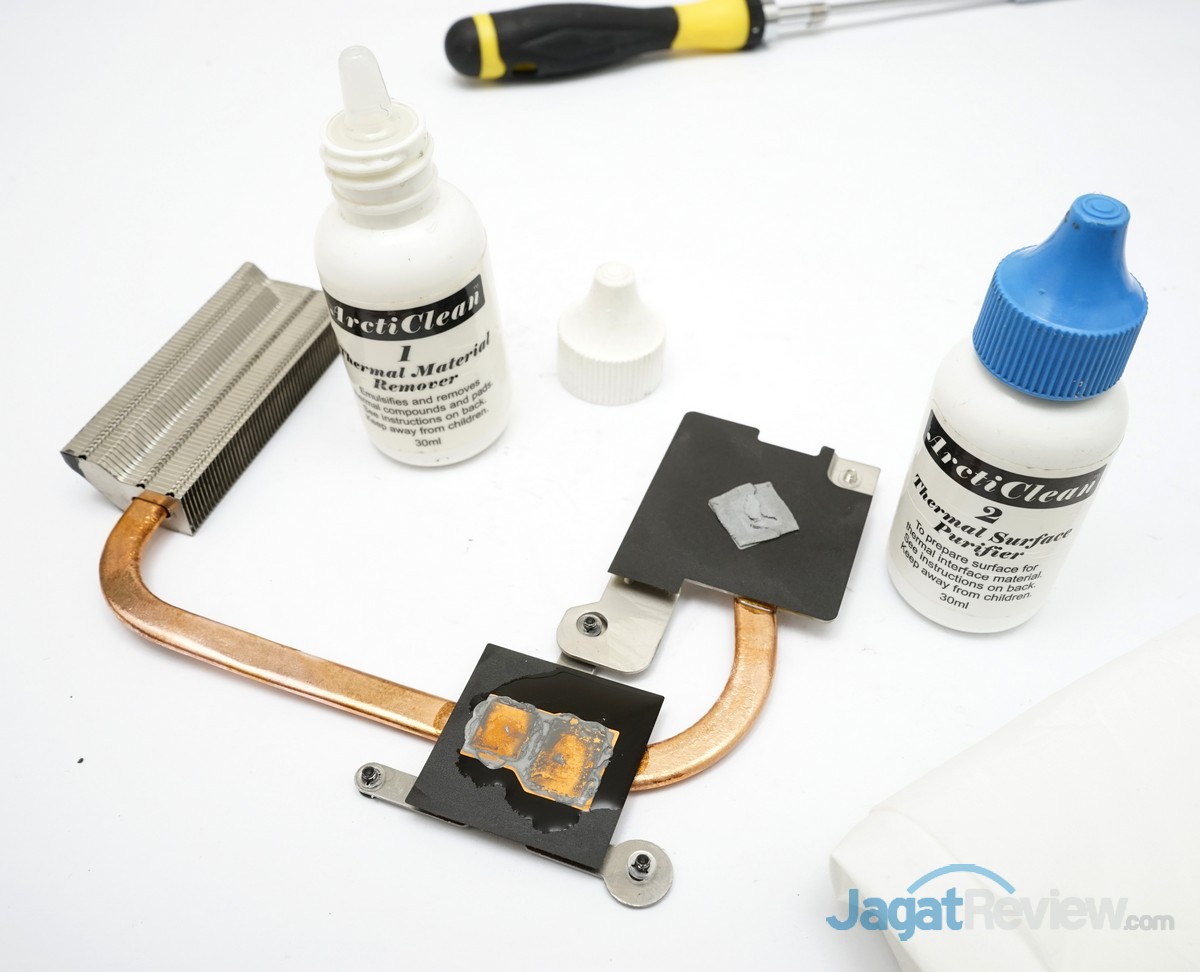
Membersihkan sisa-sisa thermalpaste lama yang ada di dasar base heatsink pendingin dengan menggunakan cairan pembersih thermalpate ArctiClean dan Tissue. Jika tidak memiliki cairan pembersih Thermalpaste, anda dapat menggunakan tissue basah bayi untuk membersihkan sisa-sisa thermalpaste lama dan langsung dikeringkan dengan tissue kering. Setelah itu dapat dibersihkan dengan sempurna dengan menggunakan penghapus karet yang biasa digunakan untuk menghapus sisa-sisa karbon dari pensil.
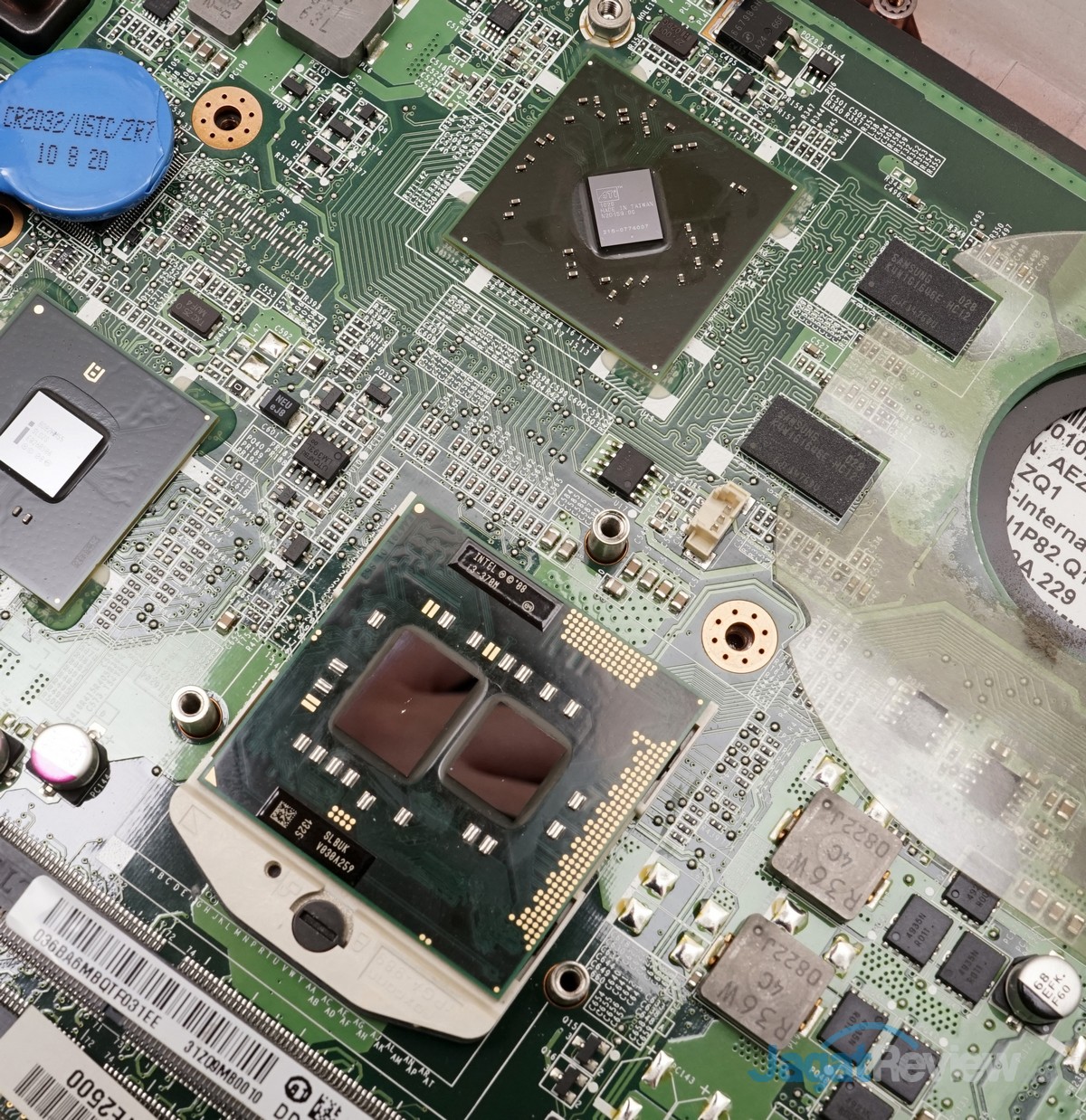
Permukaan chip prosesor Core i3-370M dan chip GPU Radeon HD5470M yang telah dibersihkan.
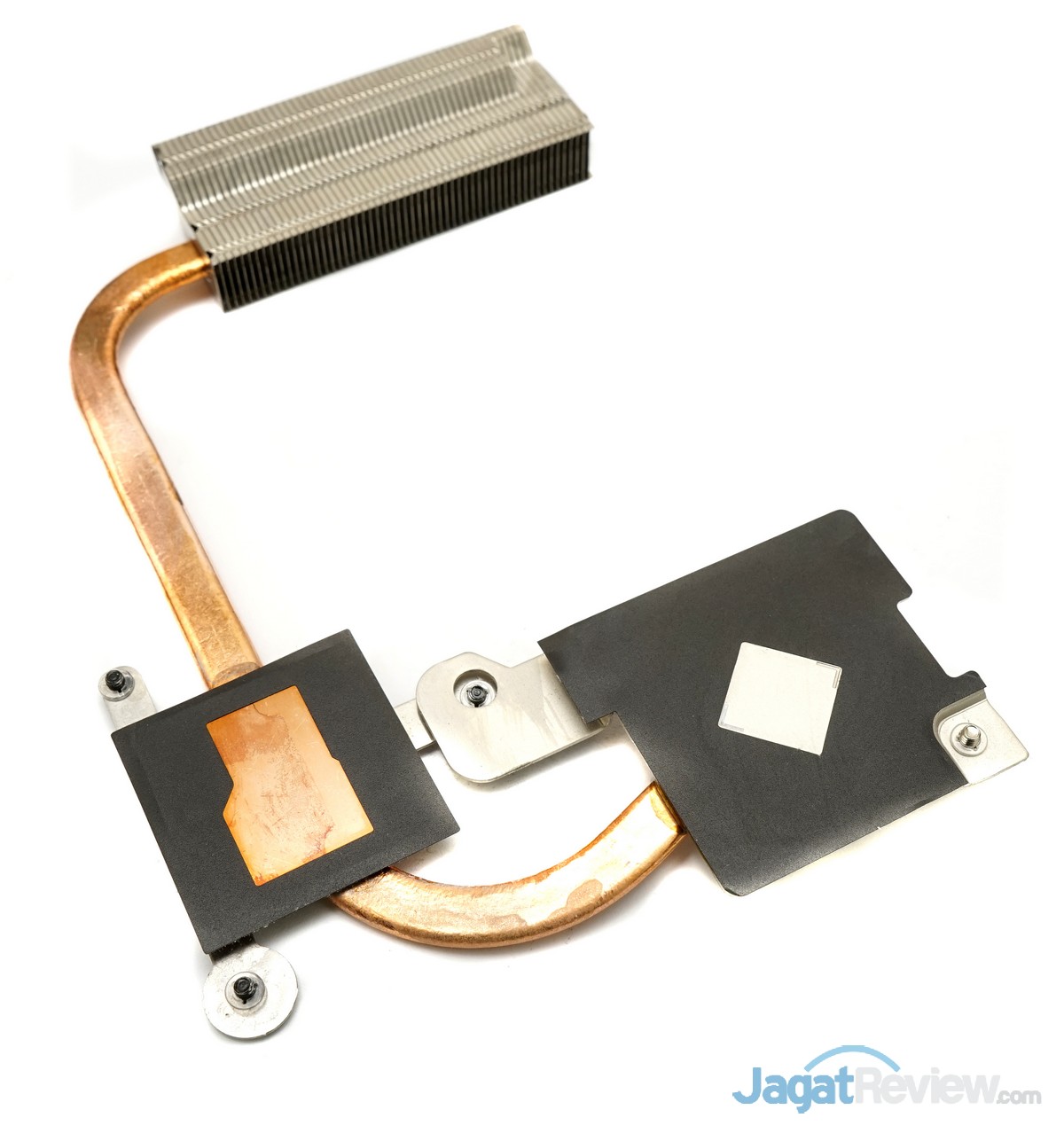
Heatsink pendingin milik notebook Acer Aspire 4738G yang telah dibersihkan.
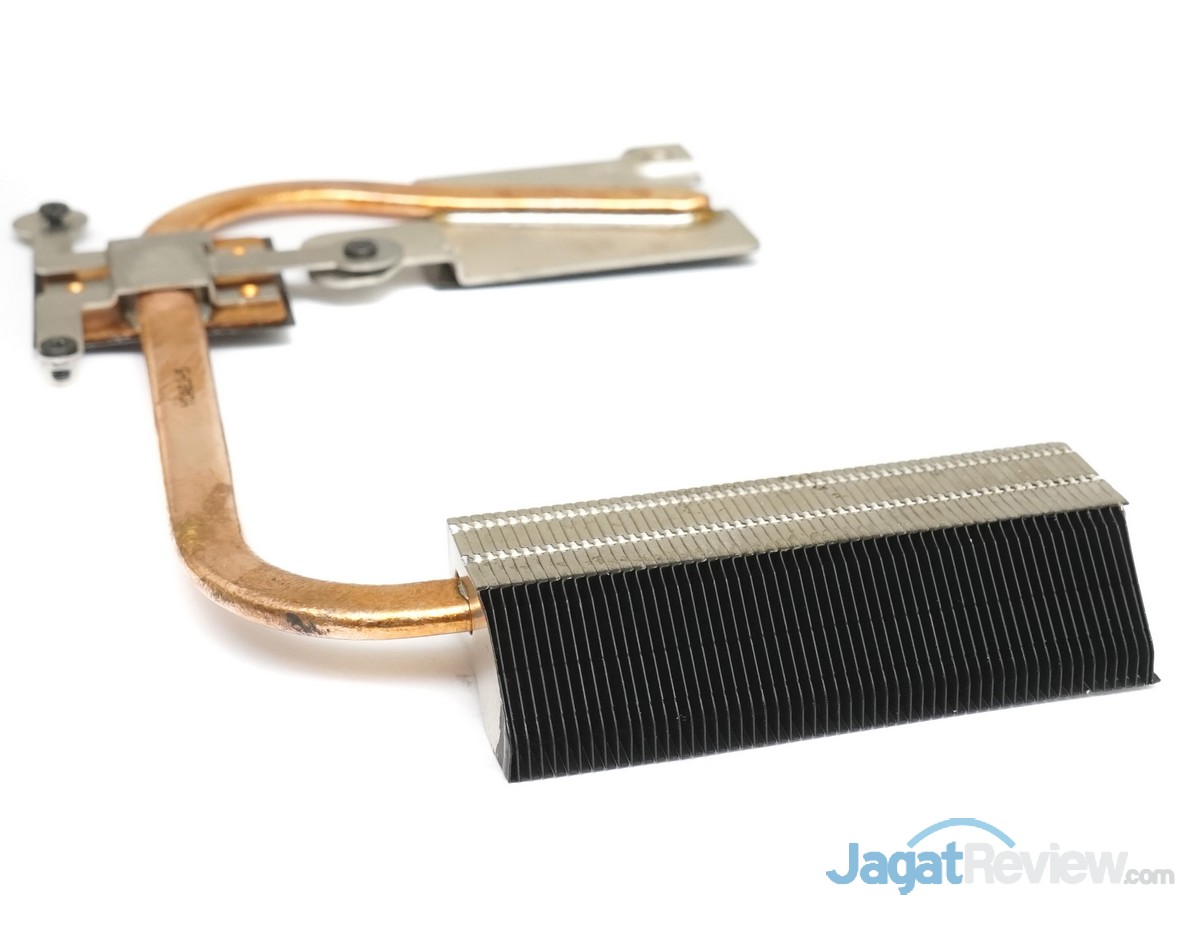
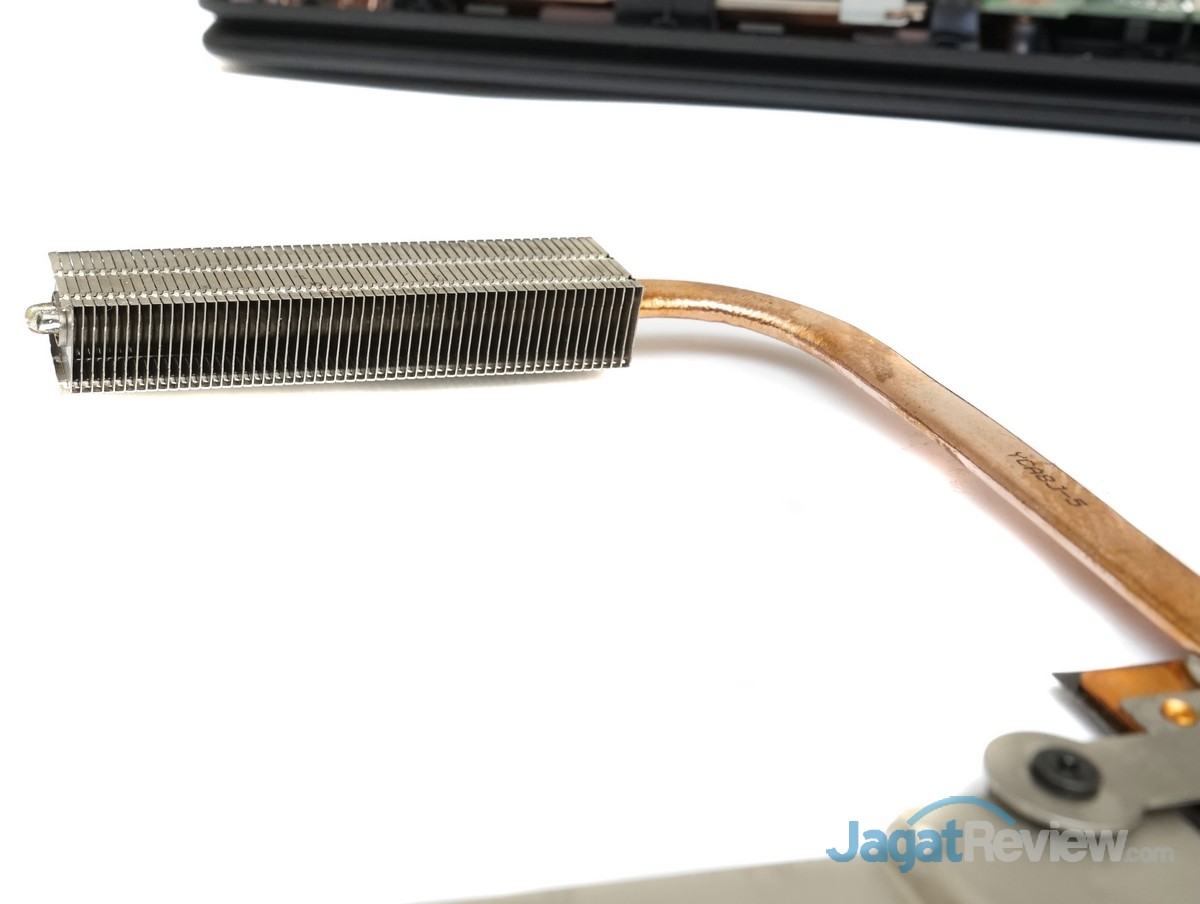
Fin-aluminium dari heatsink pendingin yang telah dibersihkan dari debu-debu yang menumpuk.
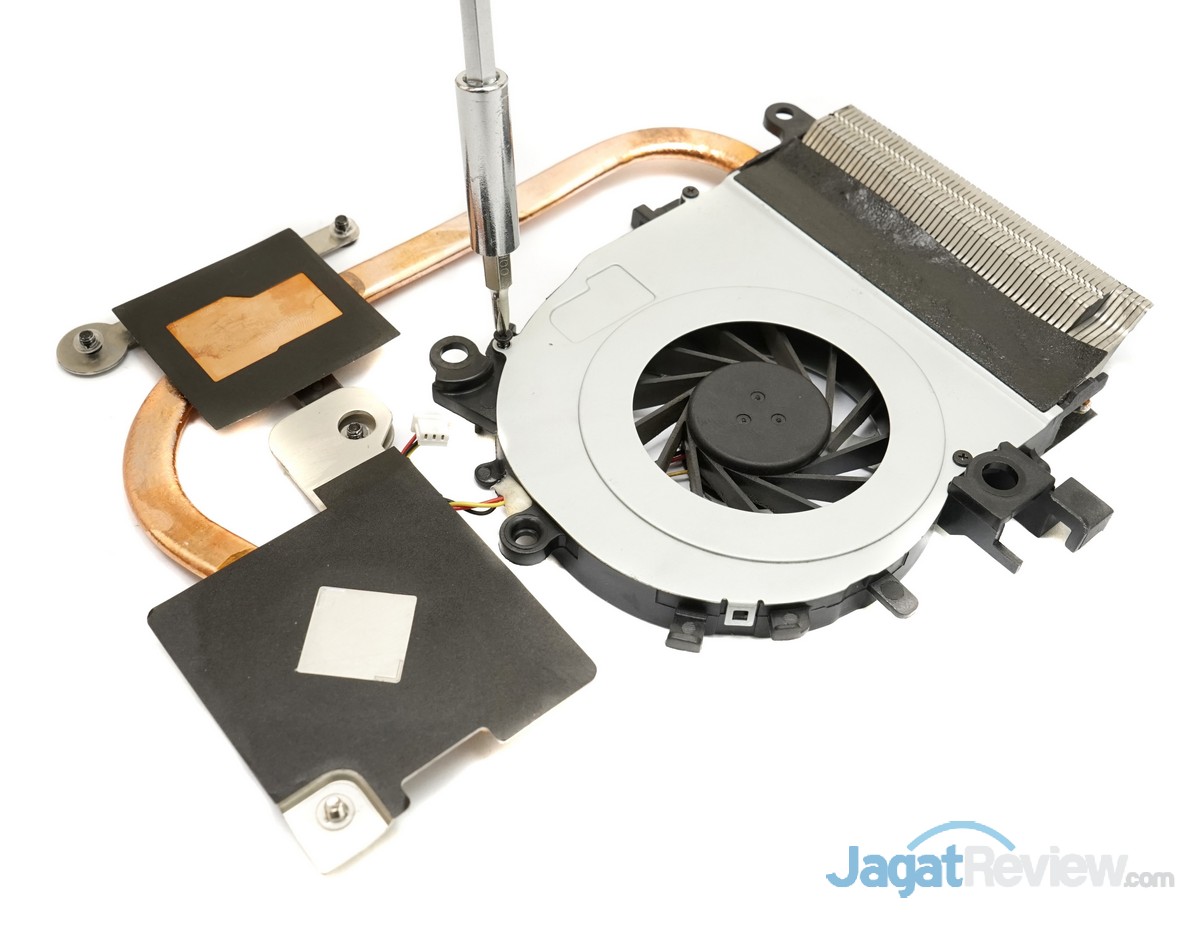
Memasang kembali fan-pendingin ke unit heatsink pendingin milik notebook Acer Aspire 4738G.
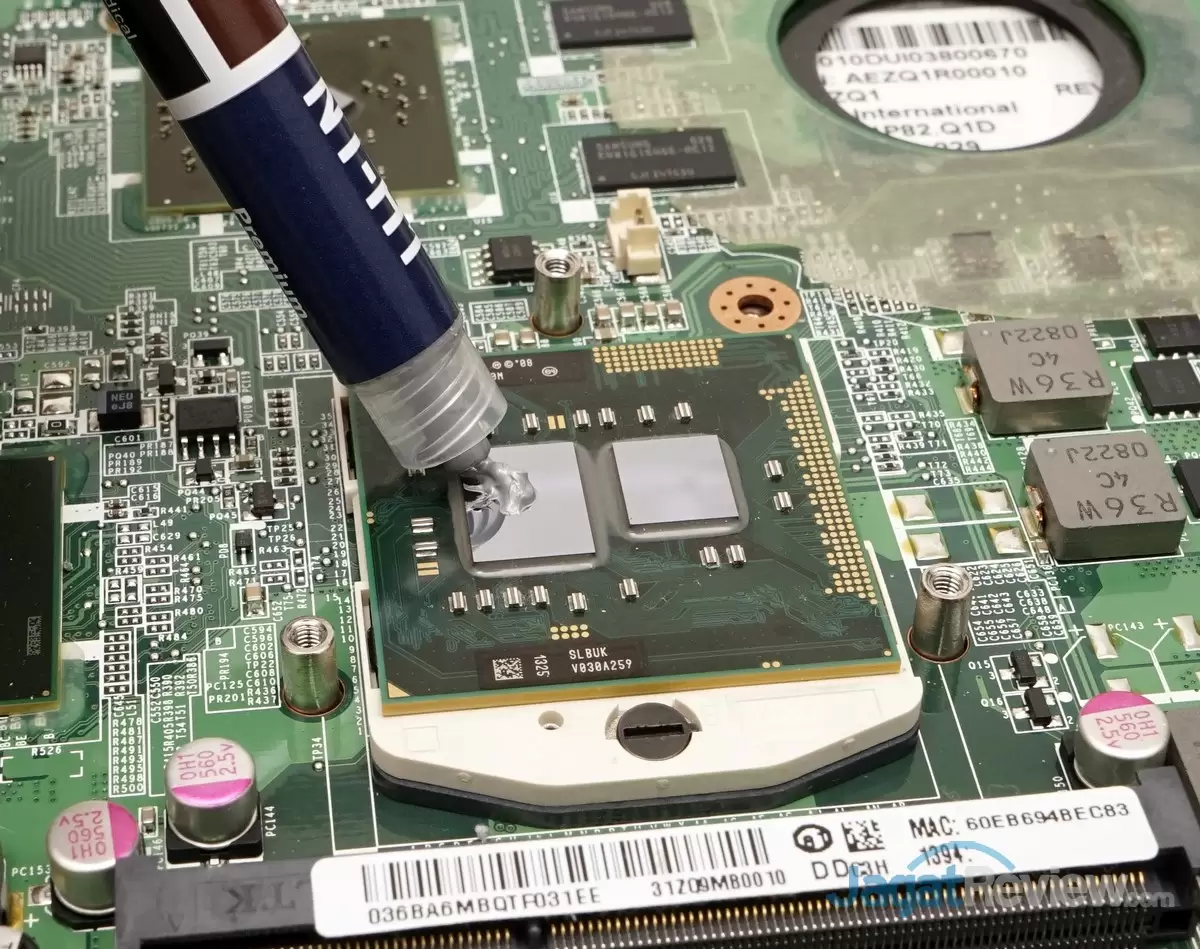
Meletakan Thermalpaste baru di atas prosesor Intel core i3-370M.
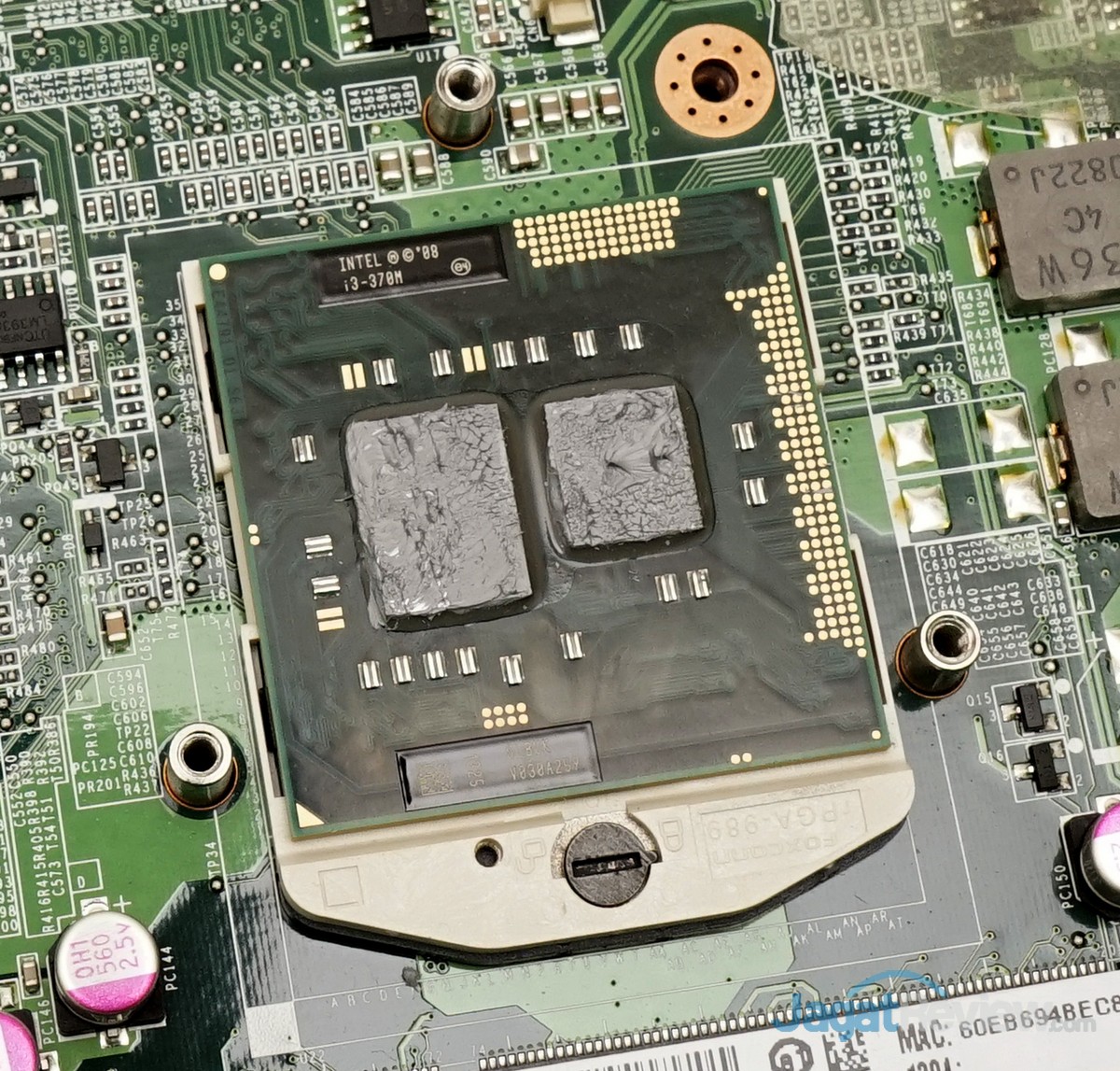
Setelah meletakan thermalpaste pada bagian atas prosesor Intel Core i3-370M ini, kami mencoba untuk meratakan thermalpaste pada seluruh bagian permukaan chip prosesor ini.
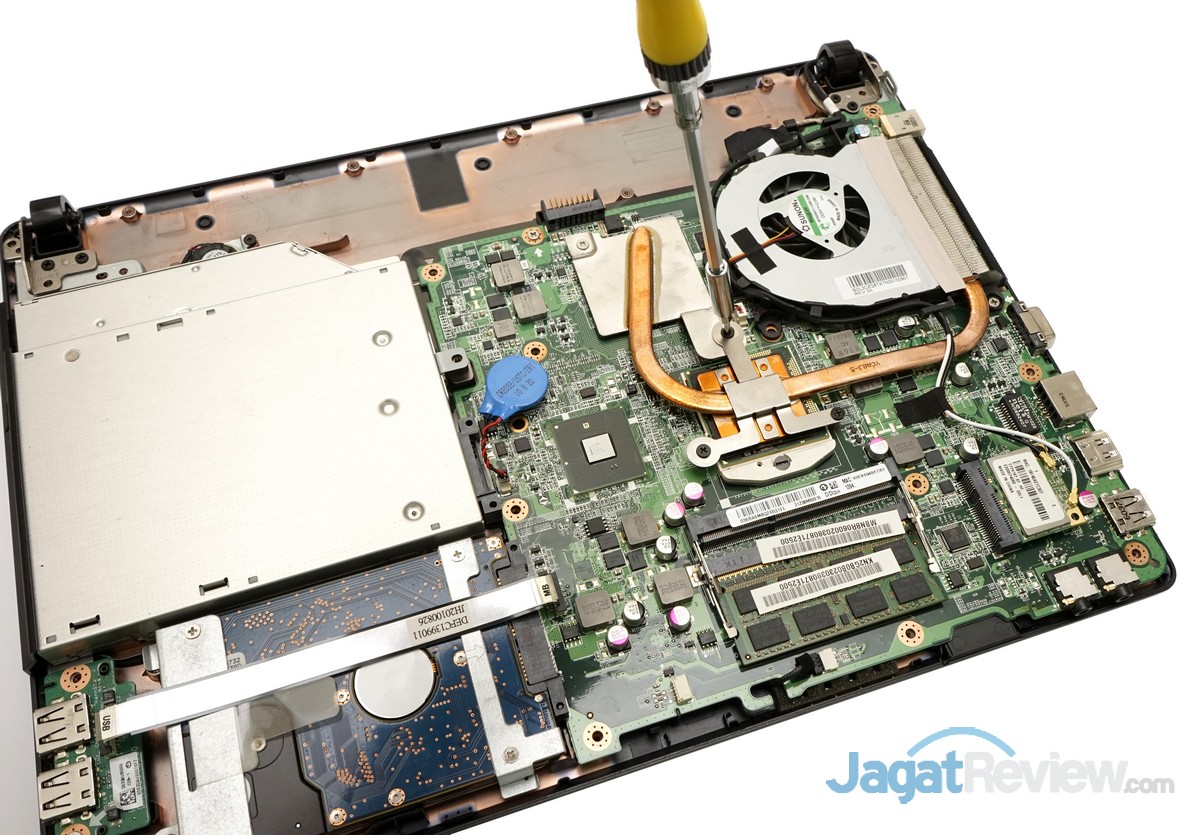
Memasang dan mengunci kembali pendingin heatsink fan milik notebook Acer Aspire 4738G.
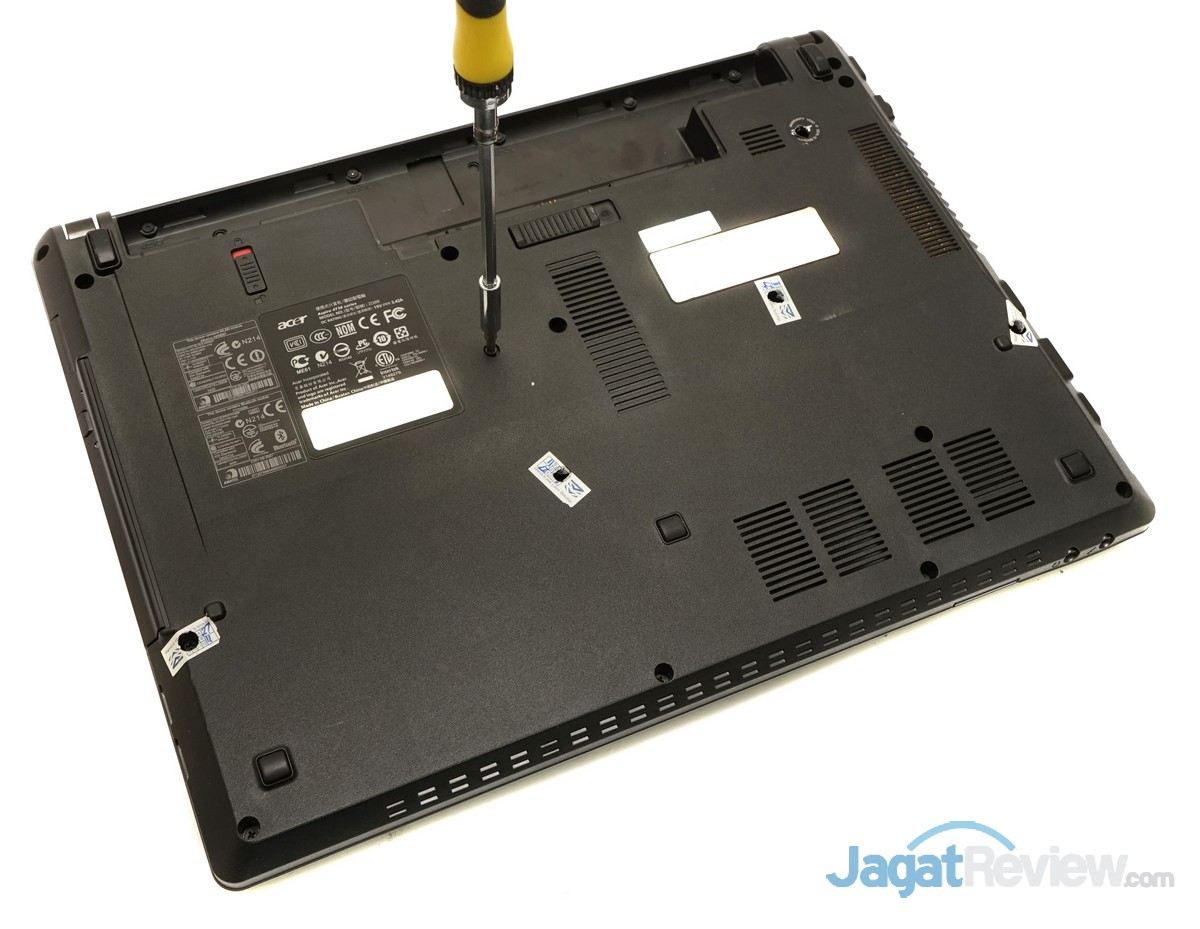
Memasang dan mengunci kembali casing penutup bagian bawah dari notebook Acer Aspire 4738G
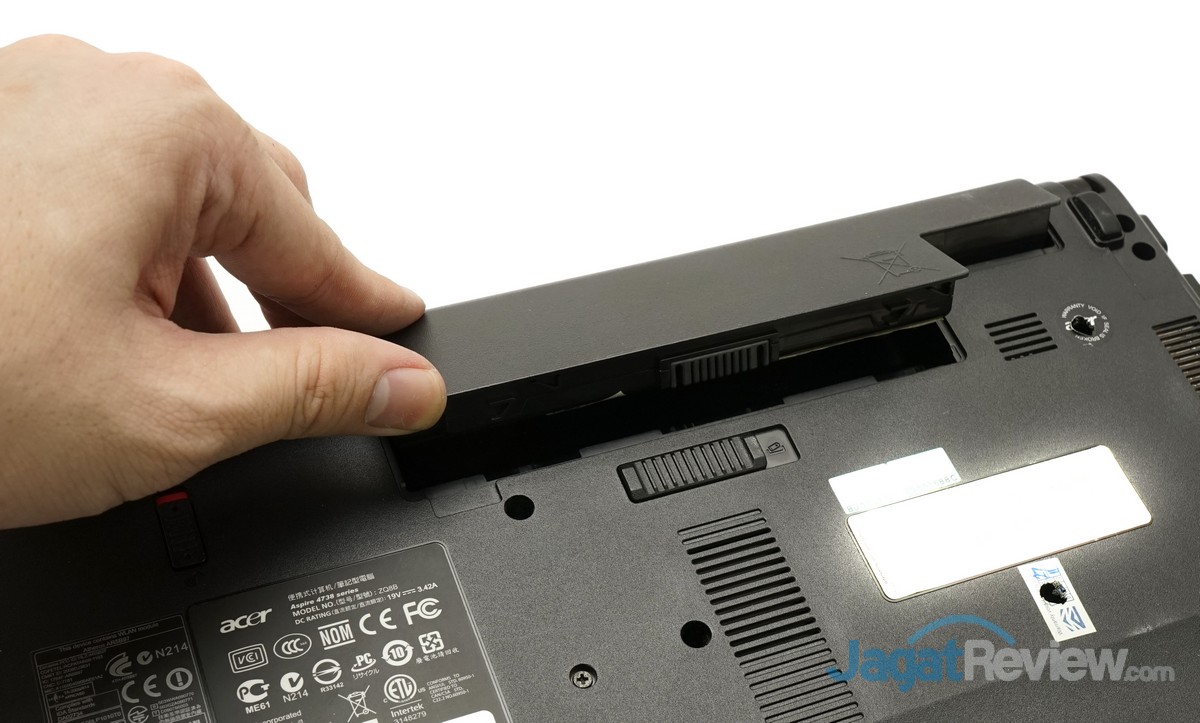
Memasang kembali baterai notebook ke notebook Acer Aspire 4738G ini.
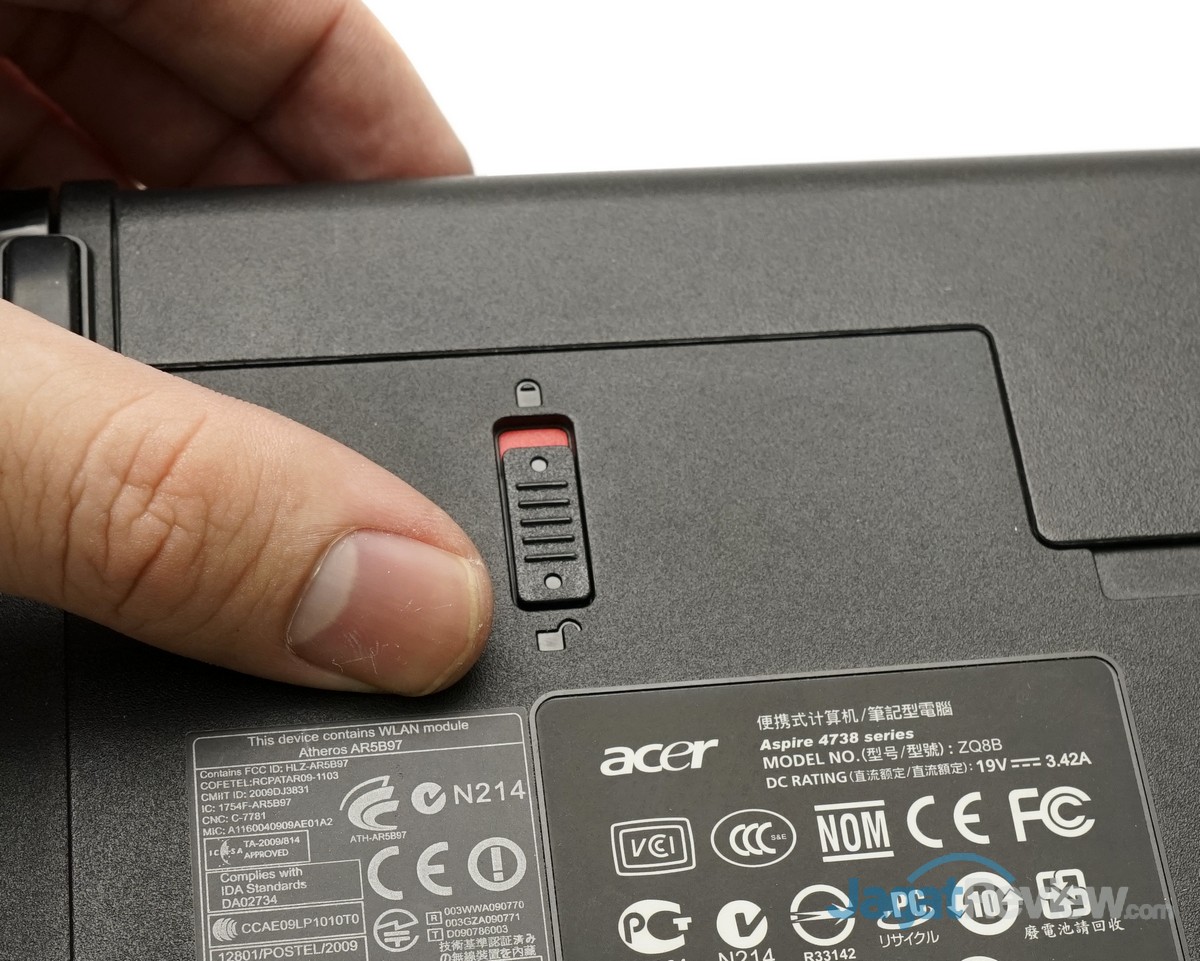
Jangan lupa untuk mengunci kembali, pengunci baterai notebook ini.
More Articles