Review Corsair H80i GT: Watercooling AIO 120 mm Premium Terbaru Corsair

Spesifikasi Testbed + Software
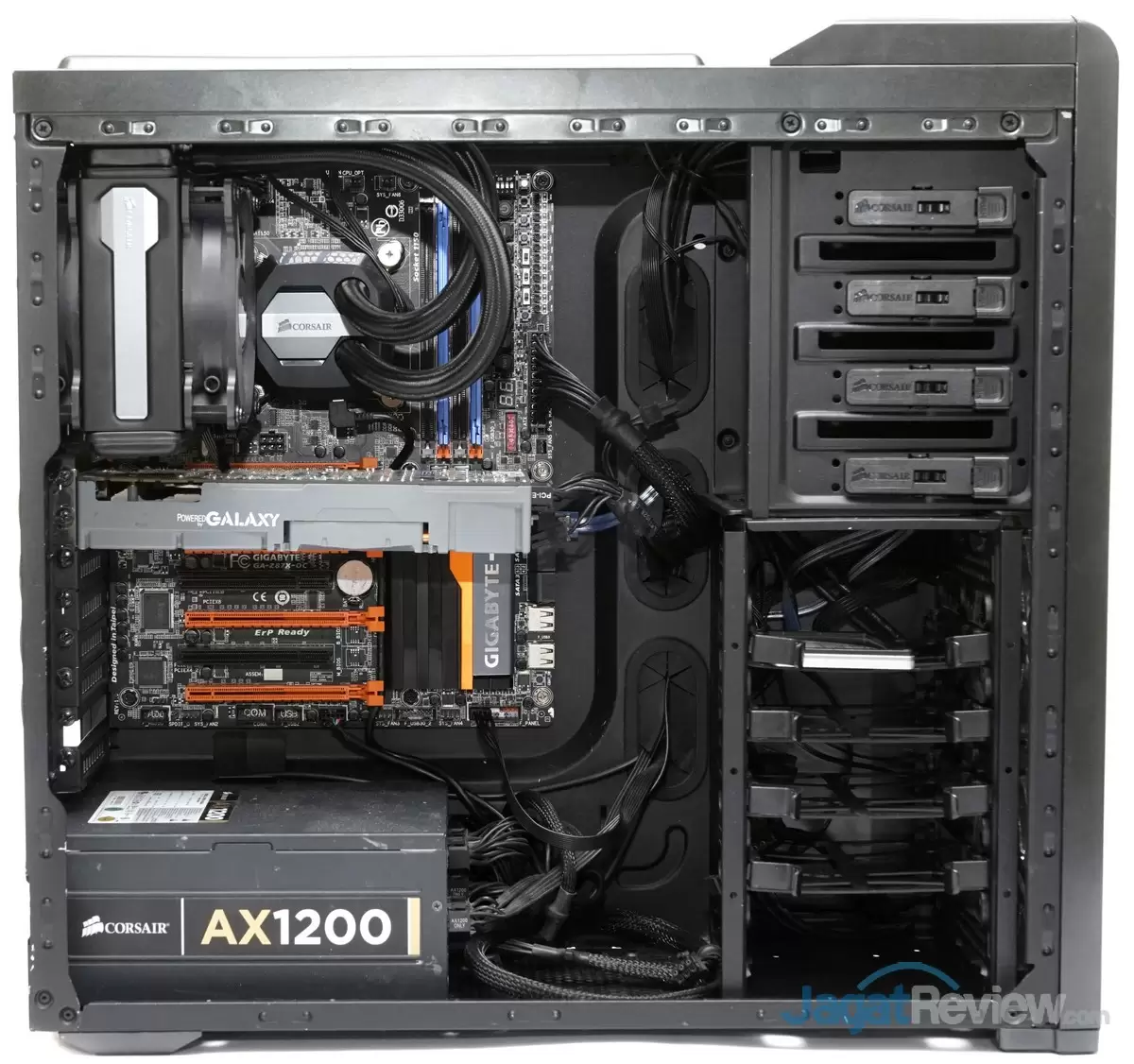
Berikut spesifikasi testbed yang kami gunakan untuk menguji watercooling AIO Corsair H80i GT ini:
- Processor: Core i7-4790K [default: 4Ghz/4.2 GHz ( 4 Cores Turbo Boost ), 1.15 V]
- Memory: Kingston HyperX DDR3 – 1600 Mhz 2x 4 GB (XMP)
- Motherboard: Gigabyte Z87X-OC
- Graphic Card: GTX 465
- Casing: Corsair Carbide 400R
- Storage: Kingston HyperX 3K 120 GB
- Power Supply: Corsair AX1200
- Operating System: Windows 7 Ultimate 64-Bit SP 1
Program yang Digunakan
- LinX 0.6.4 – Aplikasi yang kami gunakan untuk memberi beban kerja kepada prosesor. Dengan aplikasi ini, kami juga sekaligus membebani Memory Controller pada prosesor dengan mengatur agar LinX memenuhi penggunaan memory sebanyak 7000 MB.
- Core Temp 1.0 RC3 – Aplikasi yang digunakan untuk memantau suhu maksimum dan minimum prosesor selama pengujian.
- CPU-Z 1.71.0 – Aplikasi yang digunakan untuk memberikan informasi mengenai sistem yang sedang berjalan.
- Corsair-Link – Aplikasi yang digunakan untuk mengatur kecepatan pompa dan fan pendingin, serta dapat mengatur warna lampu led yang ada pada waterblock watercooling Corsair H80iGT.
Skenario Pengujian
Skenario pengujian kami sebagai berikut:
- Memberikan Full Load kepada CPU selama +/- 16~20 Menit dan Idle Time +/- 3 Menit.
Dengan skenario pengujian ini, mari kita lihat performa dari watercooling AIO Corsair H80iGT. Kami menjaga suhu ruangan berkisar diantara 25,5oC – 26,5oC.
*NB: Keadaan Idle adalah keadaan sistem didiamkan setelah mendapatkan load setelah pengujian.
Aplikasi Corsair-Link
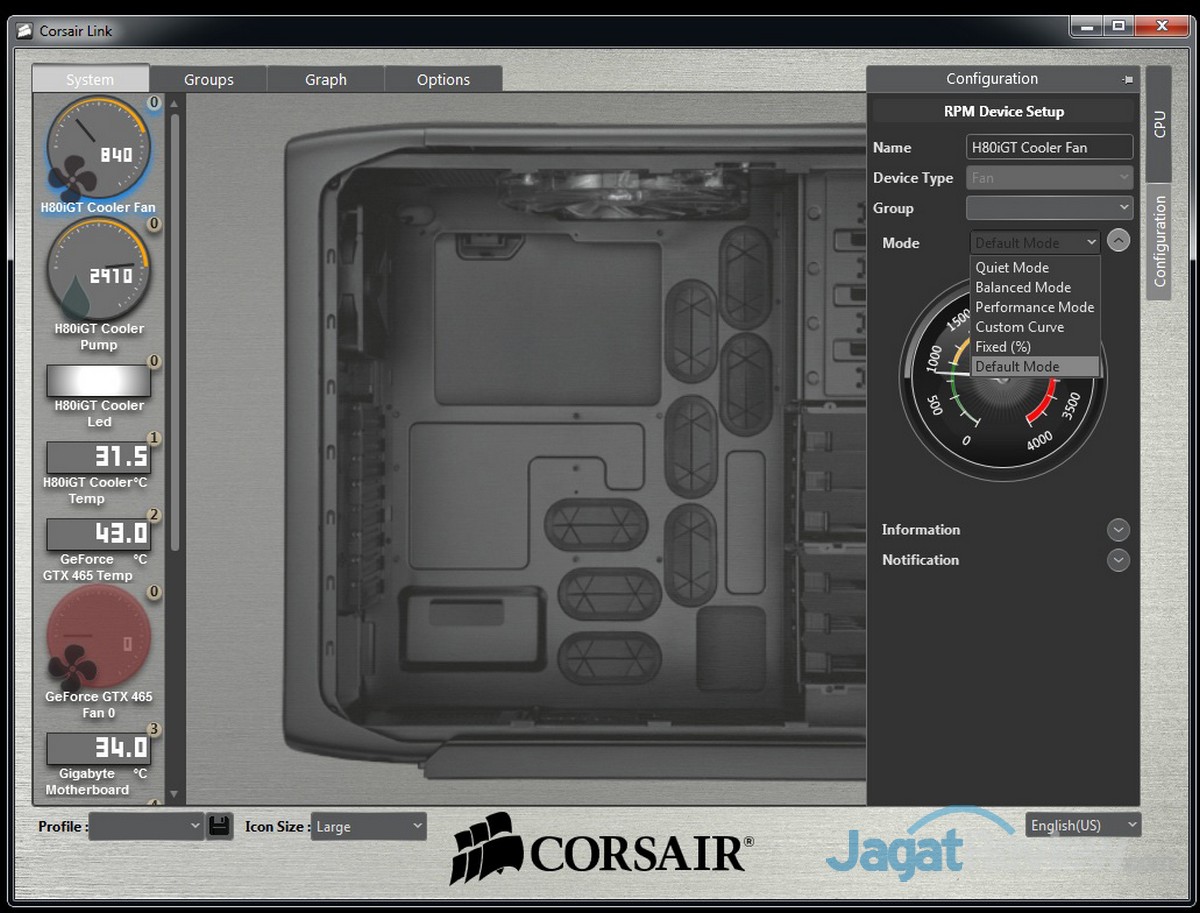
Berikut sedikit gambaran penggunaan aplikasi Corsair-Link:
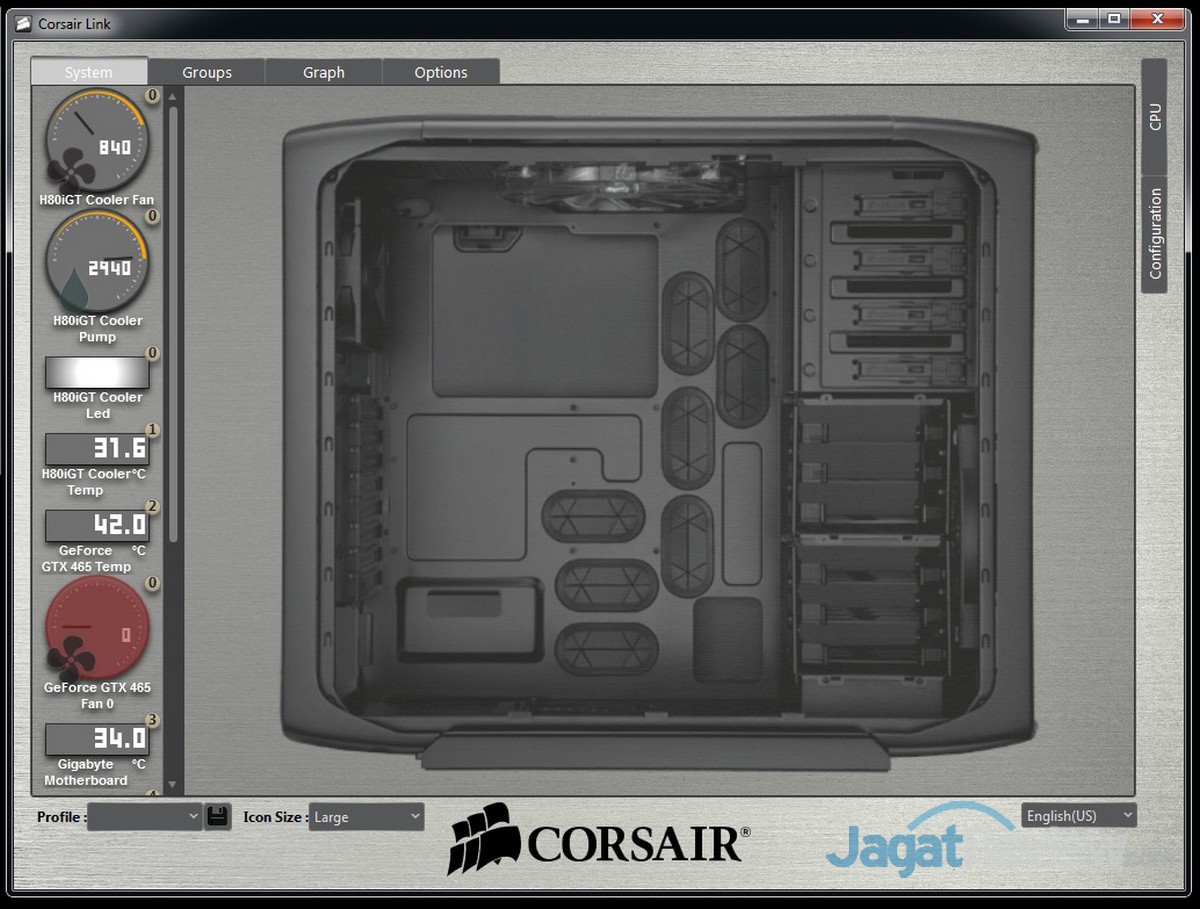
Pada halaman utama Corsair-Link, pengguna dapat melihat status kecepatan fan, kecepatan pompa waterblock, suhu waterblock, suhu prosesor, suhu motherboard dan warna LED. Aplikasi Corsair-Link ini sendiri bekerja seperti layaknya sebuah software sistem monitoring PC.
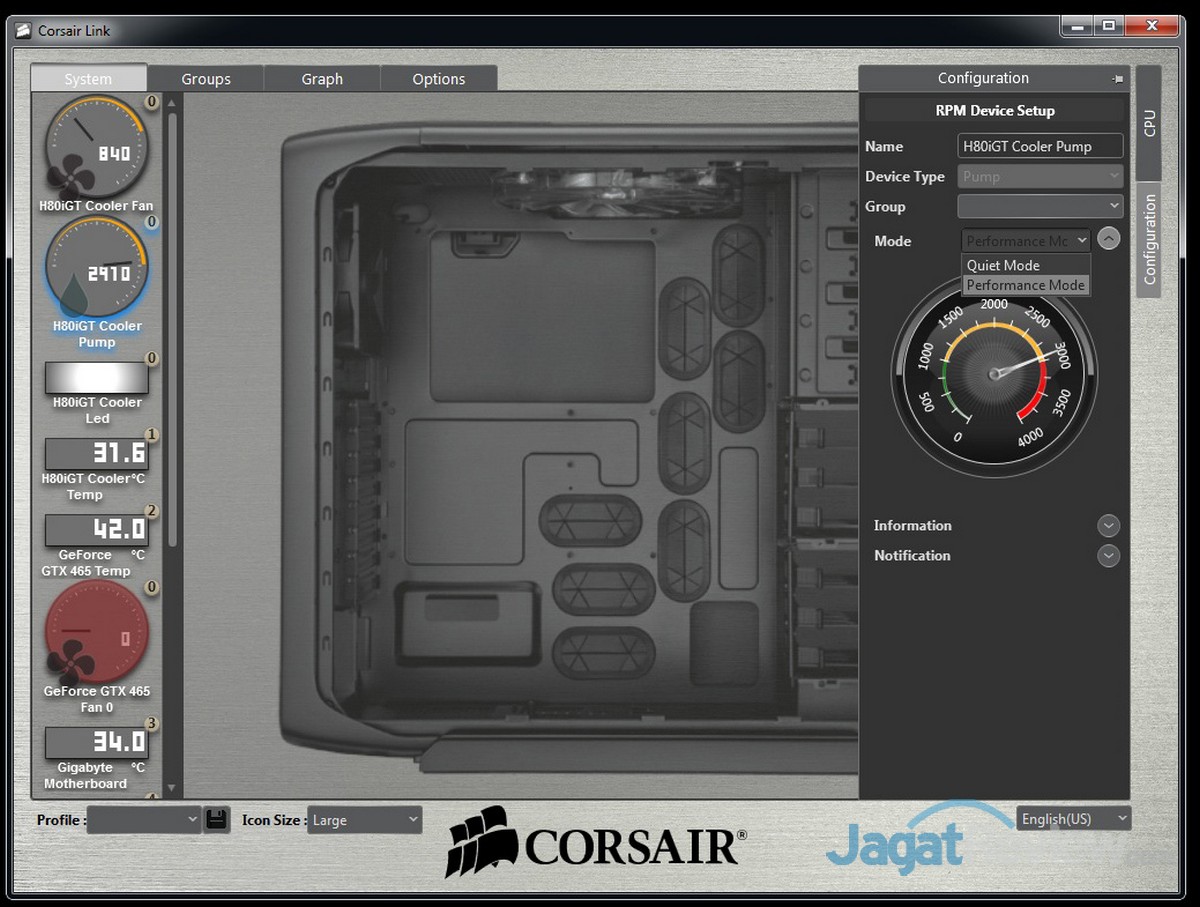
Jika pengguna meng-klik status kecepatan pompa, maka menu pengaturan kecepatan pompa akan muncul dan terdapat 2 mode pengaturan kecepatan pompa, yakni Quiet Mode dan Performance Mode. Secara default, Corsair-Link menggunakan Performance Mode untuk kecepatan pompa-nya.
Setelah sedikit mengutak-atik pengaturan kecepatan pompa ini, kami mendapati bahwa Quiet Mode akan membuat kecepatan pompa menurun sekitar +-30% yang tentunya juga akan mengurangi performa pendinginan watercooling ini. Namun, di sisi lain, hal itu menyebabkan bunyi pompa watercooling ini tidak terdengar sama sekali.
Walaupun Quiet Mode dapat mengurangi tingkat kebisingan dari pompa, kami lebih menyarankan pengguna watercooling ini untuk tetap menggunakan Performance Mode agar pompa watercooling ini dapat berkerja pada kecepatan penuh. Hal ini dikarenakan pada saat menggunakan Performance Mode, suara pompa watercooling ini sendiri sudah hampir tidak dapat terdengar sama sekali ketika dimasukan ke dalam casing PC yang tertutup.
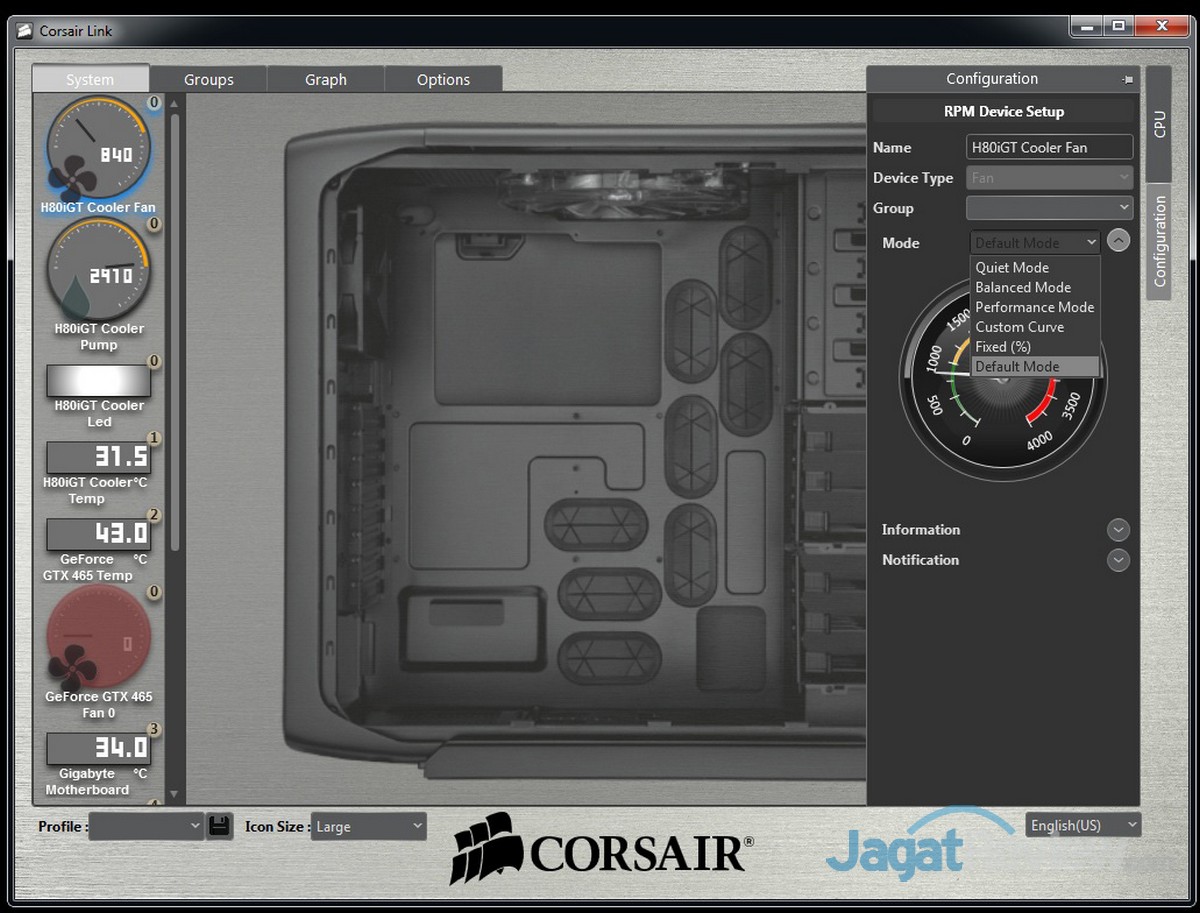
Jika pengguna meng-klik status kecepatan fan, maka menu pengaturan kecepatan fan akan muncul dan terdapat 6 mode pengaturan kecepatan fan, yakni Quiet, Balanced, Performance, Custom Curve, Fixed (%) dan Default. Secara standar, Corsair-link menggunakan Default Mode untuk kecepatan fan-nya.

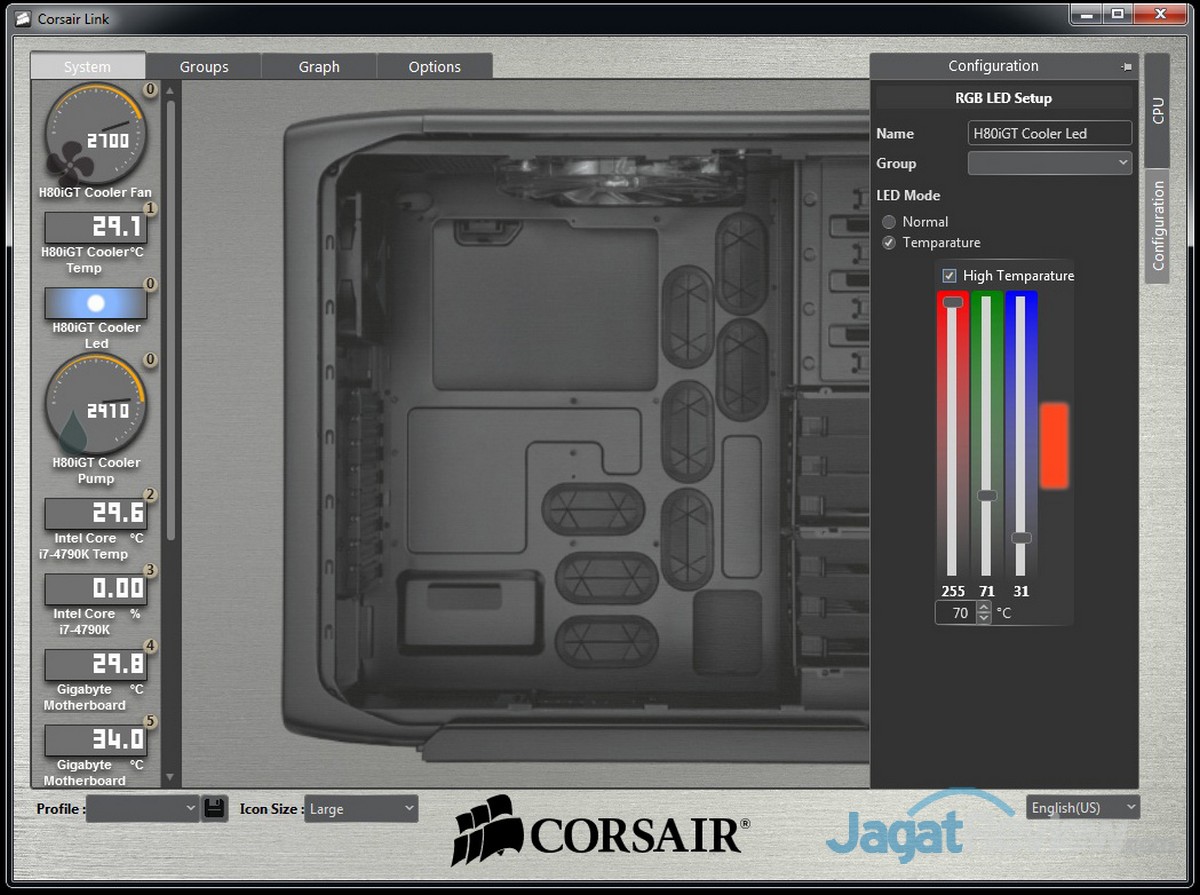
Jika pengguna meng-klik status LED, maka menu pengaturan warna lampu LED akan muncul. Pengaturan warna lampu LED yang ada pada waterblock watercooling ini dilakukan dengan mengatur tingkat warna RGB. Pengguna dapat mengatur 2 profile warna, yakni: warna lampu saat suhu prosesor dalam keadaan wajar dan warna lampu saat suhu prosesor dalam keadaan panas/70 oC (dapat diatur sesuai keinginan pengguna).
Hasil Pengujian
Suhu yang tercantum dalam grafik adalah suhu rata-rata dari seluruh core selama benchmark berlangsung dan idle time.
Intel Core i7 4790K Default [4,0 GHz/4.2 GHz (4 Cores Turbo) @1,15V]
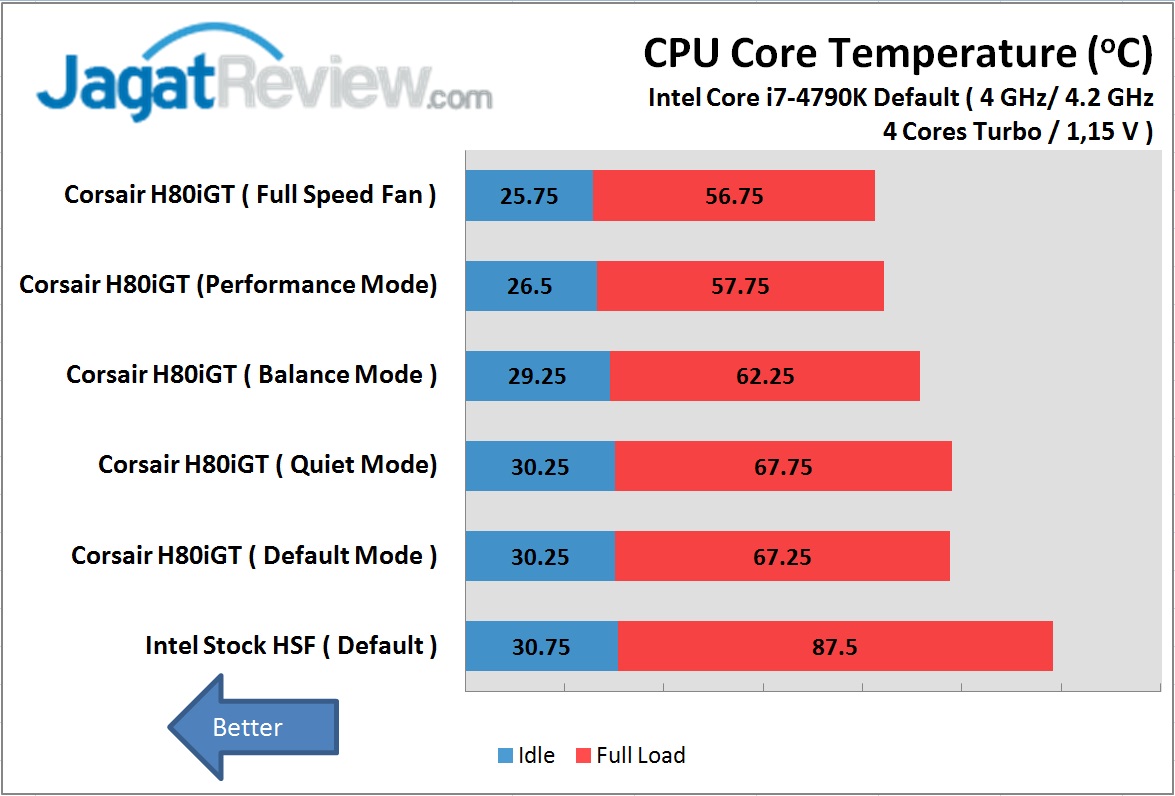
Pada saat pengujian dengan testbed dalam kondisi out of the box/default tanpa menggunakan fitur Corsair-Link, Corsair H80i GT ini mampu menahan suhu prosesor Intel Core i7 4790K di kisaran 67.25 oC atau lebih dingin 20.25 oC dibandingkan dengan heatsink bawaan Intel yang suhunya sudah berada di kisaran 87.5 oC. Sedangkan pada saat kondisi idle, watercooling ini mampu mendinginkan prosesor pada suhu 30.25 oC atau lebih dingin 0.5 oC dibandingkan dengan heatsink bawaan Intel yang suhu prosesor-nya berada di 30.75 oC.
Setelah melakukan pengujian konfigurasi out of the boxtanpa menggunakan fitur Corsair-link, kami melihat performa pendinginan Corsair H80i GT ini terasa kurang memuaskan. Untuk melihat lebih lanjut performa watercooling Corsair H80i GT ini, kamipun menjalankan Corsair-Link pada platform pengujian.
Pada saat membuka Corsair-Link, kami melihat bahwa kecepatan fan out of the box watercooling ini berada pada “Default Mode” yang kemudian diketahui bahwa kecepatan fan “Default Mode” ini sama persis dengan kecepatan “Quiet Mode”, dimana fan berputar lambat pada kecepatan 800~1000 RPM saja. Pada konfigurasi “Default Mode” dan “Quiet Mode” ini, suara fan benar-benar terasa hening dan hampir tidak terdengar pada ruangan yang sunyi sekalipun. Akan tetapi keheningan ini harus dibayar cukup mahal dengan perputaran kecepatan fan yang lambat, sehingga membuat radiator Corsair H80iGT ini mengalami kesulitan membuang panas yang dihasilkan oleh prosesor.
Pada pengujian berikutnya, kami mencoba menggunakan konfigurasi fan “Balance Mode” yang memiliki variasi kecepatan 1000~1600 RPM. Performa pendinginan watercooling Corsair H80iGT ini langsung meningkat cukup tajam, dimana suhu prosesor pada saat diberi beban kerja penuhmenurun menjadi 62.25 oC atau lebih dingin 5 oC~ 5,5 oC dibanding konfigurasi “Default Mode”. Sedangkan suhu prosesor pada saat idle hanya menurun menjadi 29.25 oC atau lebih dingin 1 oC. Pada konfigurasi “Balance Mode” suara fan masih terasa hening dan nyaman digunakan pada kondisi ruangan yang sunyi sekalipun.
Kami melanjutkan pengujian performa H80i GT ini dengan menggunakan konfigurasi kecepatan fan “Performance Mode” yang memiliki variasi kecepatan 2000~2200 RPM. Performa pendinginan H80i GT ini meningkat lebih tajam lagi, dimana suhu prosesor pada saat full-load menurun menjadi 57.75 oC atau lebih dingin 9,5 oC~ 10 oC dibanding konfigurasi “Default Mode”. Suhu prosesor pada saat idle turun menjadi 26.5 oC atau lebih dingin 3,75 oC dibanding konfigurasi “Default Mode”. Di konfigurasi “Performance Mode”, suara fan mulai terasa agak berisik dan sudah mulai tidak nyaman digunakan pada kondisi ruangan yang sunyi.
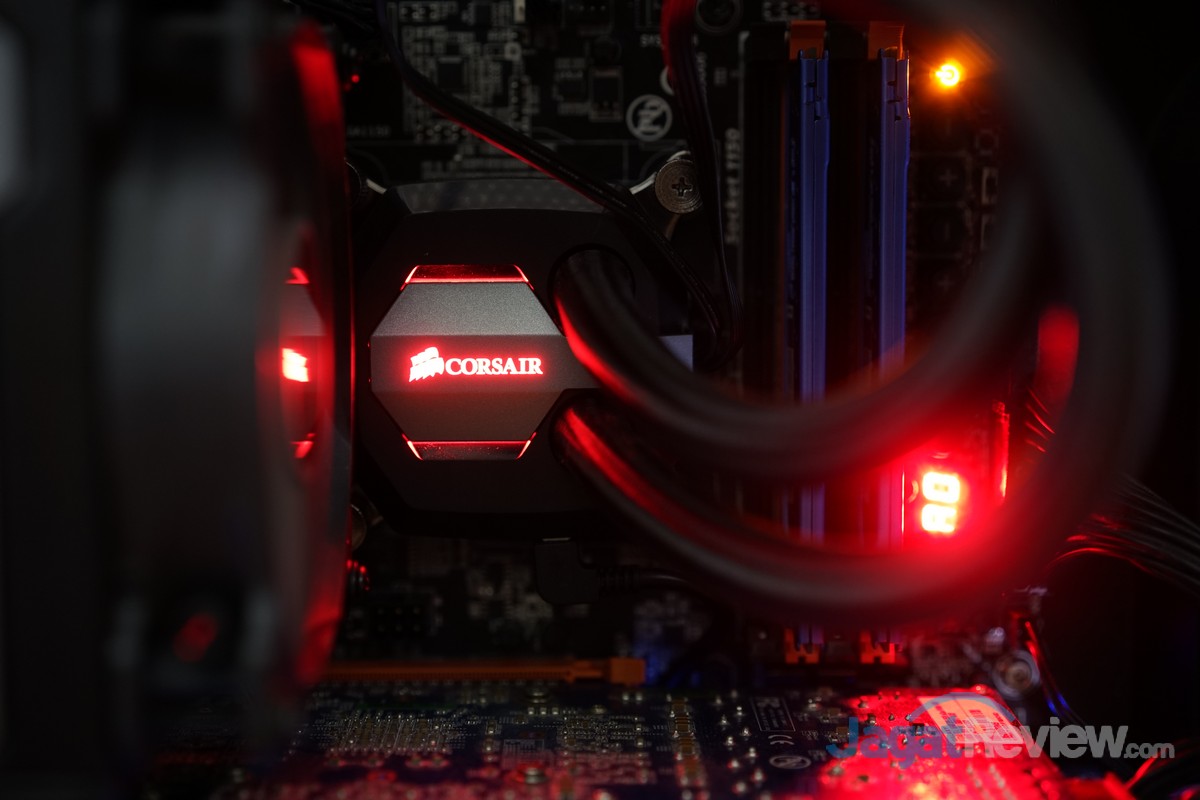
Selanjutnya, pengujian performa watercooling Corsair H80i GT dilakukan dengan mengatur fan di “Fixed 100%” yang memberikan kecepatan 2600~2700 RPM. Performa pendinginan watercooling Corsair H80iGT ini hanya mendapatkan sedikit peningkatan dibandingkan dengan konfigurasi “Performance Mode”, dimana suhu prosesor pada saat full-load turun menjadi 56.75 oC atau lebih dingin 1 oC dibanding konfigurasi “Performance Mode”. Suhu idle hanya menjadi 25.75 oC atau lebih dingin 0,75 oC dibanding konfigurasi “Performance Mode”.
Perlu diketahui, saat pengujian konfigurasi kecepatan fan “Fixed 100%” suhu prosesor dalam keadaan idle mencapai 25.75 oC atau sama dengan suhu ruangan/ambient pengujian yang diatur pada suhu 25.5 oC ~ 26.5 oC. Perlu diketahui, sebenarnya tidak mungkin suhu prosesor yang sedang menyala dapat menyamai suhu ambient ruangan. Hal yang terjadi di pengujian ini dikarenakan adanya perbedaan kalibrasi antara sensor thermometer suhu ambient ruang dan sensor pengukuran suhu yang ada pada sistem pengujian.
More Articles