Trik Modifikasi MSI Afterburner 3.0.0 Beta 14: Dapatkan Voltase Lebih Tinggi

Langkah-Langkah Modifikasi
Berikut ini step-by-step modifikasi Afterburner untuk voltase ekstra. Pastikan Afterburner 3.0.0 Beta 14 sudah terinstall!
*Klik untuk memperbesar gambar*
1. Cek bagian ‘Settings’ dan beri tanda tick pada ‘Unlock Voltage control’
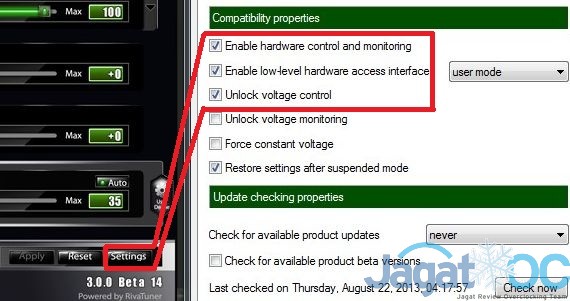
Jika benar maka akan terlihat seperti dibawah ini, dengan limit voltage ada di ‘+37′ mV.
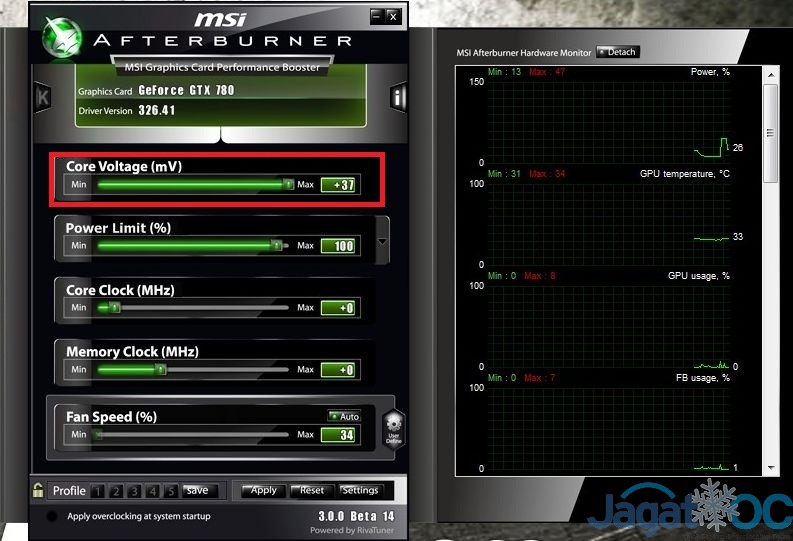
Rata-rata GTX 780 datang dengan voltase default sebesar 1.162V, sehingga penambahan 37mV ini akan memberikan nilai maksimum 1.199V pada GPU. Sebuah nilai yang aman digunakan, namun mungkin kurang bagi beberapa power user.
2. Selanjutnya, kita akan membaca ID Register pada kontroller voltase NCP4206 pada VGA.
Kita bisa melakukan ini dengan cara memberi tambahan parameter pada shortcut MSI Afterburner, seperti terlihat dibawah ini :
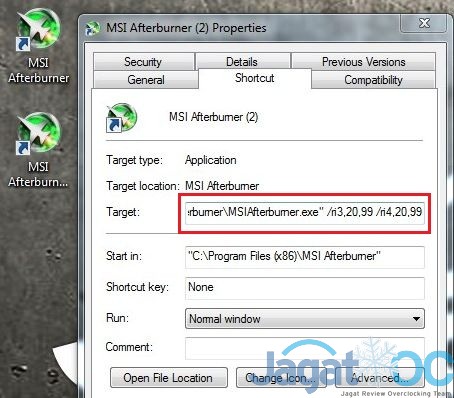
Buat shortcut afterburner yang baru, lalu tambahkan line /ri3,20,99 /ri4,20,99 setelah MSIAfterburner.exe” seperti terlihat diatas. Jika benar, saat anda meng-klik dua kali shortcut baru ini, anda akan mendapat pesan seperti dibawah :
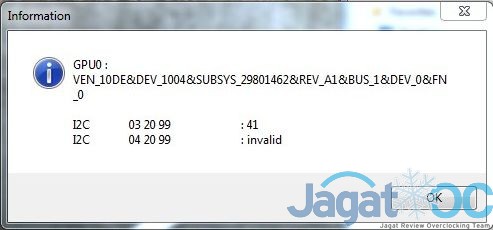
Jika anda mendapat respon ’41’ dari salah satu I2C bus seperti diatas, berarti VGA anda mensupport fungsi voltase ekstra ini. Kalau keduanya bertuliskan ‘invalid’, berarti VGA anda tidak mendukung fungsi ini.
3. Jika VGA anda memberi respon ’41’ pada langkah sebelumnya, sekarang anda tinggal memodifikasi profile afterburner untuk mendeteksi kontroller NCP4206 secara manual. Anda bisa melakukan hal ini dengan cara masuk ke direktori profile MSI Afterburner, lalu membuka file profil (.cfg)yang sesuai dengan Vendor ID VGA anda. Anda bisa melihat Vendor ID VGA anda pada informasi pada langkah sebelumnya. Untuk jelasnya, anda bisa melihat gambar dibawah ini :
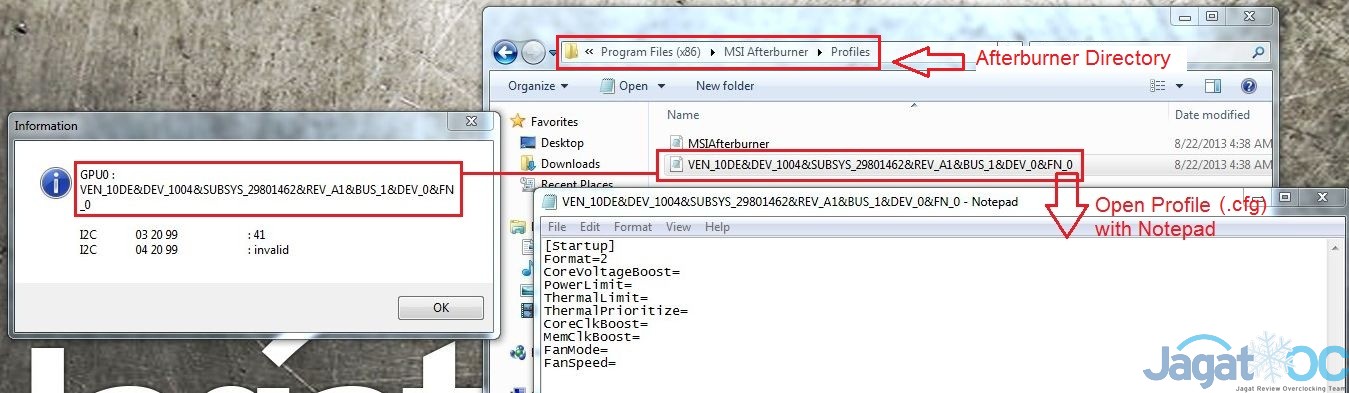
Setelah profil dibuka dengan Notepad, tambahkan line berikut ini dibawah variabel ‘FanSpeed=’
[Settings]
VDDC_Generic_Detection = 0
VDDC_NCP4206_Detection = 3:20h atau VDDC_NCP4206_Detection = 4:20h (tergantung bus nomor berapa yang merespon ’41’ di langkah kedua).
*catatan :
Kalau pada langkah kedua yang merespon dengan angka ’41’ adalah ‘I2C 03 20 99′, gunakan VDDC_NCP4206_Detection = 3:20h , sedangkan jika yang merespon 41 adalah ‘I2C 04 20 99′, maka gunakan VDDC_NCP4206_Detection = 4:20h .
Untuk lebih jelasnya, lihat gambar dibawah ini :
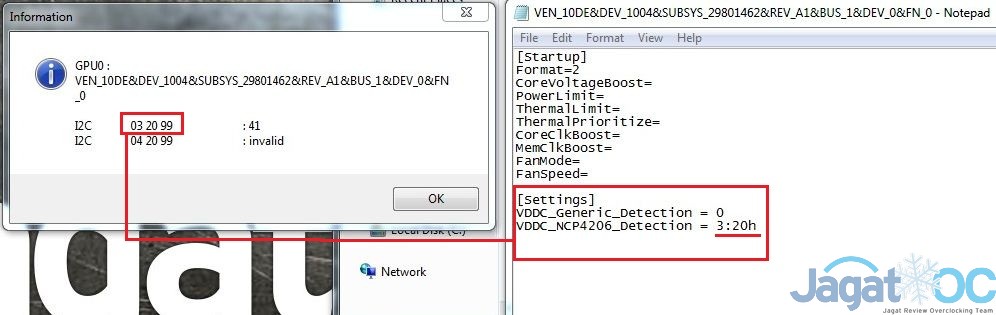
Pada versi kami, yang merespon dengan angka ’41’ adalah I2C 03 20 99, sehingga kami menggunakan VDDC_NCP4206_Detection = 3:20h. Setelah selesai menambah dua line tersebut, save dan exit.
4. Jika anda sudah melakukan langkah ketiga diatas, anda bisa menyalakan MSI Afterburner untuk melihat perubahan yang terjadi pada bagian kontrol voltase (mungkin afterburner akan meminta anda untuk reboot, namun anda bisa mengabaikan ini). Kalau semuanya sudah berjalan dengan benar, maka anda akan melihat bahwa menu ‘Core Voltage’ anda akan berubah menjadi dibawah ini, dengan nilai default pada ‘Auto’, dan nilai maksimum pada 1.3V (1300mV).
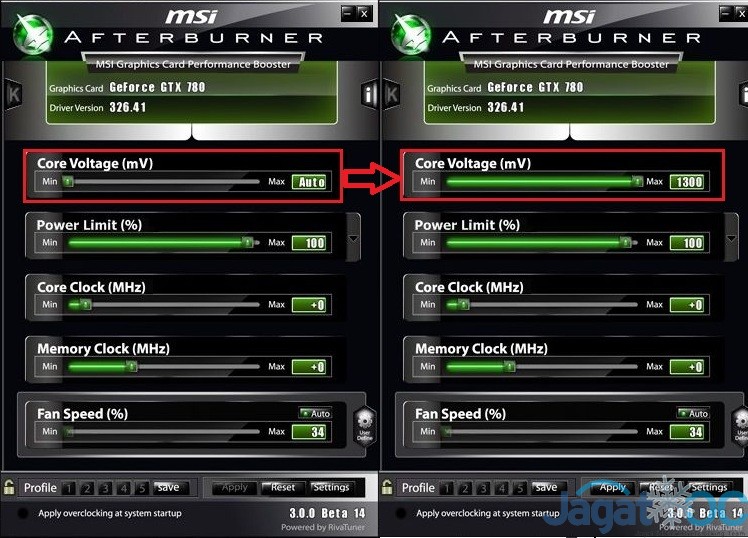
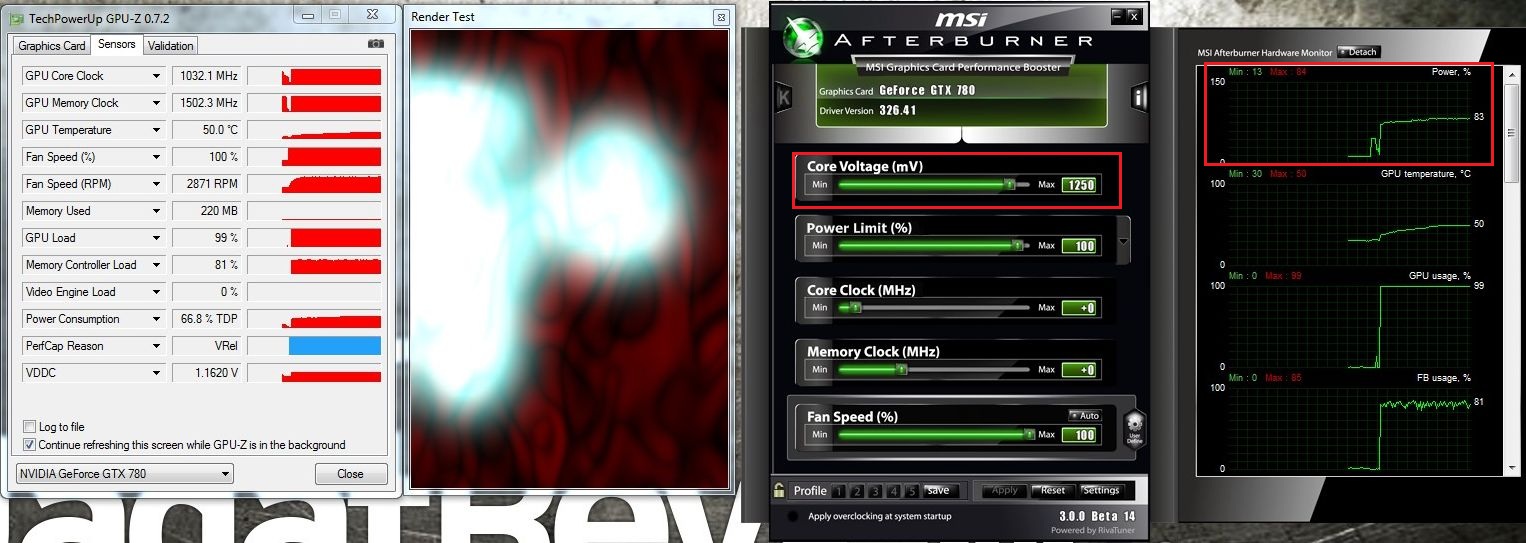
Jika Afterburner anda terlihat seperti diatas, maka semua sudah benar dan anda bisa mencoba voltase diatas 1.2V pada GPU anda. Aplikasi seperti GPU-Z mungkin tidak akan mendeteksi peningkatan voltase ini, namun anda bisa menguji sendiri peningkatan voltasenya dengan melihat ‘GPU Power %’ log pada afterburner bagian monitoring. Anda akan melihat bahwa tingginya GPU Power akan berbanding lurus dengan nilai voltase yang anda pakai, seperti terlihat dibawah ini :
Sebagai alternatif, anda bisa menggunakan Digital Multi-meter(DMM) untuk melihat voltase GPU.
Peringatan : GPU GTX 690, 780, dan GTX TITAN akan menghasilkan load yang cukup besar pada voltase diatas 1.25V. Kami TIDAK menyarankan anda menggunakan voltase 1.3V kecuali anda mendinginkan seluruh VGA (GPu dan VRM) dengan menggunakan watercooling.
Sekarang mari kita lihat efek dari voltase ekstra ini pada overclocking, to the next page please..
More Articles





