Review Canon PIXMA G570: Gesit Mencetak Foto, Warna Lebih Kaya!

Kebutuhan printer untuk cetak foto memang tidak bisa digantikan dengan printer rumah, maupun printer kantoran. Ya, sebenarnya memang bisa saja, tapi untuk mendapatkan kualitas foto yang maksimal, tentunya akan susah diakomodir hanya dengan printer biasa.

Printer cetak foto umumnya punya hasil dengan warna yang lebih cemerlang dan detail lebih baik. Seperti Canon PIXMA G570 yang hadir di pengujian review kami kali ini.
PIXMA G570 merupakan printer yang fokus menawarkan kualitas cetak foto yang lebih baik. Dibekali dengan enam warna tinta, printer ini menawarkan cakupan warna yang lebih luas untuk hasil foto berkualitas.
Nah, sebagus apa sih printer yang satu ini kalau dipakai untuk mencetak foto, bagaimana kecepatannya dalam mencetak dan semudah apa penggunaanya, bisa kita simak di review berikut ini. Simak review Canon PIXMA G570 berikut ini.
Paket Penjualan
- Printer
- Tinta (6 botol)
- Kabel power
- Kabel USB
- Buku panduan/garansi
Desain
Canon PIXMA G570 memiliki ukuran dimensi 445 x 340 x 136 mm. Saat Tray Output/Document Feeder diperpanjang, ukurannya menjadi sekitar 445 x 564 x 249 mm. Luas tapaknya yaitu 1513 cm2, jadi tidak terlalu besar dan mudah diletakan di meja kerja pengguna.
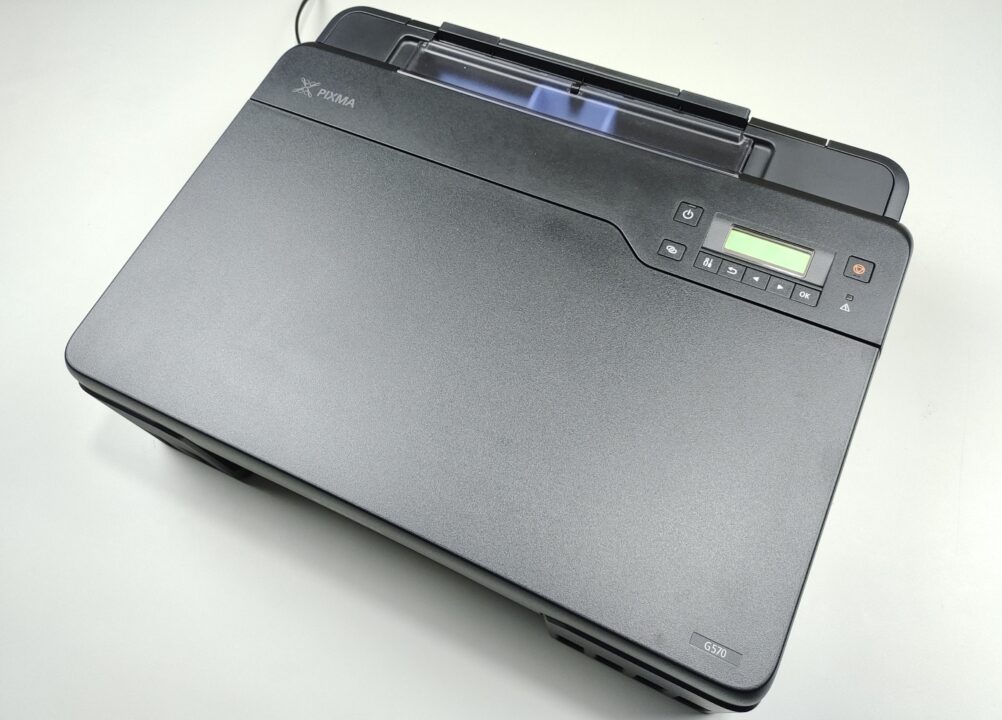
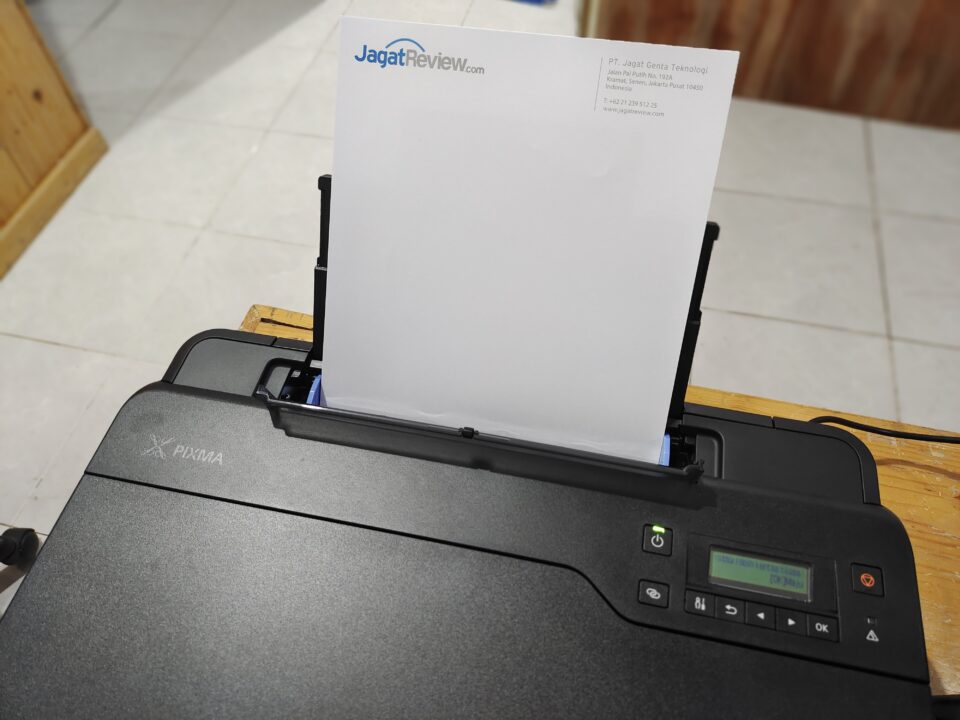
Beratnya juga tidak terlalu besar, hanya sekitar 5,1 kg. Tampilannya terlihat simpel, dengan bodi secara keseluruhan berwarna hitam. Akses paper tray atau penyimpanan kertas yaitu dari arah atas.
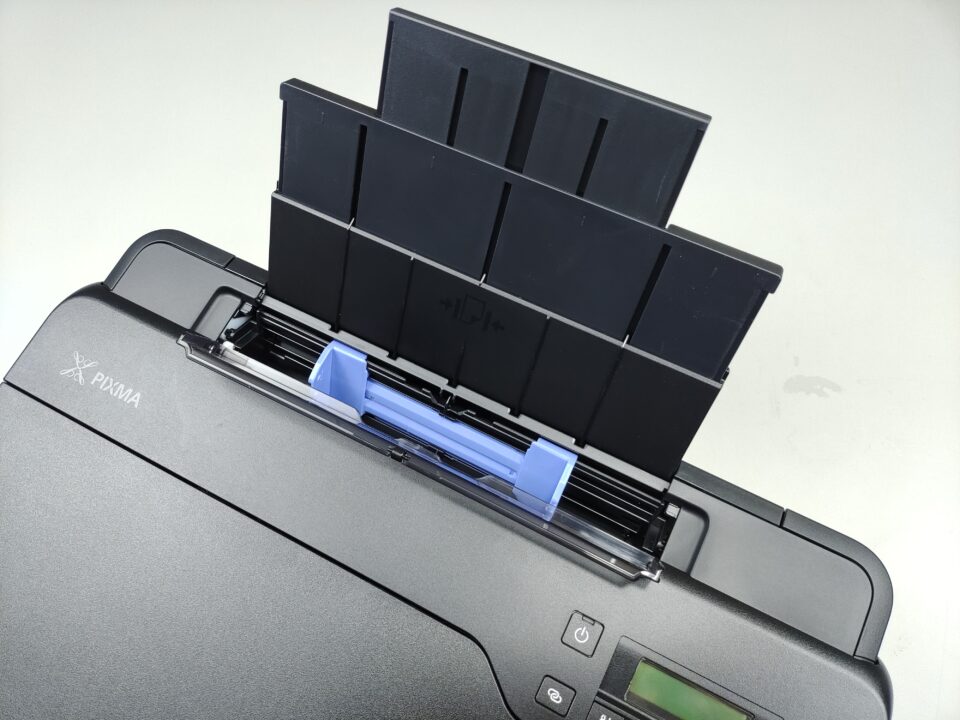
Untuk kapasitasnya, printer ini bisa memuat kertas hingga:
- Kertas Polos (A4, 64 g/m²) = 100 lembar
- High Resolution Paper (HR-101N) = 80 elmbar
- Photo Paper Plus Glossy II (PP-201, 4 x 6″) = 30 lembar
- Photo Paper Plus Semi-Gloss (SG-201, 4 x 6″) = 30 lembar
- Glossy Photo Paper “Everyday Use” (GP-508, 4 x 6 inci) = 30 lembar
- Matte Photo Paper (MP-101, 4 x 6″) = 30 lembar
Output hasil cetak berada di bagian depan. Di bagian atasnya terdapat Front cover, untuk memasang printhead dan membuka printer jika mengalami paper jam.
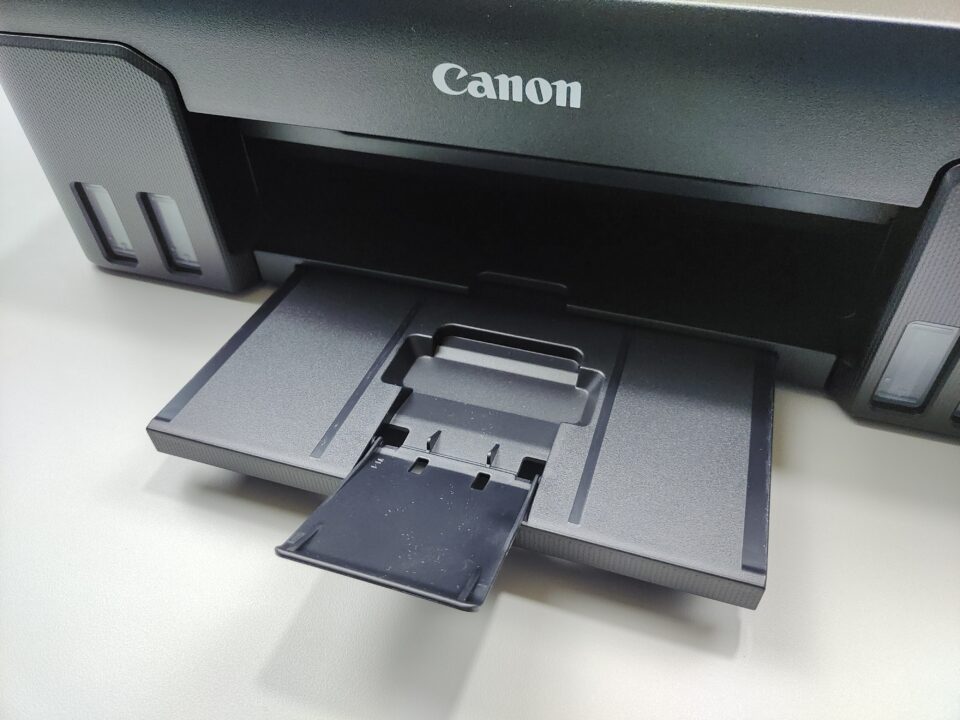
Di panel bagian depan, ada tangki tinta dengan tampilan transparan, jadi pengguna bisa melihat langsung volume tinta yang tersedia. Untuk tangki tinta yang tersedia yaitu:
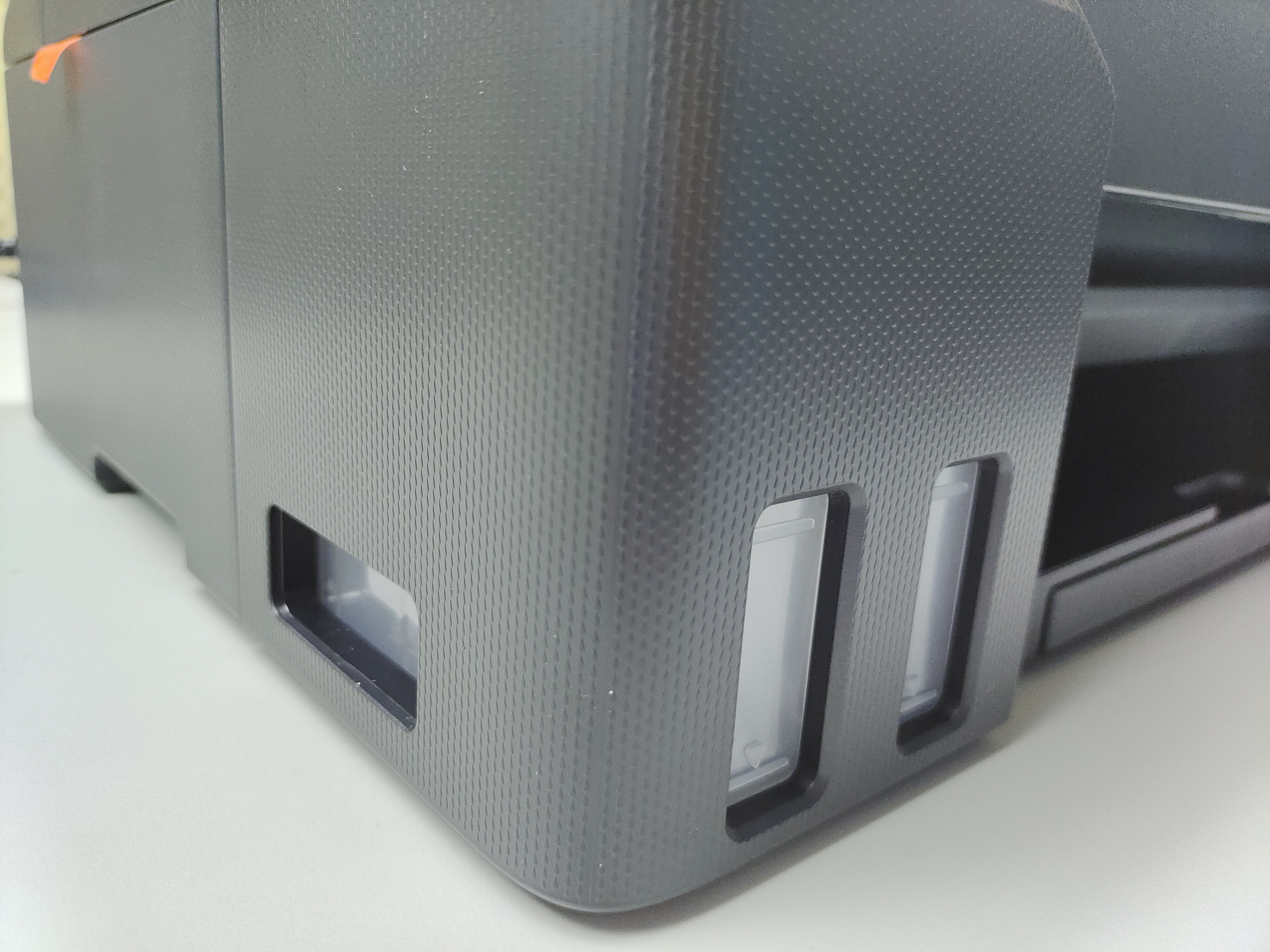
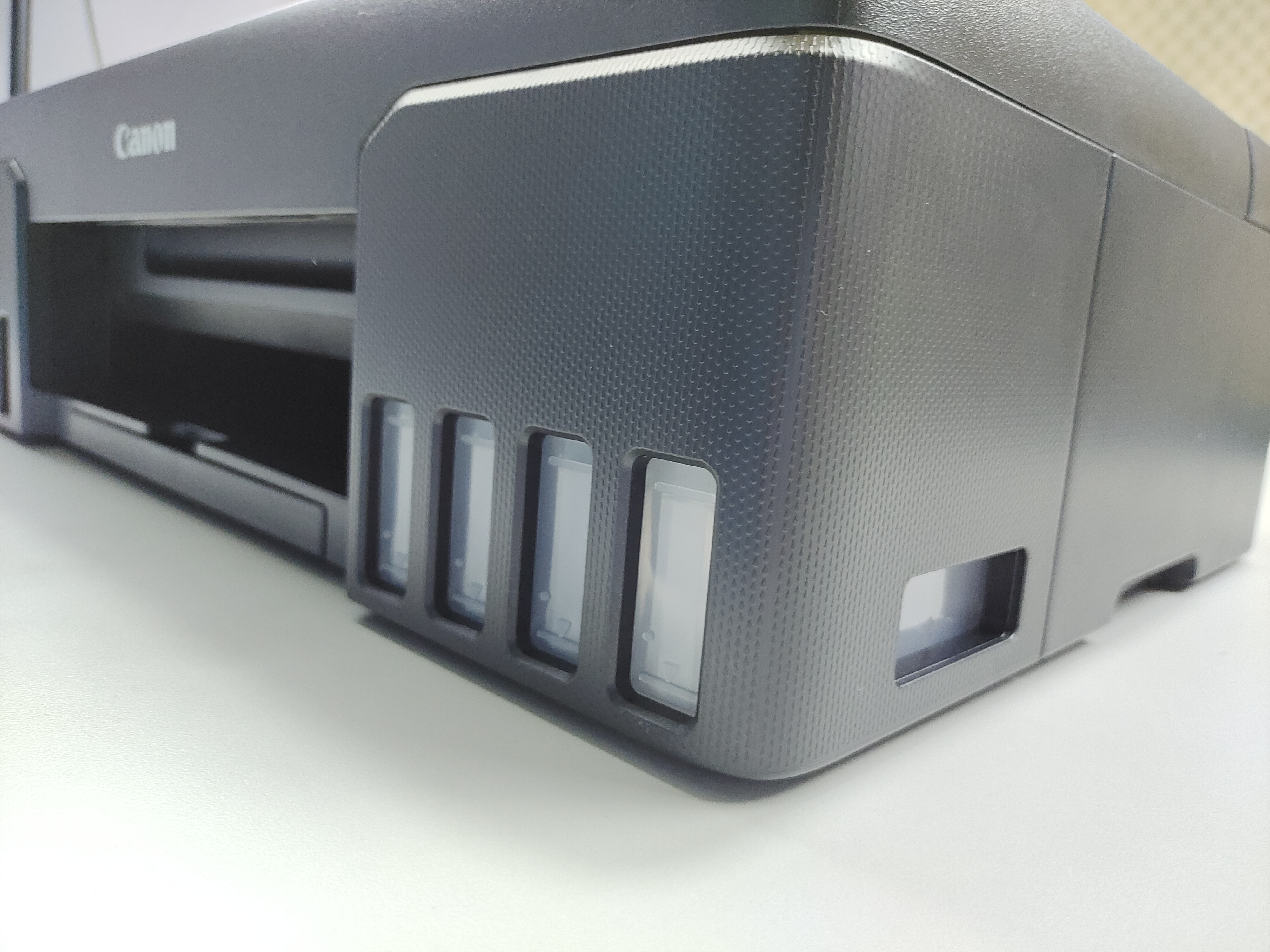
- Sisi kiri: warna hitam dan abu-abu
- Sisi kanan: warna cyan, kuning, magenta dan merah
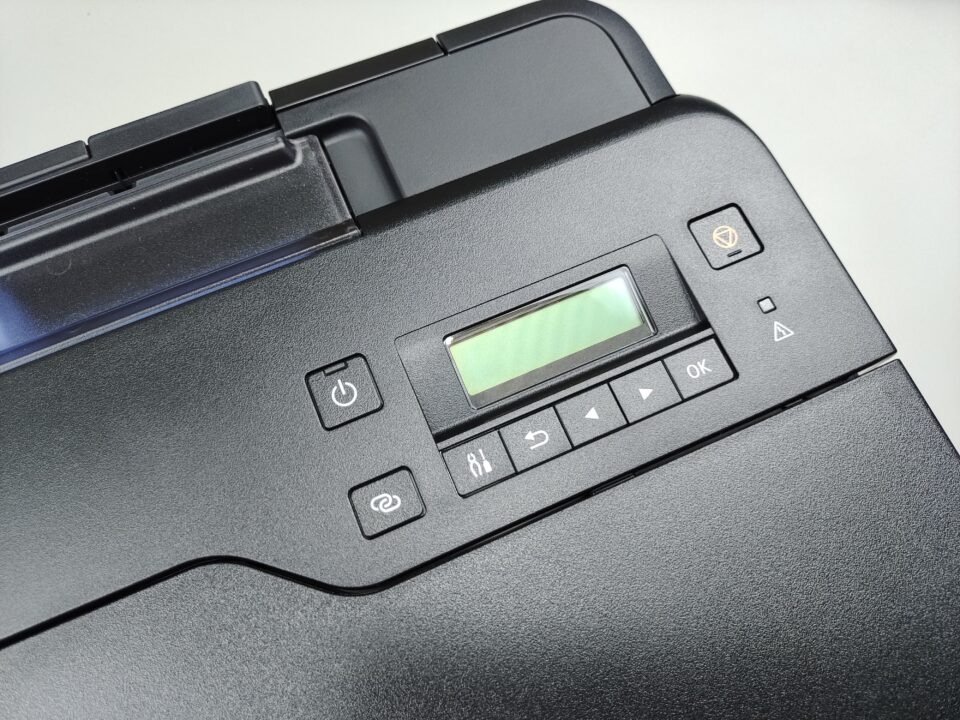
Lalu di bagian atas, terdapat panel pengoperasian dengan layar LCD monochrome untuk informasi penggunaan. Dan terdapat delapan tombol di bagian atas, termasuk tombol power, paper jam, konektivitas dan navigasi.
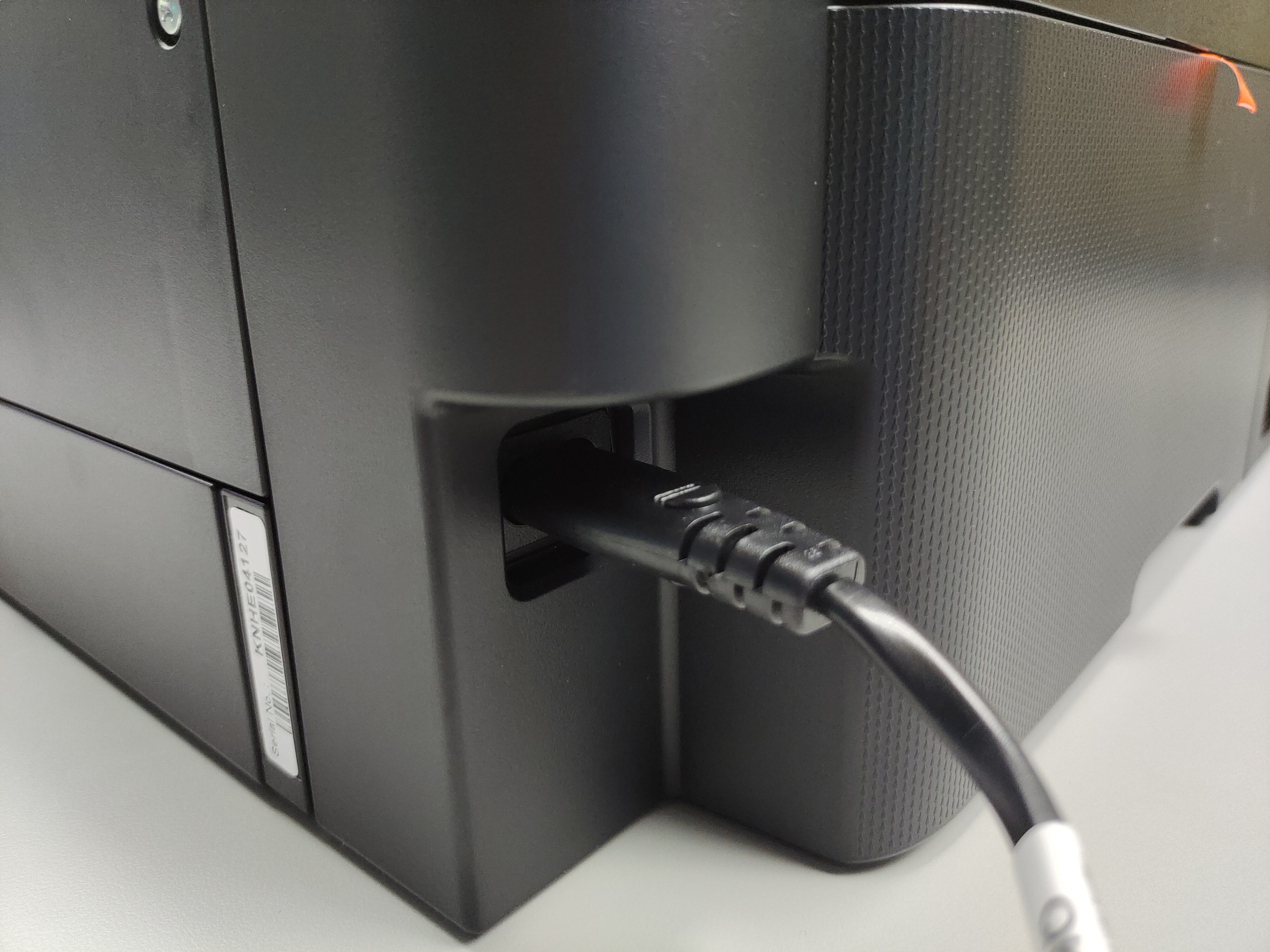
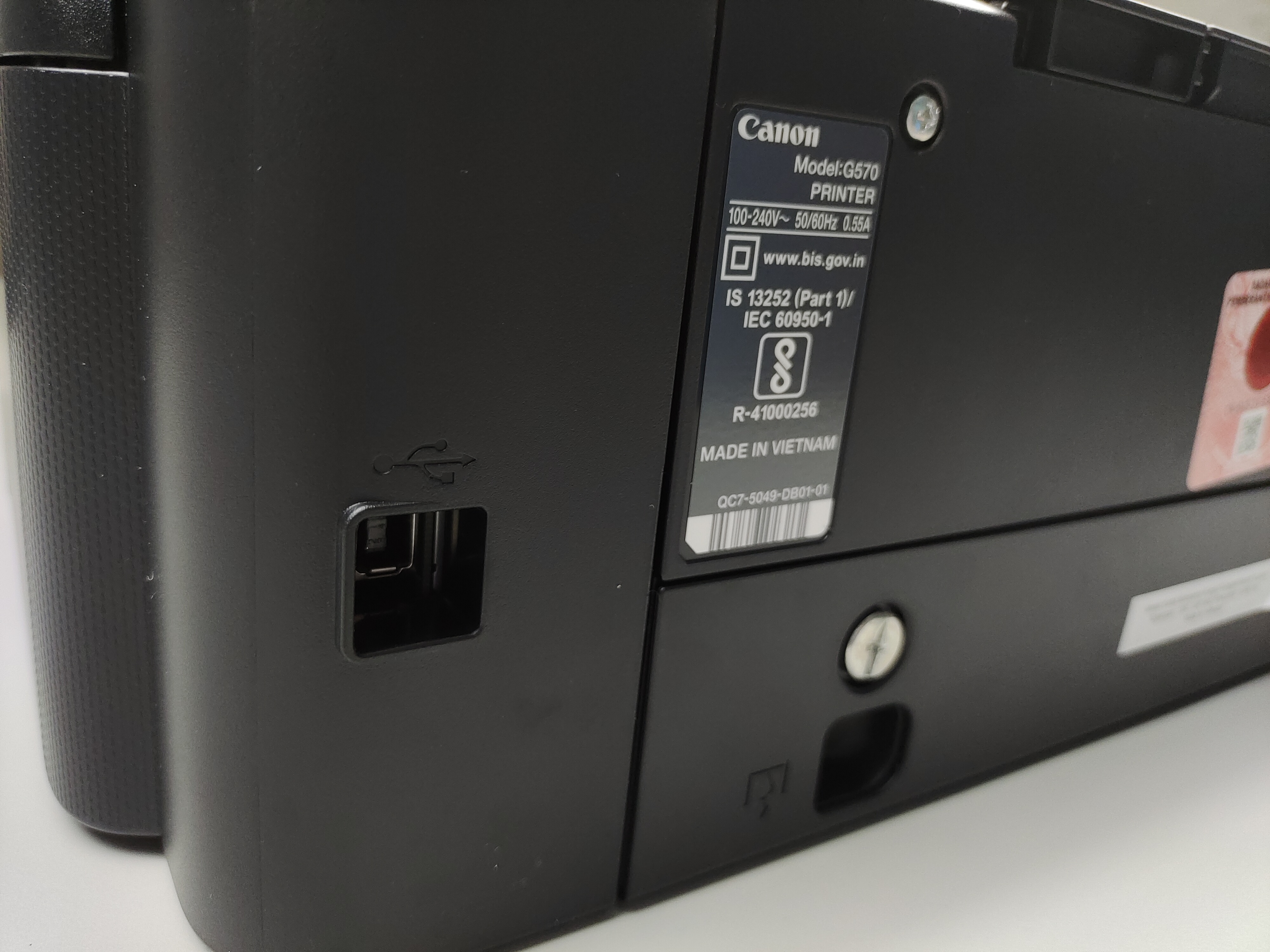
Di sisi belakang terdapat port USB type B (bagian kiri), port power plug (bagian kanan). Lalu juga terdapat katrid maintenance, dikunci menggunakan sekrup minus. Ini mudah dbuka, bisa pakai koin logam jika tidak ada obeng.
Spesifikasi

Print Head / Tinta
- Jumlah Nozzle: Total 2.304 nozzle
- Tinta Botol: GI-73 (Hitam / Abu-abu / Cyan / Magenta / Kuning / Merah)
- MC-G02: (Kartrid perawatan)
Resolusi Pencetakan Maksimum:
- 800 (horizontal)*1 x 1.200 (vertikal) dpi
Kecepatan Cetak:
- Dokumen (ESAT/Simplex): Sekitar 3,9 ipm (hitam) / (warna)
- Dokumen (FPOT Ready / Simplex): Sekitar 20 det. (hitam) / (warna)
- Photo (4 x 6″) (PP-201/Tanpa Tepi): Sekitar 47 detik
Jumlah Hasil Cetak
- Kertas Polos (halaman A4)
- Standar: GI-73 BK: 3.700 lembar
- GI-73 C/M/Y/R/GY: 8.000 lembar
- Photo Paper (PP-201, 4 x 6″)
- Standar: GI-73 BK/GY/C/M/Y/R: 3.800 lembar
Lebar Cetak: Hingga 203,2 mm (8”). Tanpa tepi: Hingga 216 mm (8,5 inci)
Media Pendukung
- Kertas Polos (64 – 105 g/m²)
- Photo Paper Pro Luster (LU-101)
- Photo Paper Plus Glossy II (PP-201/PP-208)
- Matte Photo Paper (MP-101)
- Double-Sided Matte Paper (MP-101D)
- Glossy Photo Paper “Everyday Use” (GP-508)
- High Resolution Paper (HR-101N)
- Photo Paper Plus Semi-Gloss (SG-201)
- Photo Stickers (PS-108/PS-208/PS-808)
- Removable Photo Stickers (PS-308R)
- Magnetic Photo Paper (PS-508)
- Dark Fabric Iron-On Transfers (DF-101)
- Light Fabric Iron-On Transfers (LF-101)
- Amplop
Ukuran Kertas Maksimal
Ukuran maksimal kertas yang didukung di printer PIXMA G570 yaitu dengan lebar 55 – 216 mm, dan panjang 89 – 1200 mm. Jadi selain bisa digunakan untuk mencetak ukuran foto dan dokumen, pengguna bisa mencetak poster dekoratif dengan panjang hingga 1,2 M.
Adapun jenis ukuran kertas yang didukung diantaranya:
- A4
- A5
- B5
- A6
- LTR
- LGL
- Executive
- Legal (India)
- Folio
- B-Oficio
- M-Oficio
- 4 x 6″
- 5 x 7″
- 7 x 10″
- 8 x 10″
- Amplop (DL, COM10, C5, Monarch)
- Persegi (3,5 x 3,5″, 5 x 5″)
- Ukuran Kartu (91 x 55 mm)
Konektivitas: Kabel (USB-A to USB-B) dan Wireless (Wi-Fi 2,4GHz)
Solusi Pencetakan:
- AirPrint
- Mopria
- Canon Print Service (untuk Android)
- PIXMA Cloud Link (dari smartphone atau tablet)
- Easy Photo-Print Editor (untuk iOS/Android)
- Canon PRINT Inkjet/SELPHY (untuk iOS/Android)
Persyaratan Sistem
- Windows 11 / 10 / 8.1 / 7 SP1
- macOS 10.12.6 ~ 11
- Chrome OS
Instalasi dan Cara Penggunaan
Langkah pertama yaitu memasang printhead, dengan mengakses front cover. Disini terdapat penyangga dengan material plastik dan berwarna orange, yang bisa langsung dibuang setelah printhead terpasang.
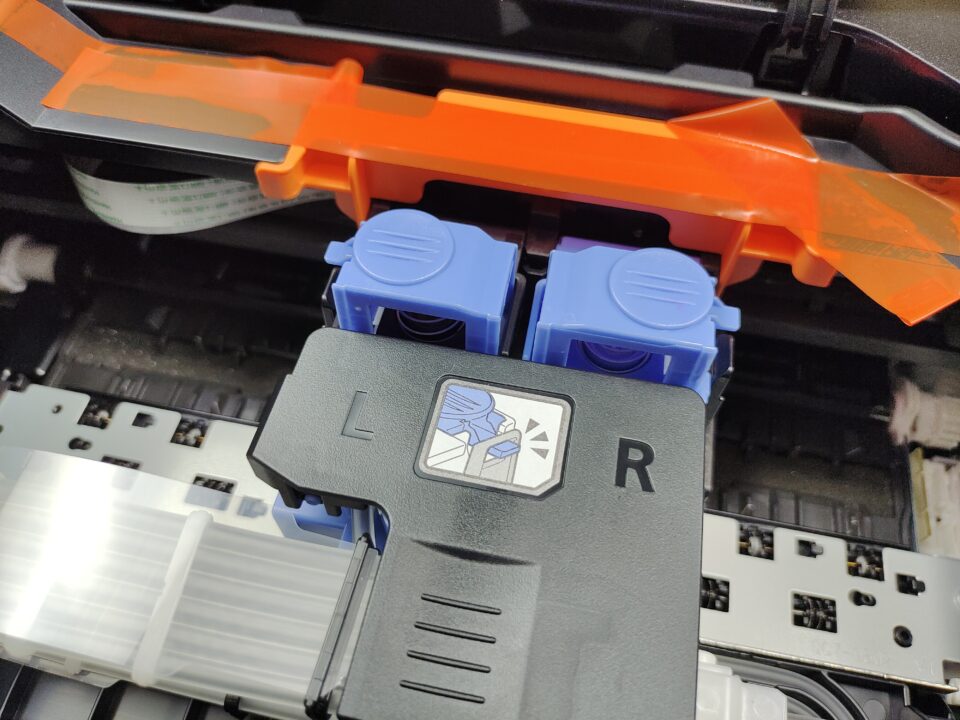
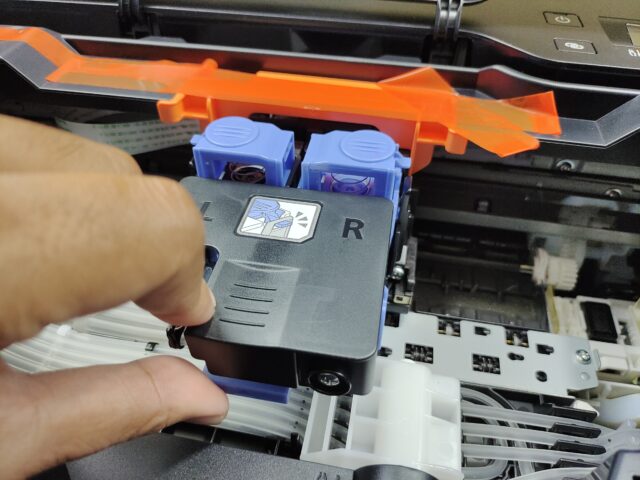
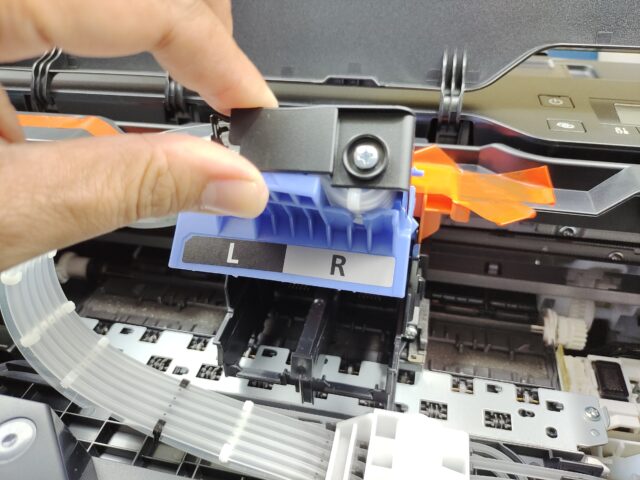
Cara memasang printhead yaitu dengan menekan tombol pada dudukan printhead angkat dudukan printhead, dan pasang printhead pada slot yang tersedia di bawah dudukan tadi. Sesuaikan posisi printhead untuk masing-masingbagian kiri dan kanan (L/R). Setelah itu kunci kembali dudukan printhead dengan menekannya kebawah.
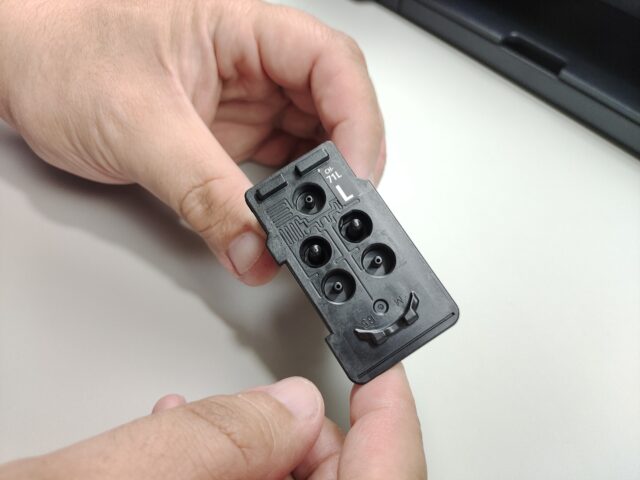
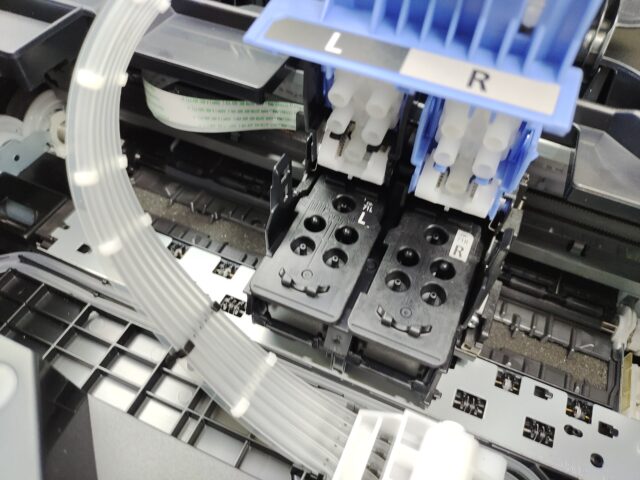
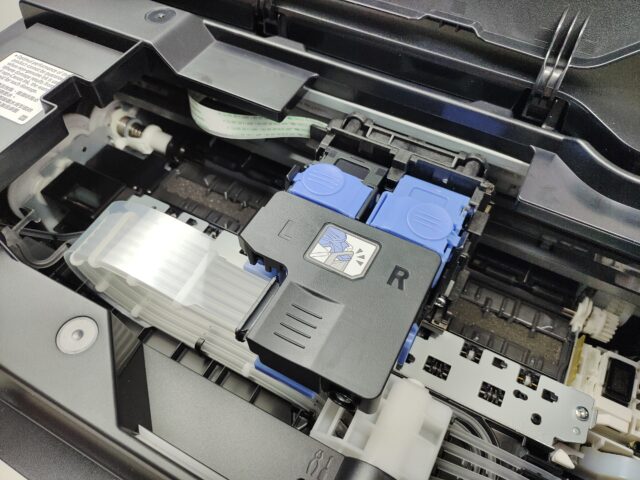
Langkah berikutnya yaitu mengisi tinta ke masing-masing tangki tinta. Cocokan botol tinta yang ingin dipasang dengan tangki tinta masing-masing.
Pengguna tidak perlu khawatir akan tertukar, karena masing-masing tangki tinta memiliki slot yang berbeda, dan hanya cocok untuk dipasangkan pada botol tinta yang sesuai. Selain itu juga tidak perlu khawatir tintanya bakal kepenuhan, karena saat tinta penuh, tangki pengisian akan otomatis mengehentikan pengisian.
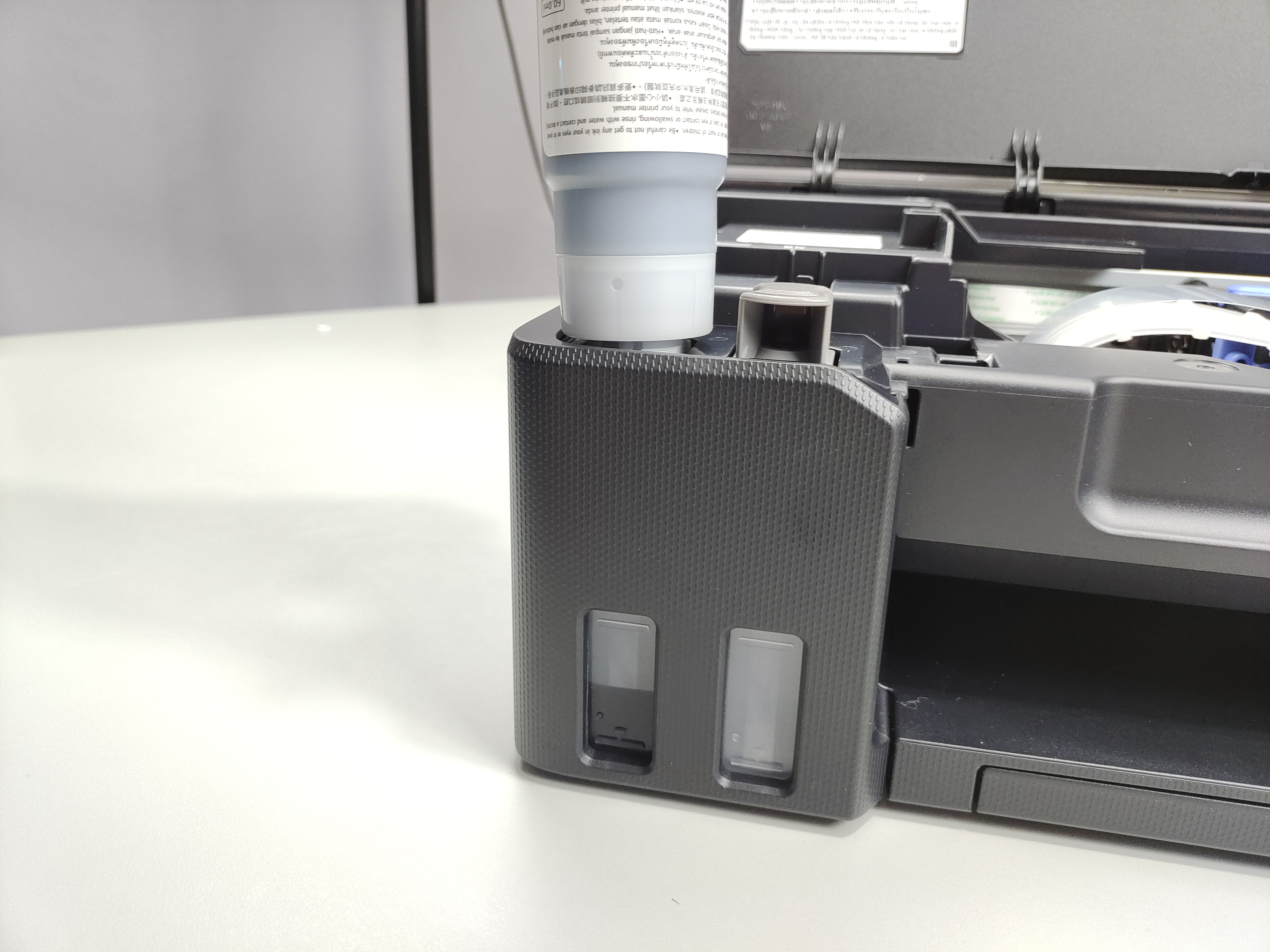
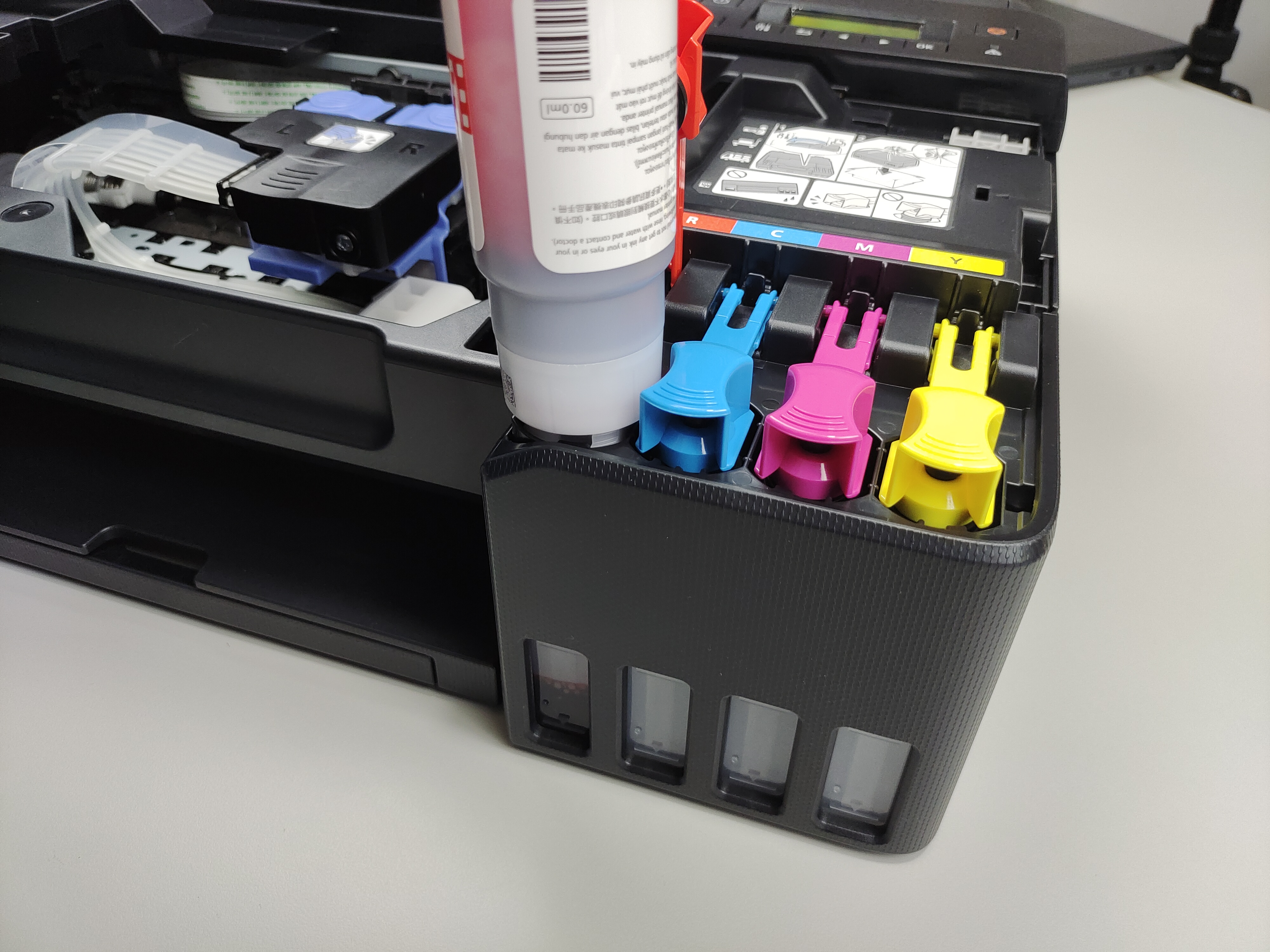
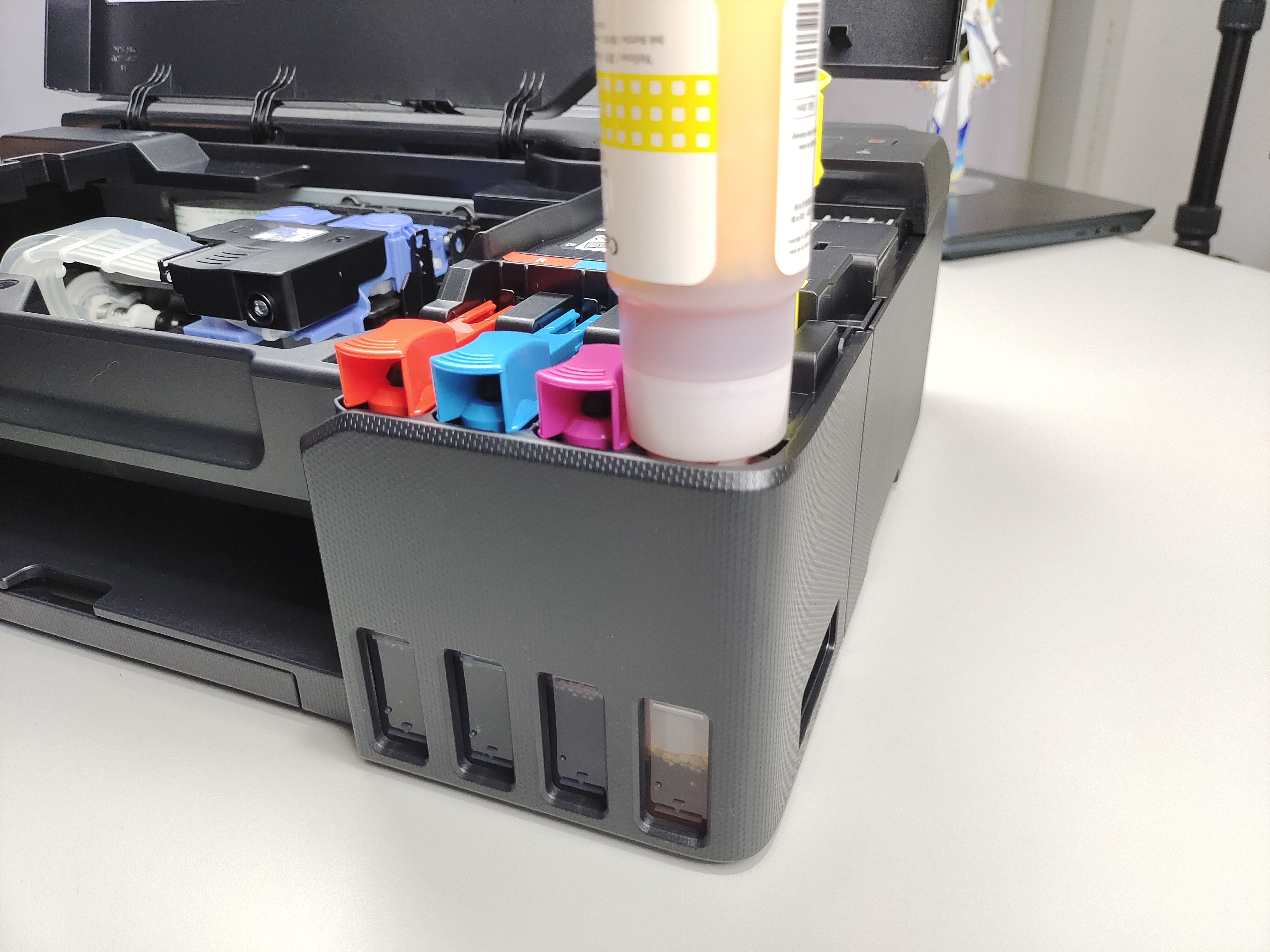

Setelah mengisi penuh, pengguna bisa memulai setup awal printer. Yaitu dengan menghubungkan kabel power, menghubungkan printer ke PC/gadget lain dengan USB atau Wireless, serta mengaktifkan mode pengaturan awal.
Pengaturan awal printer ini mulai dari memilih bahasa printer, lalu memasukan kertas printer untuk mode maintenance awal (pencetakan mode test). Untuk mode setup awal ini membutuhkan waktu total sekitar 10 menit.
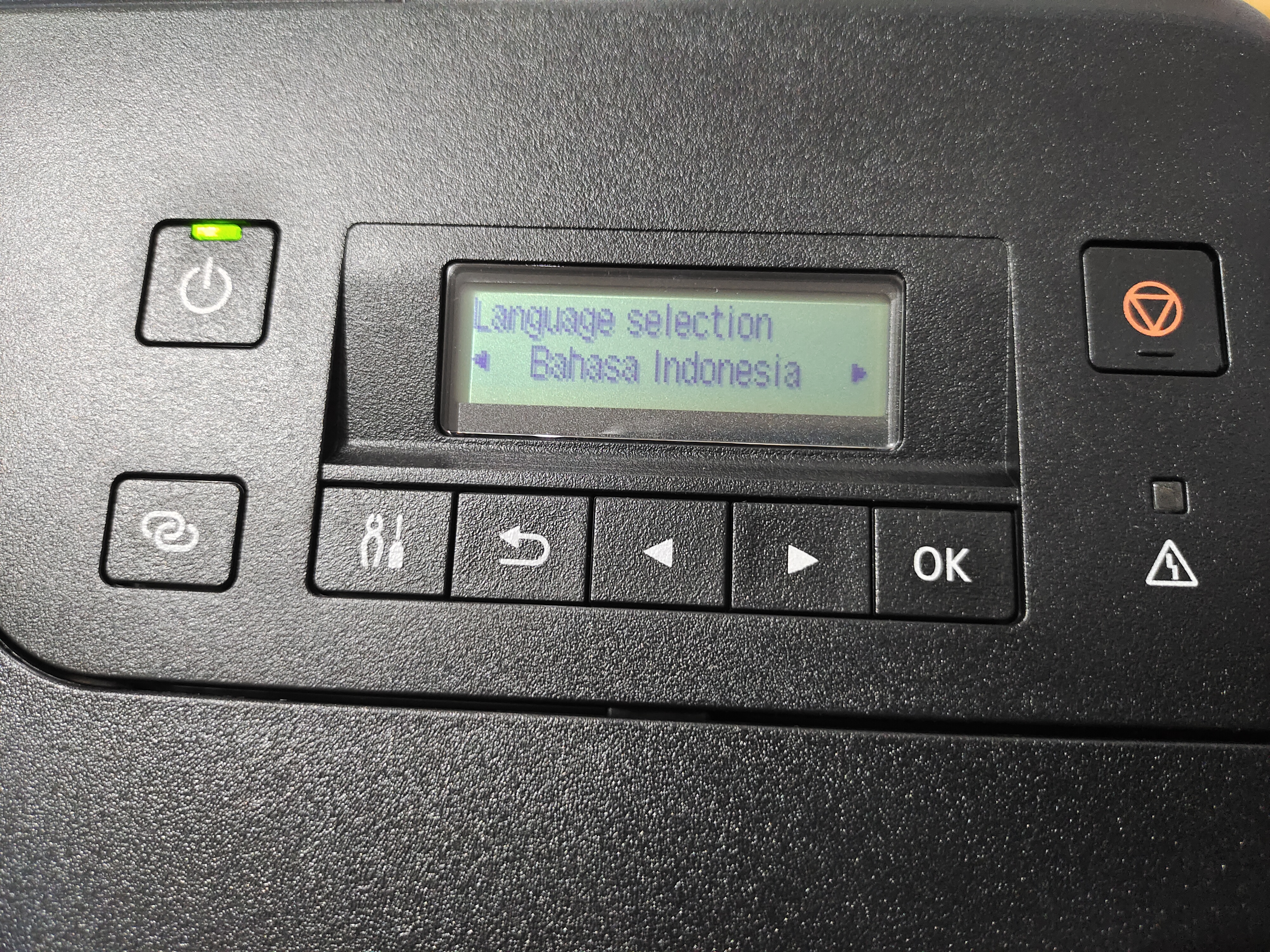
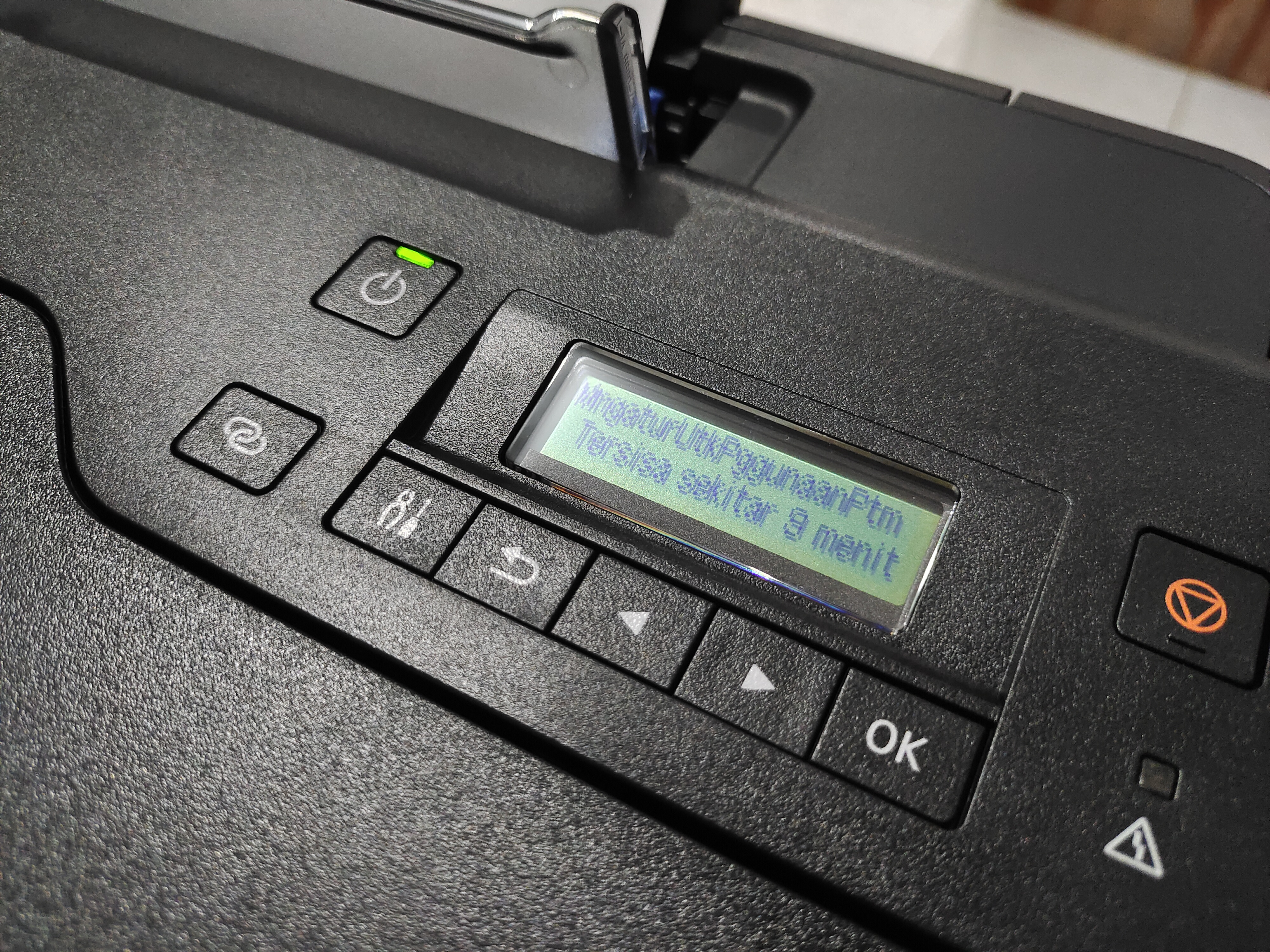
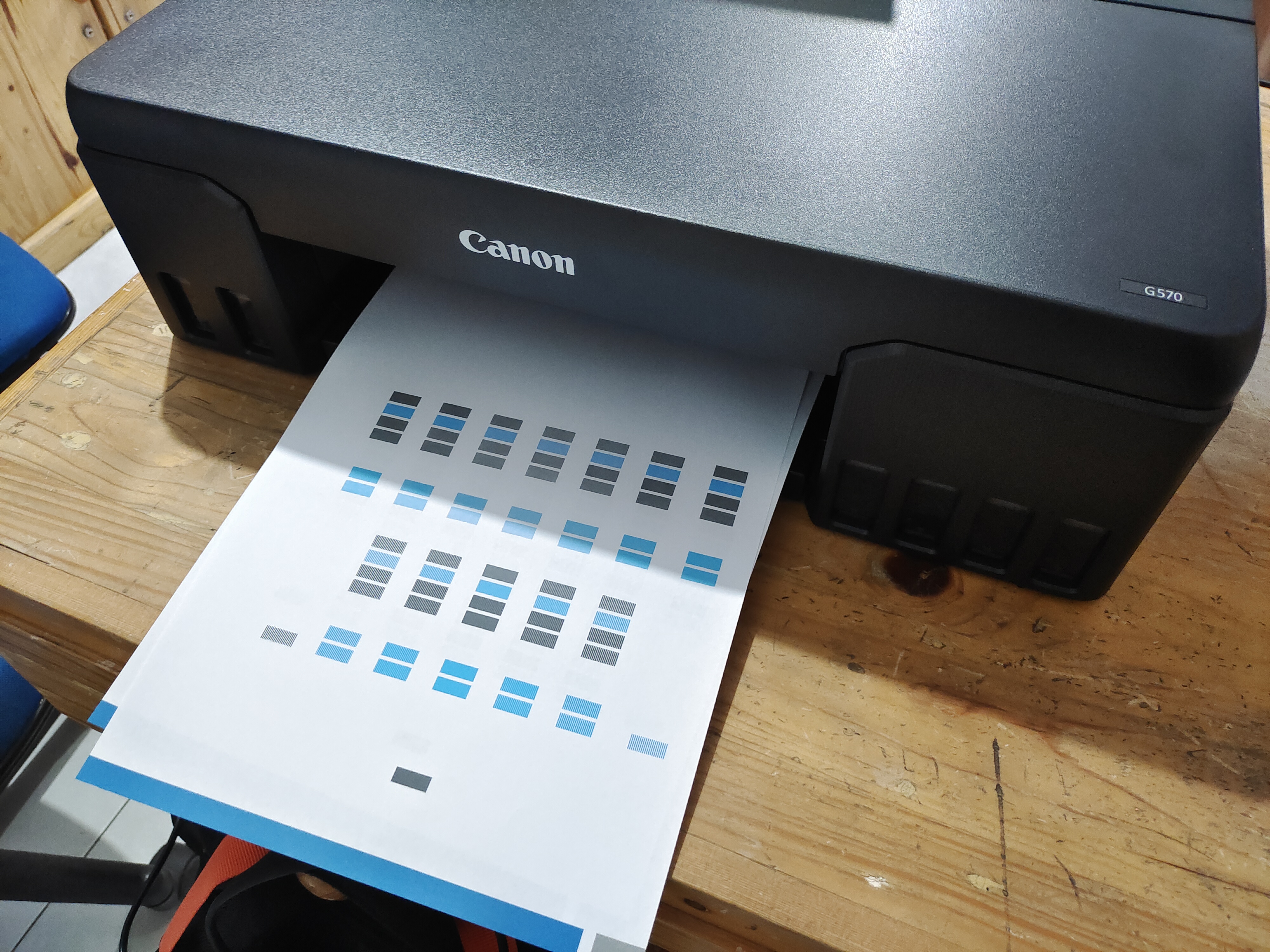
Tidak perlu khawatir kesulitan saat pengaturan awal, karena pengguna hanya perlu mengikuti instruksi yang ditampilkan di layar.
Software
Seperti yang kami sebutkan di pembahasan spesifikasi, printer ini memiliki dukungan beberapa aplikasi software untuk perangkat PC maupun gadget (smartphone/tablet).
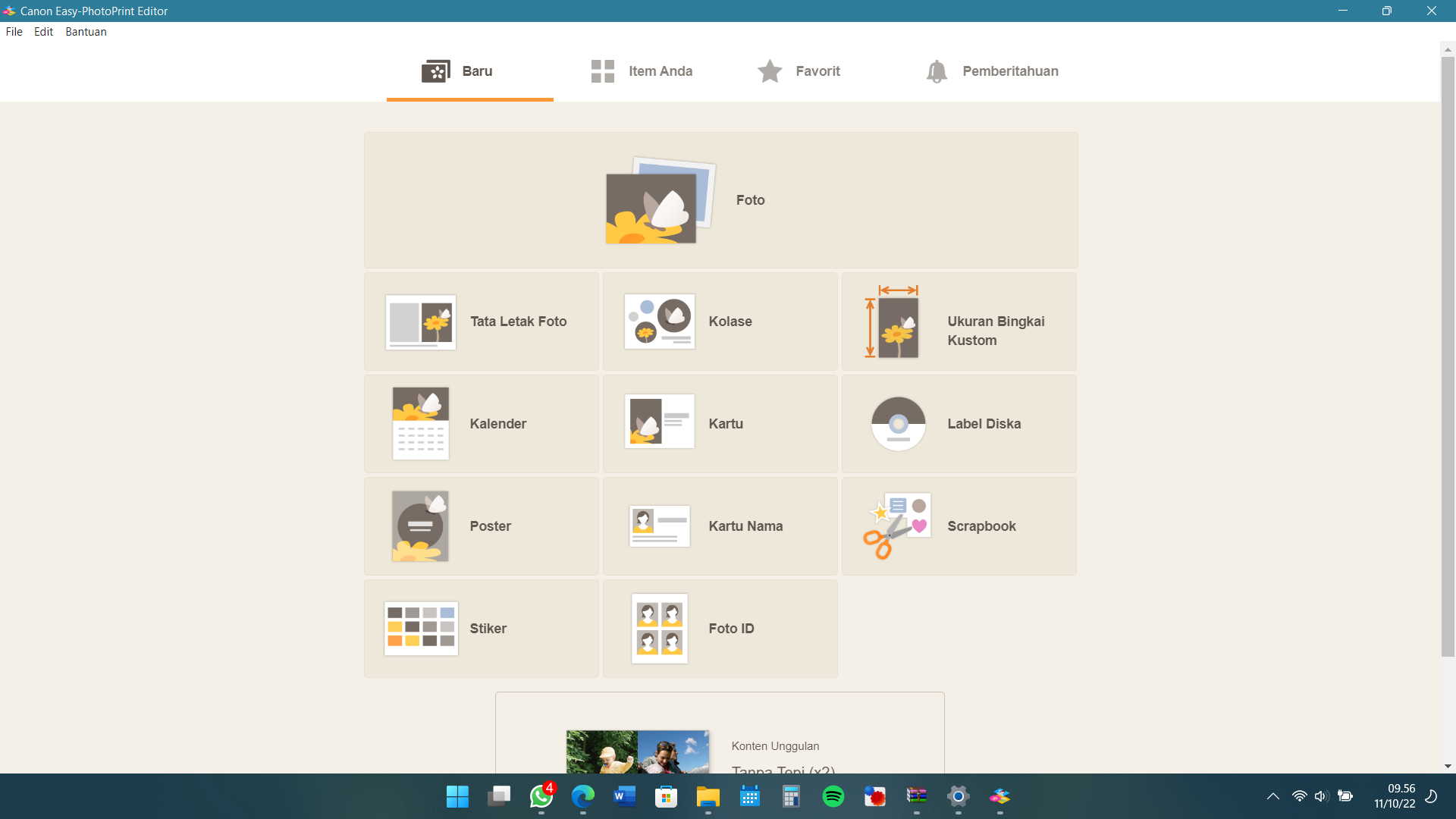
Nah untuk penggunaan di perangkat PC kali ini, kami menggunakan aplikasi software Easy Photo Print Editor. Kalian bisa mendownload aplikasi ini di halaman dukungan printer Canon.
Setelah mengunduh, tentunya kita perlu menginstal aplikasi ini. Lalu setelah itu lakukan pengenalan dari PC ke printer yang dipasang.
Tampilan dari aplikasi Easy Photo Print Editor seperti berikut ini.


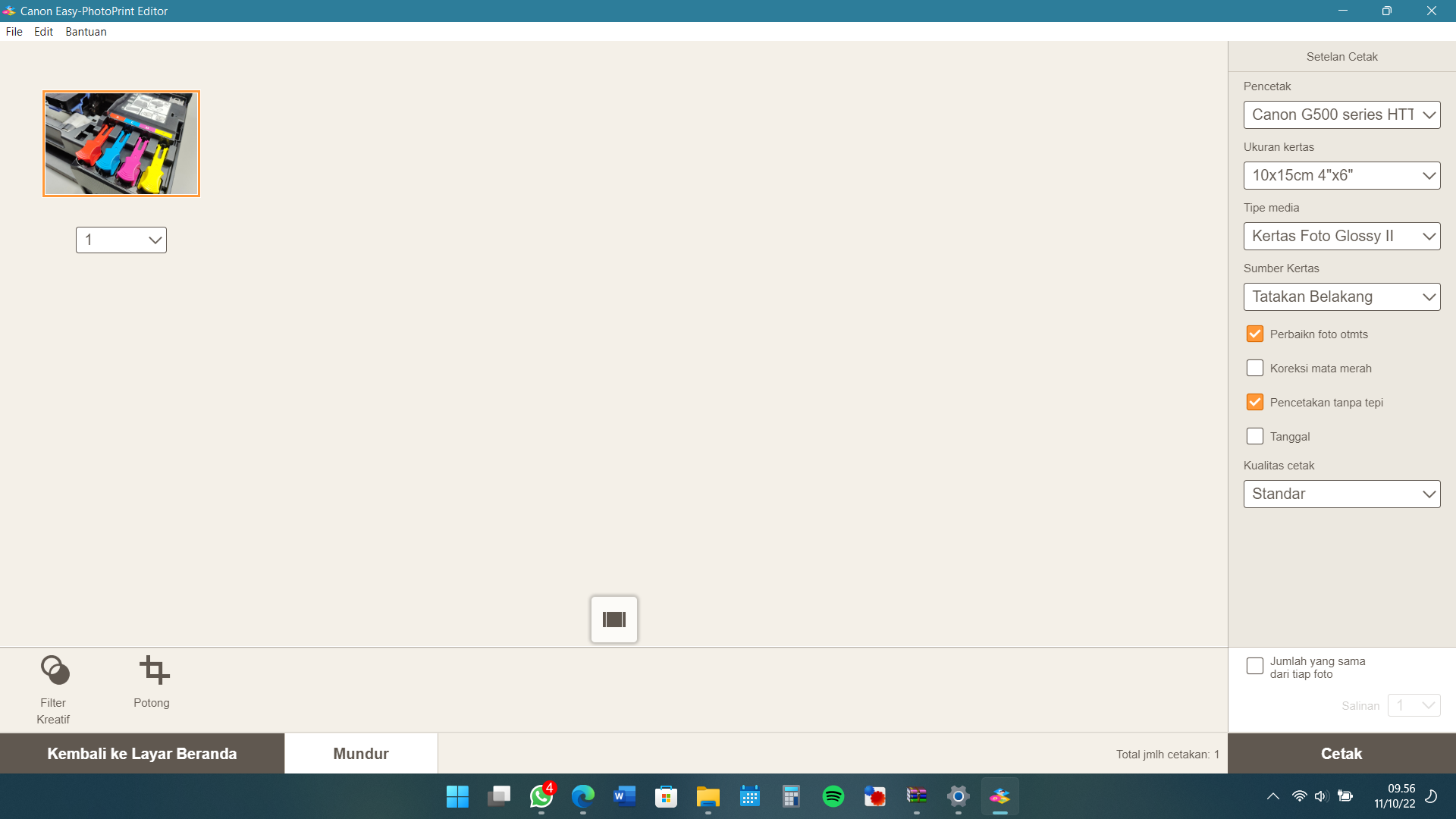
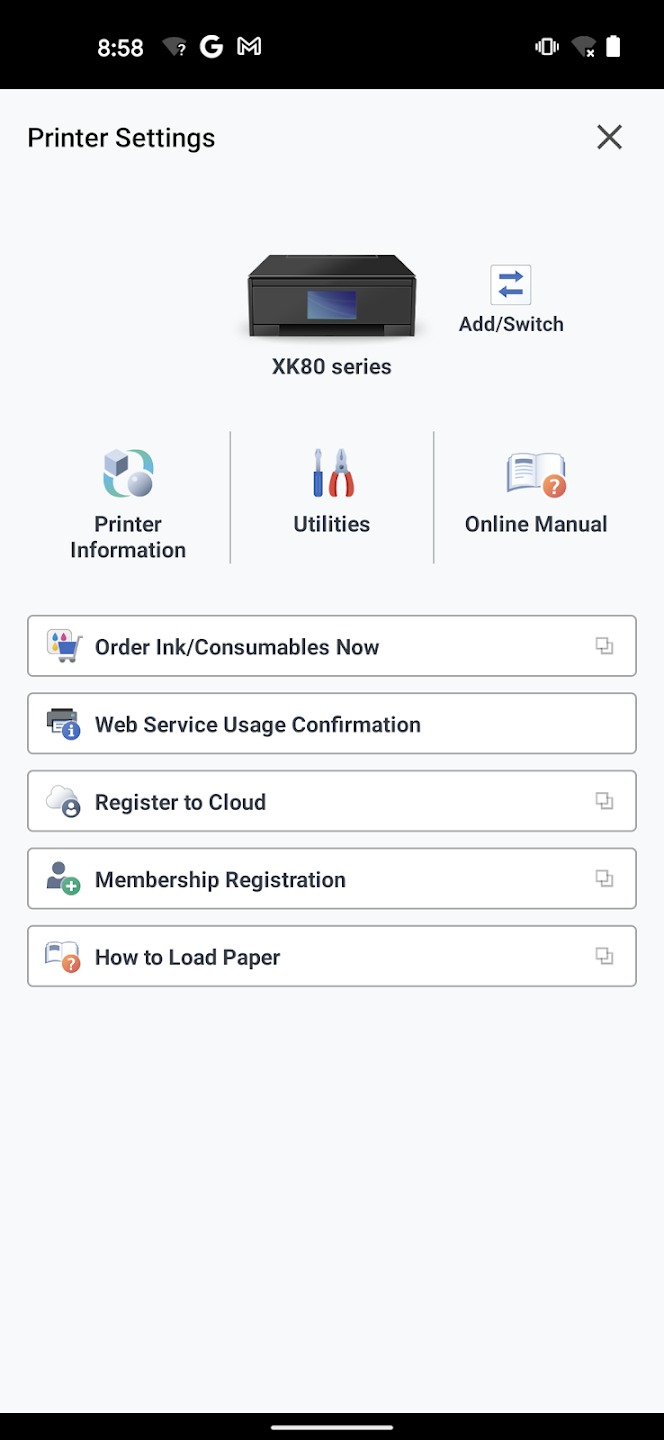
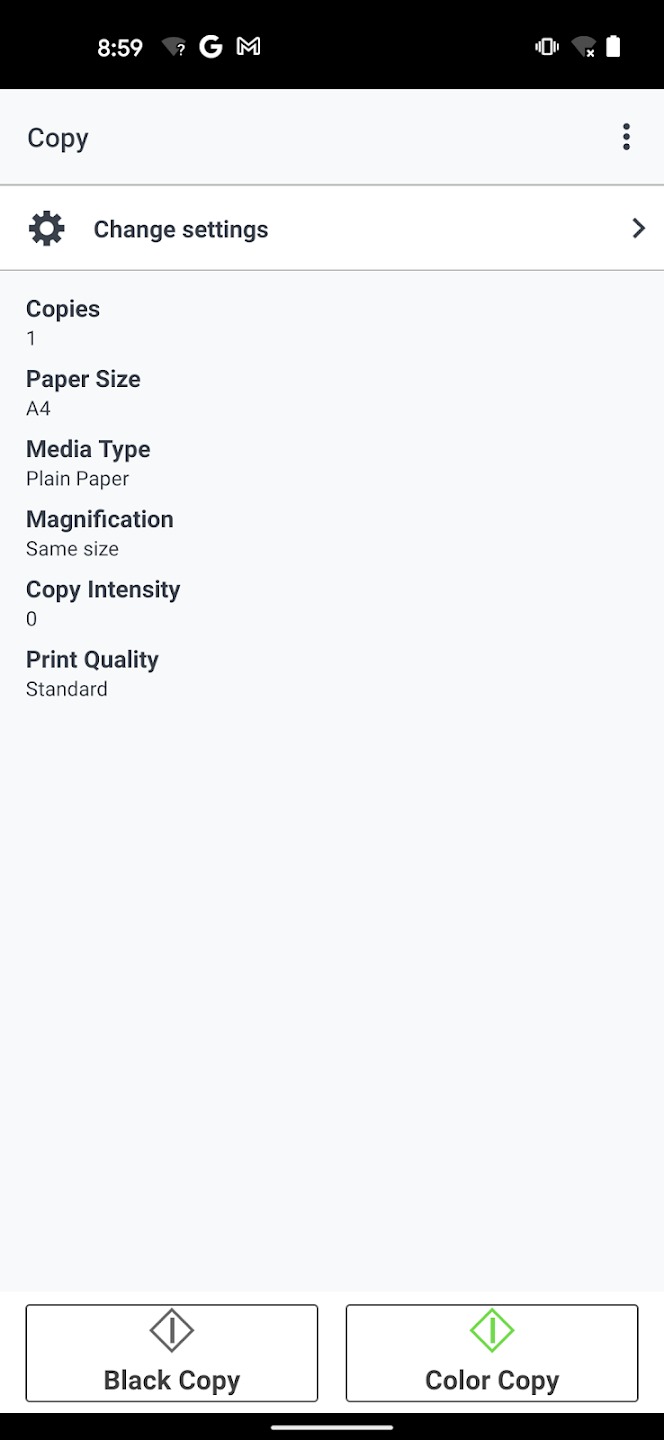
Sedangkan untuk perangkat smartphone, kami menggunakan aplikasi Canon Print Inkjet/Selphy. Kami menghubungkannya menggunakan jaringan wireless.
Tampilan dari menu Canon Print Inkjet/Selphy adalah seperti berikut ini:

More Articles