Trik Mudah Mengambil Gambar dari Dokumen Word

Author
Cerira
Reading time:
December 5, 2011

Mungkin Anda pernah mengalami kejadian ini dalam pekerjaan sehari-hari, Anda harus mengambil gambar yang telah disisipkan langsung dalam sebuah dokumen Microsoft Word! Mungkin Anda terpaksa melakukan tersebut karena si pengirim file gambar tidak disertakan secara terpisah. Cara paling umum yang paling sering dilakukan adalah dengan meng-copy gambar tersebut ke aplikasi Paint atau image editor lainnya, lalu save gambar tersebut dalam sebuah file baru. Jika gambar-gambar yang disisipkan di Word tersebut tidak terlalu banyak, sebenarnya menggunakan cara ini tidak terlalu bermasalah. Tetapi, bagaimana jika gambar yang disisipkan sangat banyak? Cara ini akan membuat kita repot dan memperlambat pekerjaan.

Tidak ingin menggunakan cara tersebut? Berikut ini trik yang paling mudah untuk mengambil gambar-gambar yang telah disisipkan di dalam dokumen word tersebut, yaitu dengan cara men-save as dokumen word tersebut sebagai “web page”.

Di bawah ini adalah langkah-langkah mudahnya:

1. Siapkan dokumen Word yang gambar-gambarnya akan diambil.

11

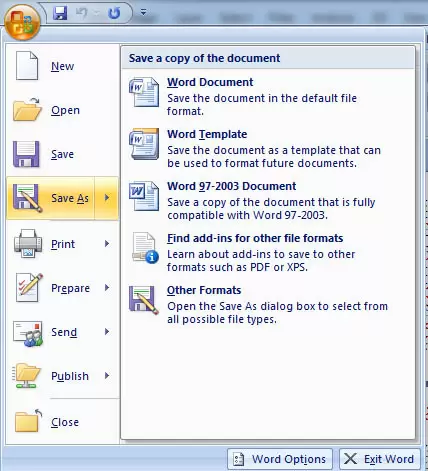
2. Klik icon Microsoft Office di kiri atas dan pilih Save As (Microsoft Word 2007 & 2010) atau “File > Save As” (Microsoft Word 2003).
2

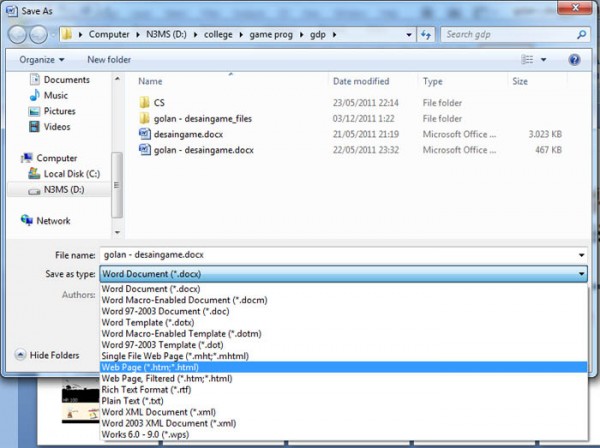
3. Pada bagian save as type, gantilah tipe file menjadi Web Page, seperti gambar di bawah ini.
3

4. Tentukan folder untuk menyimpan data tersebut, tentukan nama file, lalu pilih Save.

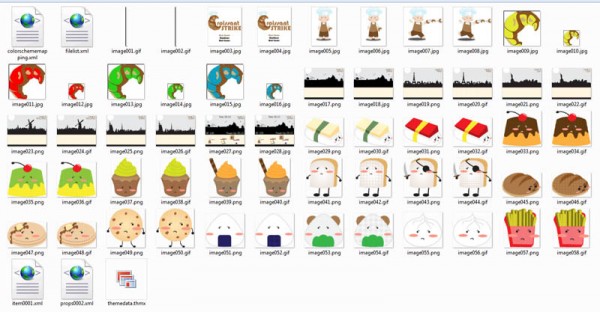
5. Bukalah folder tempat menyimpan data tadi. Di dalamnya akan terdapat 1 file HTML dari dokumen yang kita save tadi dan subfolder directory elemen-elemen yang ada di dalamnya.

4a

Gambar-gambar yang akan kita ambil otomatis sudah berada di subfolder yang berisi elemen-elemen tersebut!
4

Selamat mencoba rekan-rekan se-Jagat.

Share
Load Comments

Gadget

October 19, 2025 - 0

Review Infinix GT 30: Smartphone Gaming Padahal Aslinya All-Rounder!

Ini adalah Infinix GT 30! Ya, hape ini adalah versi…
July 10, 2025 - 0

Fossil Hadirkan Dua Jam Tangan Kolaborasi Marvel Fantastic Four

Fossil mengumumkan hadrinya dua jam tangan eksklusif hasil kolaborasi Marvel…
June 18, 2025 - 0

Review “Singkat” Samsung Galaxy S25 Edge: Smartphone Pemicu Pro-Kontra! Sebaik/Seburuk Itu?

Ini hape yang memicu Pro-kontra.  Banyak orang, bahkan kami pun…
June 17, 2025 - 0

Review Amazfit Active 2 Square: Smartwatch “Kotak” yang Klasik, Canggih, dan Baterai Awet!

Kalian sedang cari smartwatch bentuk kotak yang canggih, baterai irit,…

Laptop

June 23, 2026 - 0

Review ASUS Zenbook A14 (UX3407) 2026: Laptop Snapdragon X2 Elite Paling Ringan, Irit, & Kencang

Laptop 18-Core ini bodinya tipis dan beratnya enteng banget cuman…
June 18, 2026 - 0

Review ASUS ROG Zephyrus Duo (2026): Kencang “Pol” Buat Multitasking & Gaming AAA

Laptop Gaming kekinian tuh harusnya kayak gini. Ini adalah “ASUS…
May 27, 2026 - 0

Review Polytron Luxia with AMD Ryzen 5: Rp 7 Jutaan, Kencang, Upgradeable, 5X USB, ADP+

Ini dia Laptop pertama Polytron dengan prosesor AMD Ryzen. Harganya?…
May 25, 2026 - 0

Review Acer TravelMate X4 14 AI: Laptop Bisnis AI Cepat, Ringan & Produktif

Kata siapa bisnis UMKM ga butuh Laptop canggih?! Apalagi sekarang…

Gaming

June 22, 2026 - 0

Honkai: Nexus Anima Siapkan Closed Beta Baru, Hadirkan Karakter dan Sistem Baru

HoYoverse akan menggelar closed beta dari game monster collection baru…
June 22, 2026 - 0

SteamOS 3.8 Resmi Meluncur, Beri Dukungan Awal untuk Steam Machine

SteamOS 3.8 resmi dirilis dengan dukungan awal untuk Steam Machine,…
June 22, 2026 - 0

PS6 Diprediksi Bisa Mundur ke 2028 atau 2029 Oleh Embracer Group

Laporan dari Embracer Group memprediksi Sony kemungkinan besar mempertimbangkan memundurkan…
June 22, 2026 - 0

Bocoran Retailer Portugal Indikasikan GTA 6 Bisa Dibanderol Sekitar $105

Listing bocoran dari FNAC Portugal mengindikasikan GTA 6 edisi standar…